





Cách bật hoặc tắt tính năng tải trước File Explorer để mở nhanh hơn trên Windows 11
Hướng dẫn chi tiết cách bật hoặc tắt tính năng tải trước (preloading) File Explorer trên Windows 11 giúp cải thiện tốc độ khởi động ứng dụng.

- Windows 11 giờ đây tích hợp tính năng tải trước File Explorer (preloading) để cải thiện tốc độ khởi động.
- Tính năng này thực hiện lưu đệm (cache) một phần File Explorer vào bộ nhớ RAM trước khi khởi chạy.
- Người dùng có thể bật hoặc tắt tính năng tải trước này ngay trong mục Tùy chọn Thư mục (Folder Options).
- Tính năng này đã được thử nghiệm thành công trên bản dựng Windows 11 build 26200.8328 từ bản Cập nhật Bảo mật tháng 5 năm 2026.
Windows 11 hiện có khả năng tải trước File Explorer ở chế độ nền để giảm thời gian mở các thư mục và cửa sổ. Tính năng này hoạt động bằng cách lưu đệm các thành phần của ứng dụng vào bộ nhớ trước khi bạn khởi chạy, giúp File Explorer phản hồi nhanh hơn khi mở. Tuy nhiên, một số người dùng có thể muốn tắt tính năng này để giảm mức sử dụng tài nguyên nền, trong khi những người khác lại thích giữ nguyên để truy cập nhanh hơn.
Table Of Content
Microsoft gần đây đã xác nhận rằng tính năng tải trước File Explorer là một trong số những cải tiến hiệu suất sắp có trên Windows 11. Theo công ty, tối ưu hóa này được thiết kế để cải thiện thời gian khởi chạy, trong khi các thay đổi kỹ thuật bổ sung giải quyết các vấn đề sâu xa hơn như điều hướng thư mục chậm, độ trễ kết xuất hình thu nhỏ (thumbnail), thao tác đọc đĩa không cần thiết và hiện tượng giật hình giao diện.
Trong hướng dẫn này, tôi sẽ giải thích cách bật hoặc tắt tính năng tải trước File Explorer trên Windows 11, để bạn có thể quyết định xem việc ưu tiên hiệu suất khởi động nhanh hơn hay giảm thiểu mức sử dụng bộ nhớ nền là phù hợp nhất với thiết bị của mình.
- Bật tính năng tải trước cửa sổ trên File Explorer (ViveTool)
- Bật tính năng tải trước File Explorer trên Windows 11
- Tắt tính năng tải trước File Explorer trên Windows 11
- Góc nhìn chuyên gia
Bật tính năng tải trước cửa sổ giúp tăng tốc độ khởi chạy File Explorer (ViveTool)
Để kích hoạt bản xem trước của tính năng tải trước cửa sổ trên File Explorer bằng ViveTool, hãy làm theo các bước sau:
-
Tải xuống tệp ViveTool-vx.x.x.zip để kích hoạt tính năng tải trước cửa sổ.
-
Nhấp đúp vào thư mục nén zip để mở bằng File Explorer.
-
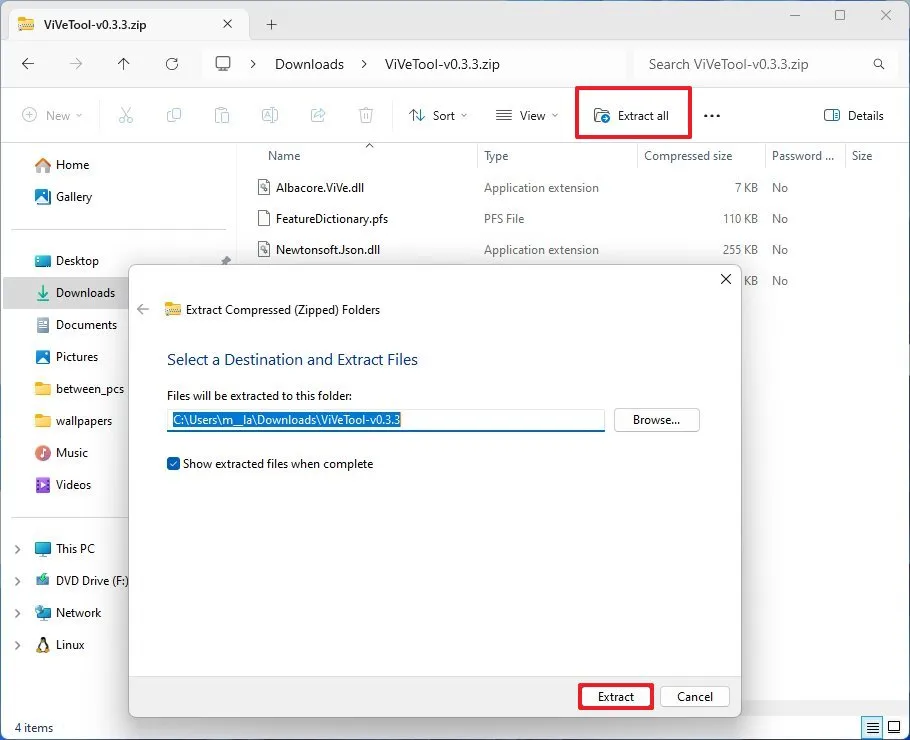
Nhấp vào nút Giải nén tất cả (Extract all).
-
Nhấp vào nút Giải nén (Extract).
-
Sao chép đường dẫn đến thư mục đó.
-
Mở Start.
-
Tìm kiếm Command Prompt, nhấp chuột phải vào kết quả đầu tiên và chọn tùy chọn Chạy với tư cách quản trị viên (Run as administrator).
-
Nhập lệnh sau để điều hướng đến thư mục ViveTool và nhấn Enter:
cd c:\folder\path\ViveTool-v0.x.x
Trong câu lệnh trên, hãy nhớ thay đổi đường dẫn thành thư mục thực tế của bạn.
-
Nhập lệnh sau để bật tính năng tải trước cửa sổ File Explorer và nhấn Enter:
vivetool /enable /id:58778013
- Khởi động lại máy tính để áp dụng các thay đổi.
Sau khi hoàn tất các bước, câu lệnh sẽ kích hoạt tính năng trong trang “Folder Options” để bạn quản lý việc tải trước trên File Explorer.
Tôi đã thử nghiệm cấu hình ViveTool này trên Windows 11 build 26200.8328, phát hành như một phần của Bản cập nhật bảo mật tháng 5 năm 2026 và xác nhận rằng nó hoạt động như mong đợi.
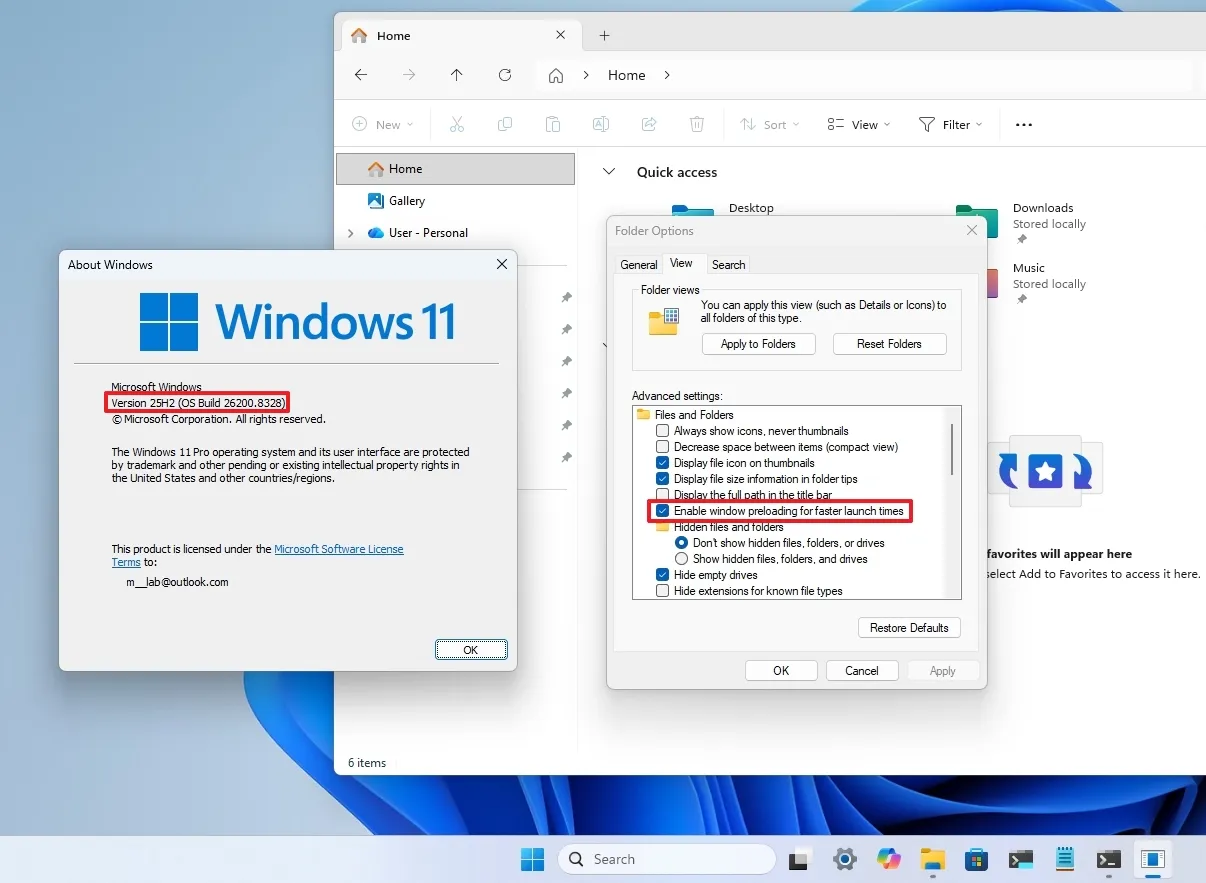
Nếu bạn muốn hoàn tác các thay đổi, bạn có thể thực hiện theo các hướng dẫn tương tự nêu trên, nhưng ở bước 10, hãy chạy lệnh vivetool /disable /id:58778013.
Bật tính năng tải trước File Explorer trên Windows 11
Để bật tính năng tải trước cửa sổ File Explorer, hãy làm theo các bước sau:
-
Mở File Explorer (Phím tắt Windows + E).
-
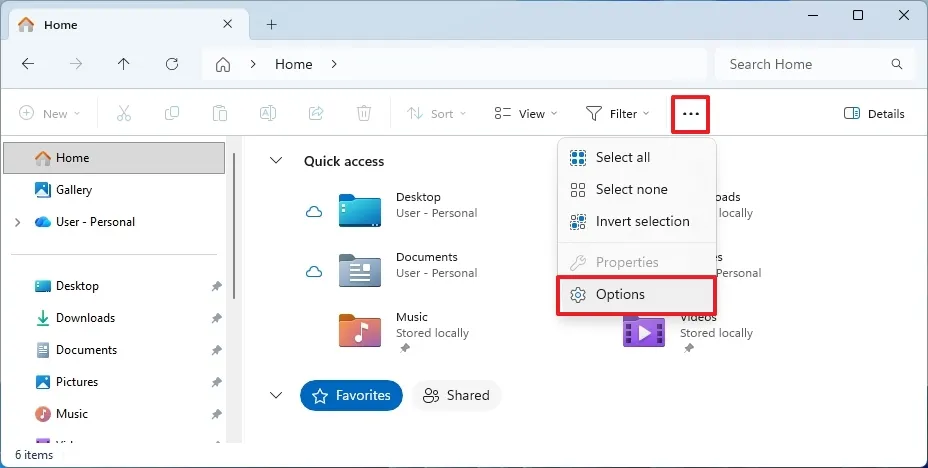
Nhấp vào nút Xem thêm (biểu tượng ba chấm) và nhấp vào Tùy chọn (Options).
-
Nhấp vào tab Xem (View).
-
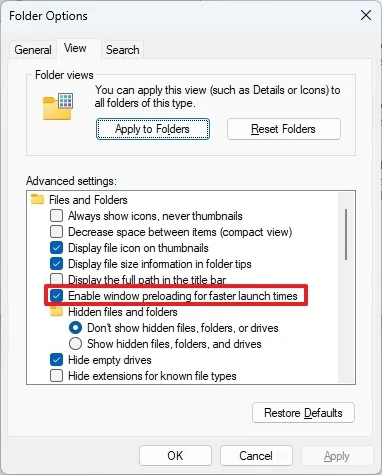
Tích chọn vào tùy chọn “Enable window preloading for faster launch times”.
-
Nhấp vào nút Áp dụng (Apply).
-
Nhấp vào nút OK.
Sau khi hoàn tất các bước, vào lần khởi động lại máy tính tiếp theo, hệ thống sẽ tải trước các thành phần cụ thể ở chế độ nền trong lúc khởi động để giúp File Explorer mở nhanh hơn.
Tắt tính năng tải trước File Explorer trên Windows 11
Để tắt tính năng tải trước cửa sổ File Explorer, hãy làm theo các bước sau:
-
Mở File Explorer.
-
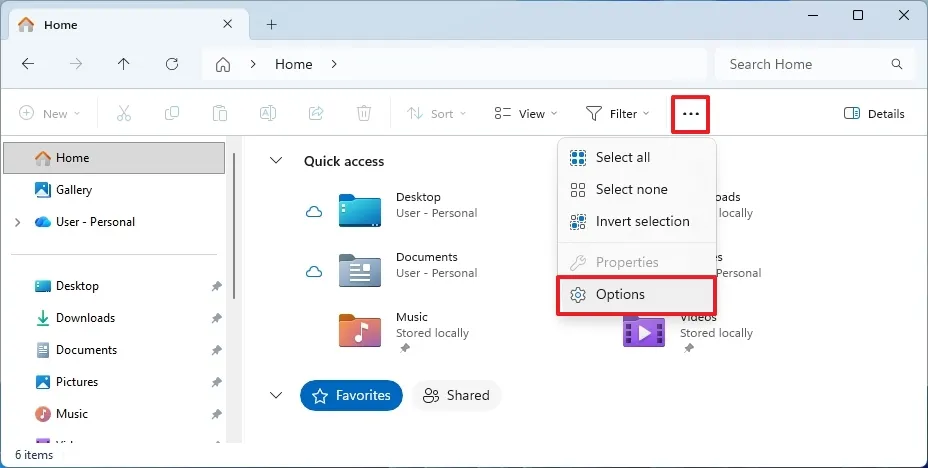
Nhấp vào nút Xem thêm (biểu tượng ba chấm) và nhấp vào Tùy chọn (Options).
-
Nhấp vào tab Xem (View).
-
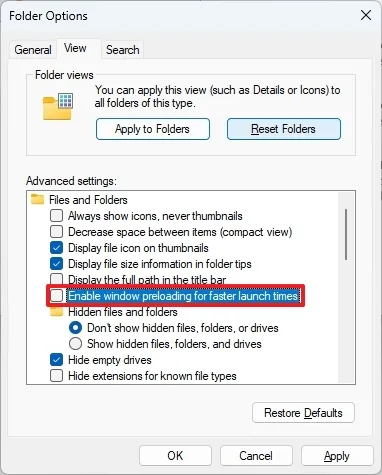
Bỏ tích tùy chọn “Enable window preloading for faster launch times”.
-
Nhấp vào nút Áp dụng (Apply).
-
Nhấp vào nút OK.
Sau khi hoàn tất các bước, vào lần khởi động lại máy tính tiếp theo, Windows sẽ không còn tải trước File Explorer ở chế độ nền nữa.
Góc nhìn chuyên gia
Microsoft gần đây đã xác nhận rằng Windows 11 hiện tải trước một phần File Explorer ở chế độ nền để cải thiện hiệu suất khởi động, nhưng tính năng này đã dấy lên nhiều cuộc tranh luận vì nó cũng làm tăng mức sử dụng bộ nhớ nền.
Cá nhân tôi nghĩ rằng những lời chỉ trích xung quanh việc tốn thêm một chút bộ nhớ này có phần hơi phóng đại. Trên hầu hết các thiết bị hiện đại, vài megabyte bộ nhớ không ảnh hưởng quá nhiều, đặc biệt là khi nó giúp File Explorer mở nhanh hơn và có cảm giác phản hồi mượt mà hơn. Vấn đề lớn hơn từ trước đến nay vẫn là độ ì ạch sau khi ứng dụng khởi chạy, chẳng hạn như hiển thị thư mục chậm, tải hình thu nhỏ và độ trễ của menu ngữ cảnh.
Điều quan trọng đối với tôi là công ty dường như cuối cùng đã nhận ra rằng chỉ riêng việc lưu đệm là chưa đủ. Microsoft hiện đang thảo luận về các tối ưu hóa sâu hơn, bao gồm giảm hoạt động đĩa không cần thiết và cắt giảm chi phí chung của giao diện. Điều đó rất quan trọng bởi vì File Explorer của Windows 11 thường mang lại cảm giác nặng nề hơn so với các phiên bản trước do sự kết hợp của các framework giao diện hiện đại chồng lên trên các thành phần Win32 cũ.
Đồng thời, tôi vẫn tin rằng ông lớn phần mềm này đang né tránh một vấn đề lớn hơn. File Explorer có lẽ cần được xây dựng lại hoàn toàn từ đầu thay vì trải qua nhiều năm vá víu gia tăng trên lớp mã cũ từ hàng chục năm trước. Phương pháp kết hợp hiện tại tiếp tục giới thiệu giao diện trực quan hiện đại trong khi vẫn gánh chịu các khoản nợ kỹ thuật từ các phiên bản Windows cũ hơn, và đó có lẽ là một lý do khiến hiệu suất tiếp tục có cảm giác không ổn định. Một ứng dụng File Explorer thực sự hiện đại được thiết kế riêng cho Windows 11 có lẽ có thể mang lại độ phản hồi tốt hơn, hoạt ảnh mượt mà hơn và mức sử dụng tài nguyên thấp hơn mà không cần dựa vào các thủ thuật tải trước mạnh mẽ.
Cá nhân tôi sẽ để nguyên tính năng này trừ khi bạn đang chạy phần cứng cấu hình thấp hoặc bạn thích tắt mọi tiến trình nền không cần thiết. Khởi động nhanh hơn với sự đánh đổi về bộ nhớ cực kỳ nhỏ này là hợp lý đối với hầu hết người dùng, nhưng tôi vẫn nghĩ giải pháp lâu dài của Microsoft nên là tạo ra một phiên bản File Explorer hoàn toàn mới, thay vì tiếp tục tối ưu hóa xung quanh các giới hạn kiến trúc cũ.





Chưa có bình luận nào! Hãy là người đầu tiên.