




Tải bộ hình nền Surface Laptop Ultra chính thức cho Windows 11
Microsoft vừa phát hành bộ sưu tập hình nền lấy cảm hứng từ thiết kế phần cứng của Surface Laptop Ultra. Bạn có thể tải về và cài đặt cho bất kỳ máy tính Windows 11...

- Giọng nữ Bắc
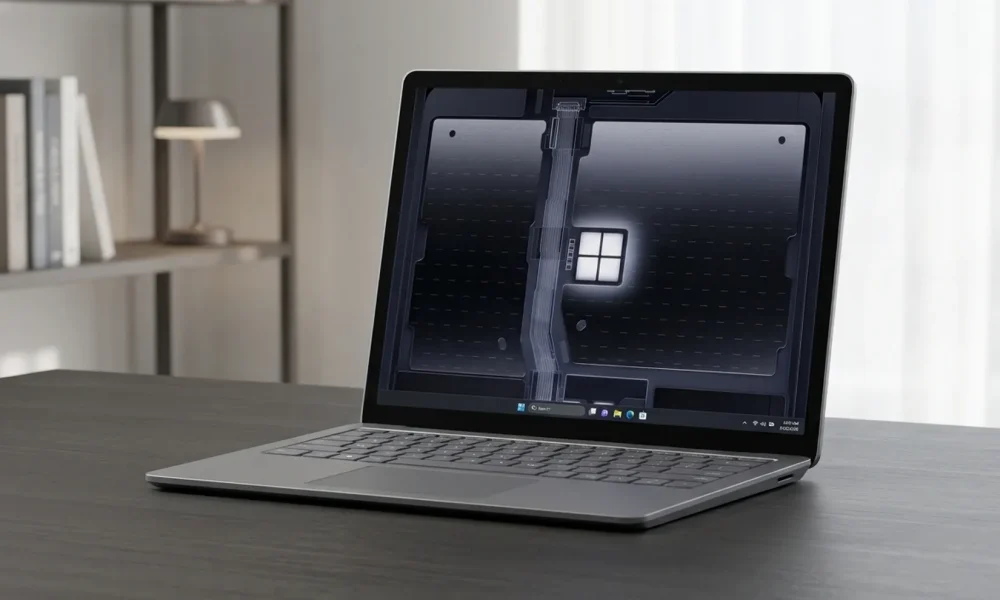
Microsoft vừa chính thức ra mắt bộ sưu tập hình nền máy tính mới, lấy cảm hứng từ kỹ thuật và thiết kế tinh xảo của dòng Surface Laptop Ultra. Những hình ảnh này không chỉ làm đẹp màn hình mà còn làm nổi bật các linh kiện bên trong, kiến trúc tản nhiệt và sự tỉ mỉ trong từng chi tiết của thiết bị.
Khám phá bộ sưu tập hình nền Surface Laptop Ultra
Bộ sưu tập bao gồm nhiều thiết kế khác nhau, mỗi hình ảnh tập trung vào một khía cạnh riêng biệt của thiết bị:
- Thiết kế trừu tượng: Một hình nền nổi bật với đường cong màu đen bóng bẩy, tạo hiệu ứng kim loại lỏng đầy sang trọng.
- Cấu trúc kỹ thuật: Hình ảnh chi tiết về sơ đồ bên trong laptop với logo Windows phát sáng ở trung tâm.
- Cấu tạo phần cứng: Hình ảnh mô phỏng các linh kiện bên trong (exploded view) bao gồm quạt kép, ống dẫn nhiệt và các bộ phận được thiết kế chính xác.
- Chi tiết nhỏ: Các hình ảnh cận cảnh về ốc vít và hệ thống lá tản nhiệt được sắp xếp đối xứng.
- Thiết kế màu sắc: Bốn hình nền lấy cảm hứng từ độ sâu với các tông màu: bạc (silver), xanh điện (electric blue), xanh rừng (forest green) và đỏ thẫm (deep red).
Điểm thú vị là bạn không cần phải sở hữu Surface Laptop Ultra mới có thể sử dụng những hình nền này. Bạn hoàn toàn có thể tải về và áp dụng cho bất kỳ máy tính chạy Windows 11 nào.
Cách thay đổi hình nền trên Windows 11
Sau khi tải các hình ảnh về máy, bạn có thể thiết lập làm hình nền theo các bước sau:
- Mở Settings trên Windows 11.
- Truy cập vào mục Personalization.
- Chọn Background.
- Tại phần Personalize your background, chọn Picture.
- Nhấn vào nút Browse photos và chọn hình ảnh bạn vừa tải về để áp dụng.
Bộ sưu tập này mang đến một làn gió mới, thoát khỏi những hình nền trừu tượng truyền thống, thay vào đó là sự kết hợp giữa công nghệ và nghệ thuật kỹ thuật.
Nguồn tham khảo: Pureinfotech Windows 10



Chưa có bình luận nào! Hãy là người đầu tiên.