





Cách chặn mã hóa thiết bị BitLocker tự động trong khi cài đặt Windows 11
Hướng dẫn chi tiết cách ngăn Windows 11 tự động bật tính năng mã hóa thiết bị (Device Encryption) trong quá trình cài đặt hoặc tắt nó sau khi cài xong.

- Giọng nữ Bắc
- Windows 11 giờ đây sẽ tự động kích hoạt tính năng Mã hóa thiết bị (Device Encryption) trong quá trình cài đặt.
- Bạn có thể ngăn trình cài đặt bật tính năng mã hóa này bằng cách tạo bộ cài USB tùy chỉnh bằng Rufus hoặc chỉnh sửa Registry trong quá trình cài đặt.
- Ngoài ra, bạn cũng có thể tắt tính năng Mã hóa thiết bị trên cả phiên bản Pro và Home trong ứng dụng Cài đặt (Settings) sau khi đã cài đặt xong.
Trên Windows 11, Microsoft tự động bật tính năng mã hóa trong quá trình cài đặt hệ điều hành cho cả hai phiên bản Pro và Home thông qua tính năng “Device Encryption”. Tuy nhiên, nếu bạn không muốn sử dụng tính năng bảo mật này, bạn có thể áp dụng một số cách giải quyết để cài đặt hệ điều hành mà không bị mã hóa hoặc tắt nó đi sau khi thiết lập xong.
Table Of Content
- Mã hóa thiết bị (Device Encryption) là gì?
- BitLocker và Mã hóa thiết bị khác nhau thế nào?
- Tại sao nên tắt tính năng Mã hóa thiết bị?
- Tắt mã hóa thiết bị bằng Rufus
- Tắt mã hóa thiết bị trong khi cài đặt
- Tắt mã hóa thiết bị sau khi cài đặt
- Các câu hỏi thường gặp về việc chặn BitLocker trên Windows 11
- Mã hóa thiết bị trên Windows 11 là gì?
- Windows 11 có tự động bật mã hóa không?
- Sự khác biệt giữa BitLocker và Mã hóa thiết bị là gì?
- Làm thế nào để ngăn Windows 11 bật mã hóa thiết bị trong khi cài đặt?
- Làm thế nào để tắt mã hóa thiết bị sau khi cài đặt Windows 11?
- Tại sao người dùng lại muốn tắt tính năng mã hóa thiết bị trên Windows 11?
- Làm cách nào để kiểm tra xem tính năng mã hóa thiết bị đã được bật trên PC Windows 11 chưa?
- Điều gì xảy ra nếu tôi làm mất khóa khôi phục BitLocker hoặc Mã hóa thiết bị?
Mã hóa thiết bị (Device Encryption) là gì?
Mã hóa thiết bị là một tính năng bảo mật được thiết kế để bảo vệ các tệp của bạn bằng cách mã hóa toàn bộ ổ đĩa hệ thống. Điều này đảm bảo dữ liệu của bạn luôn an toàn và không thể truy cập được đối với những người dùng trái phép, ngay cả khi thiết bị bị thất lạc hoặc đánh cắp.
Trên Windows 11, tính năng này sử dụng chuẩn Mã hóa Nâng cao (AES) để mã hóa tài liệu, ảnh và bất kỳ dữ liệu nào trên máy tính. Nó chuyển đổi dữ liệu thành định dạng không thể đọc được nếu không có khóa giải mã chính xác, giúp bảo vệ dữ liệu khỏi việc truy cập trái phép.
Trước đây, máy tính phải đáp ứng các yêu cầu bảo mật Modern Standby hoặc Giao diện Kiểm tra Bảo mật Phần cứng (HSTI), nhưng bắt đầu từ phiên bản 24H2 trở đi, công ty đang nới lỏng các yêu cầu này để bật tính năng mã hóa trên nhiều thiết bị hơn. Ngoài ra, phiên bản hệ điều hành mới nhất cũng không kiểm tra giao diện Truy cập Trực tiếp Bộ nhớ không đáng tin cậy (DMA).
BitLocker và Mã hóa thiết bị khác nhau thế nào?
Cả BitLocker và Device Encryption đều là các tính năng bảo mật cung cấp khả năng mã hóa ổ đĩa. Điểm khác biệt là BitLocker là công cụ mã hóa đầy đủ tính năng chỉ có sẵn trên Windows 11 Pro, Enterprise và Education.
Mặt khác, Device Encryption là phiên bản rút gọn của BitLocker có trên Windows 11 Home và các thiết bị chạy Windows 11 Pro hoặc các phiên bản cao hơn. Nó cung cấp các tính năng mã hóa cơ bản hướng tới các thiết bị người dùng cá nhân. Ngoài ra, tính năng này chỉ mã hóa ổ cài đặt và các ổ đĩa phụ, chứ không mã hóa bộ nhớ ngoài kết nối với thiết bị.
Tại sao nên tắt tính năng Mã hóa thiết bị?
Mặc dù việc mã hóa luôn là một ý tưởng hay, vẫn có những lý do chính đáng để vô hiệu hóa tính năng này. Chắc chắn rằng với phần cứng hiện đại, việc mã hóa không còn ảnh hưởng nhiều đến hiệu năng nữa, nhưng nó vẫn có thể là mối lo ngại đối với các thiết bị phần cứng đời cũ và máy tính chơi game.
Một lý do khác có thể kể đến là tính tương thích, vì một số ứng dụng hoặc thiết bị ngoại vi có thể không hoạt động như mong đợi với ổ đĩa được mã hóa. Hơn nữa, nếu bạn sử dụng hệ thống dual-boot (chạy song song nhiều hệ điều hành), bạn có thể gặp sự cố khi chạy Windows cùng với Linux trên cùng một máy tính.
Nếu bạn thường xuyên tháo lắp ổ đĩa giữa các hệ thống khác nhau hoặc cần sử dụng các công cụ khôi phục dữ liệu không hỗ trợ ổ đĩa mã hóa, việc tắt tính năng mã hóa sẽ giúp đơn giản hóa các quá trình này. Ngoài ra, mặc dù khóa mã hóa được thiết kế để bảo mật dữ liệu, việc mất quyền truy cập vào các khóa này có thể dẫn đến việc mất dữ liệu vĩnh viễn.
Khi mã hóa BitLocker được bật tự động trong quá trình thiết lập, khóa khôi phục thường được sao lưu vào tài khoản Microsoft của bạn trên đám mây. Điều đó có nghĩa là một bản sao của khóa cần thiết để mở khóa ổ đĩa của bạn được lưu trữ trên máy chủ của Microsoft.
Mặc dù thiết kế này giúp ngăn chặn việc mất dữ liệu vĩnh viễn nếu bạn quên mật khẩu, một số người dùng có thể cảm thấy không thoải mái khi biết một bên thứ ba đang nắm giữ bản sao khôi phục. Nếu điều đó gây ra những lo ngại về quyền riêng tư, bạn có thể muốn thực hiện các bước để ngăn quá trình cài đặt bật mặc định tính năng mã hóa này.
Trong hướng dẫn này, tôi sẽ giải thích một số cách để ngăn chặn quá trình cài đặt Windows 11 mã hóa thiết bị của bạn và các bước để tắt mã hóa sau khi cài đặt xong.
- Tắt mã hóa thiết bị bằng Rufus
- Tắt mã hóa thiết bị trong khi cài đặt
- Tắt mã hóa thiết bị sau khi cài đặt
- Các câu hỏi thường gặp về việc chặn BitLocker trên Windows 11
Tắt mã hóa thiết bị bằng Rufus
Để sử dụng Rufus tạo bộ cài Windows 11 có tính năng tắt mã hóa, hãy kết nối một USB có dung lượng từ 8GB trở lên, sau đó thực hiện các bước sau:
-
Nhấp vào liên kết tải xuống phiên bản mới nhất ở phần “Download”.
-
Nhấp đúp vào file thực thi để khởi chạy công cụ.
-
Nhấp vào nút Settings (nút thứ ba từ trái sang) ở cuối trang.
-
Sử dụng menu thả xuống ở mục “Check for updates” và chọn tùy chọn Daily ở phần “Settings”.
-
Nhấp vào nút Close.
-
Nhấp lại vào nút Close một lần nữa.
-
Mở lại Rufus.
-
(Tùy chọn) Ở phần “Device”, sử dụng menu thả xuống và chọn ổ đĩa USB để tạo bộ cài.
-
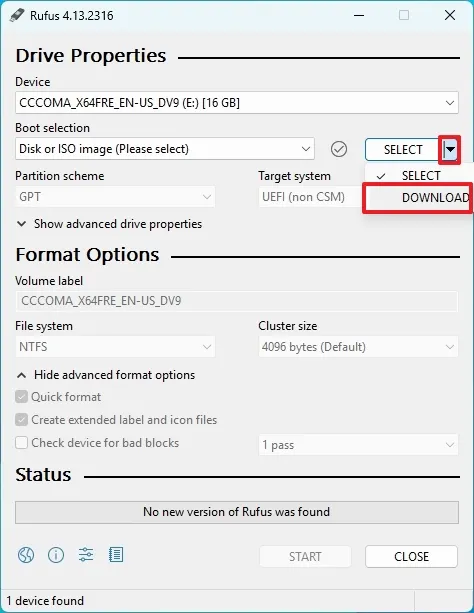
Nhấp vào nút mũi tên chỉ xuống (ở bên phải) và chọn tùy chọn Download.
-
Nhấp vào nút Download.
-
Chọn tùy chọn Windows 11.
-
Nhấp vào nút Continue.
-
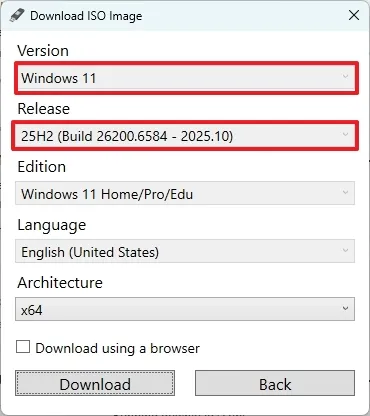
Chọn phiên bản phát hành Windows 11 cần tải xuống.
-
Nhấp vào nút Continue.
-
Chọn tùy chọn Windows 11 Home/Pro/Edu.
-
Nhấp vào nút Continue.
-
Chọn ngôn ngữ cho Windows 11.
-
Nhấp vào nút Continue.
-
Chọn tùy chọn kiến trúc x64.
-
Nhấp vào nút Download.
-
Chọn vị trí để tự động lưu file ISO.
-
Chọn tùy chọn “Standard Windows 11 Installation” ở phần cài đặt “Image option”.
-
(Tùy chọn) Tiếp tục với các cài đặt mặc định sau khi tải xuống.
-
(Tùy chọn) Đặt tên cho ổ đĩa tại mục “Volume label”.
-
Nhấp vào nút Start.
-
Bỏ chọn tất cả các tùy chọn (nếu cần).
-
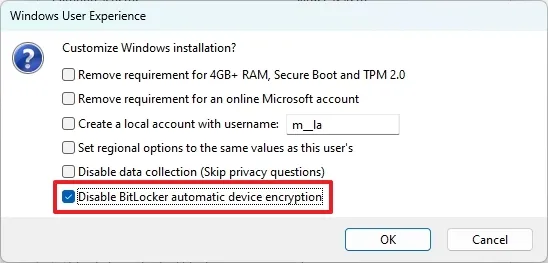
Tích chọn tùy chọn “Disable BitLocker automatic drive encryption”.
-
Nhấp vào nút OK.
Sau khi hoàn thành các bước, bạn có thể sử dụng bộ cài này để tiến hành cài đặt sạch (clean install) Windows 11 mà không bị mã hóa thiết bị tự động.
Tắt mã hóa thiết bị trong khi cài đặt
Để tắt tính năng mã hóa trong quá trình cài đặt Windows 11 phiên bản 24H2, hãy làm theo các bước sau:
-
Khởi động máy tính bằng USB cài đặt Windows 11 24H2.
-
Nhấn bất kỳ phím nào để tiếp tục.
-
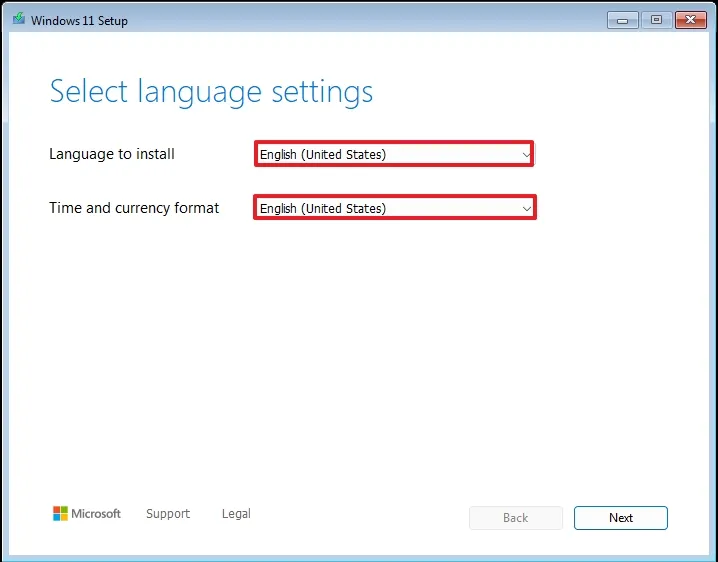
Chọn ngôn ngữ và định dạng cài đặt.
-
Nhấp vào nút Next.
-
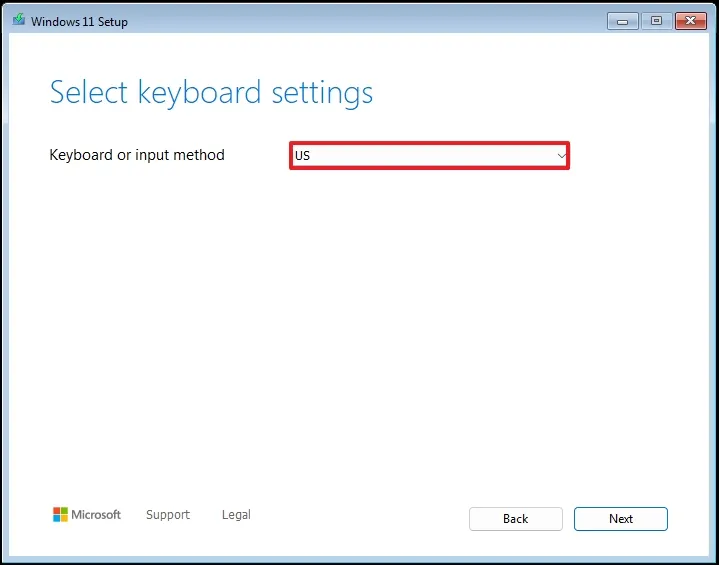
Chọn kiểu bàn phím và phương thức nhập liệu.
-
Nhấp vào nút Next.
-
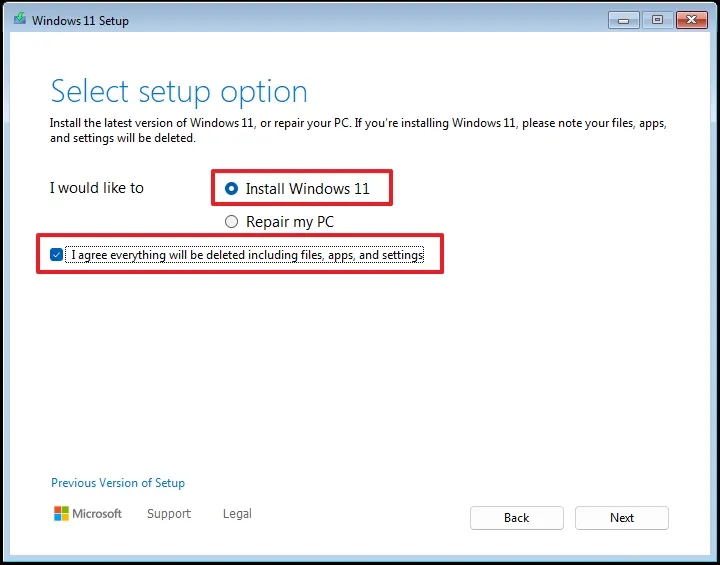
Chọn tùy chọn “Install Windows 11”.
-
Tích chọn “I agree everything” để xác nhận rằng quá trình này sẽ xóa mọi thứ trên máy tính.
-
Nhấp vào tùy chọn “I don’t have a product key”.
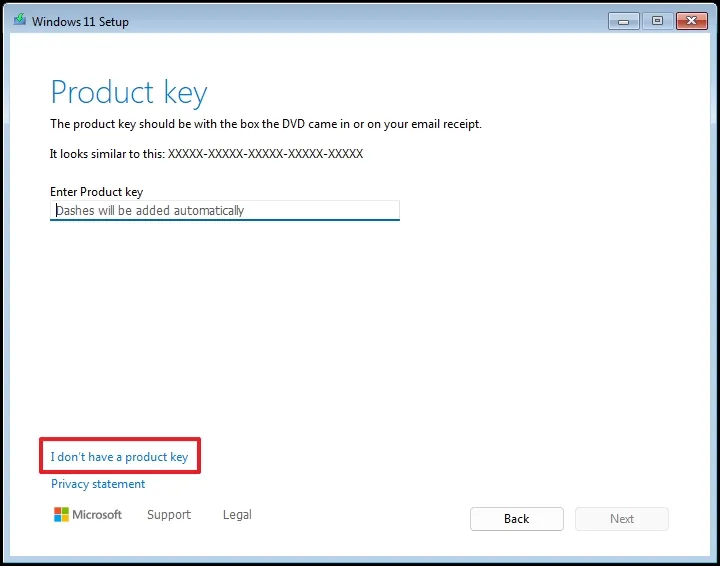 Lưu ý nhanh: Thiết bị sẽ tự động kích hoạt bản quyền nếu đây là quá trình cài lại. Nếu đây là máy tính mới, bạn bắt buộc phải nhập khóa sản phẩm (product key).
-
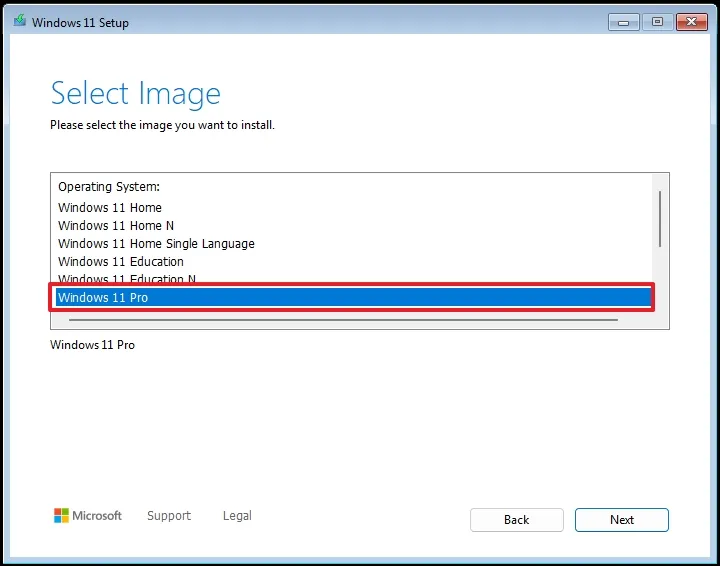
Chọn phiên bản “Windows 11” tương ứng với key bản quyền của bạn (nếu có).
-
Nhấp vào nút Next.
-
Nhấp vào nút Accept.
-
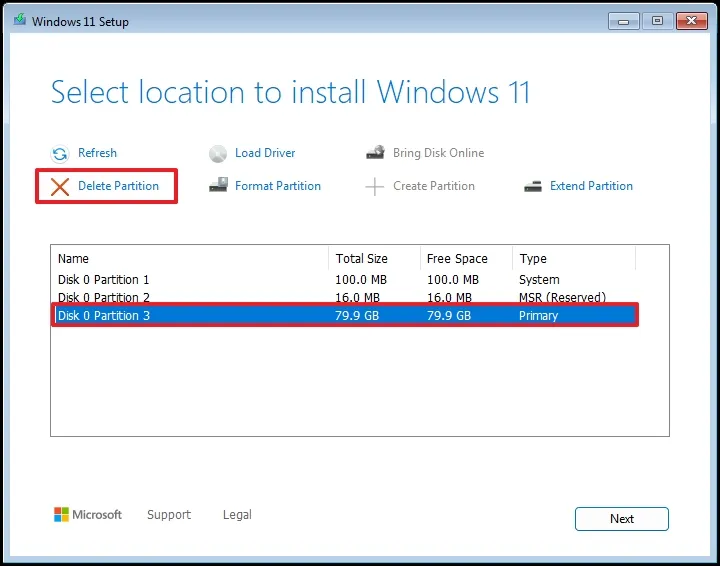
Chọn từng phân vùng trên ổ cứng nơi bạn muốn cài đặt hệ điều hành và nhấn nút Delete. (Thông thường, “Drive 0” là ổ chứa tất cả các tệp cài đặt).
-
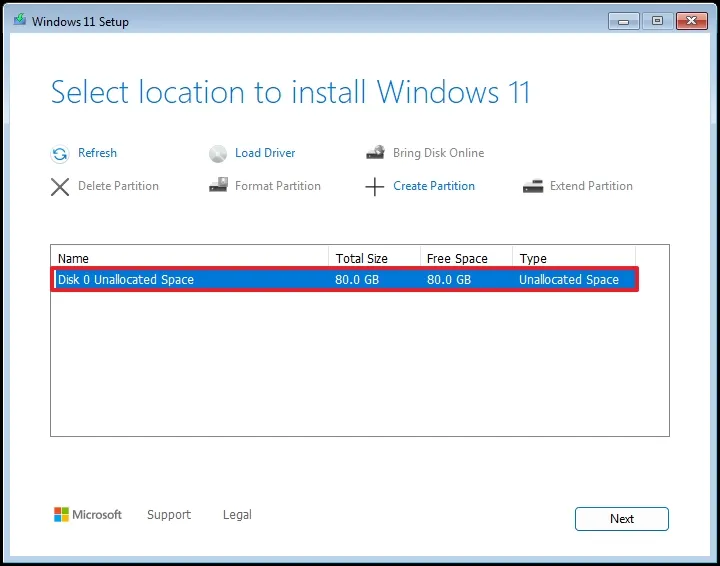
Chọn ổ cứng (phân vùng Trống – Drive 0 Unallocated Space) để cài đặt Windows 11.
-
Nhấp vào nút Next.
-
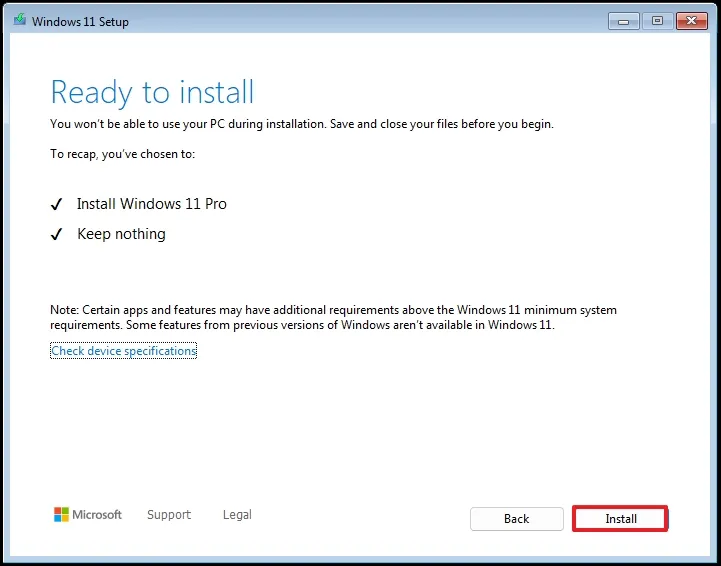
Nhấp vào nút Install.
-
Sau khi cài đặt xong, sử dụng tổ hợp phím “Shift + F10” để mở Command Prompt ở màn hình thiết lập ban đầu (OOBE).
-
Nhập lệnh regedit và nhấn Enter để mở Registry.
-
Truy cập đến đường dẫn sau trong Registry:
HKEY_LOCAL_MACHINE\SYSTEM\CurrentControlSet\Control\BitLocker
-
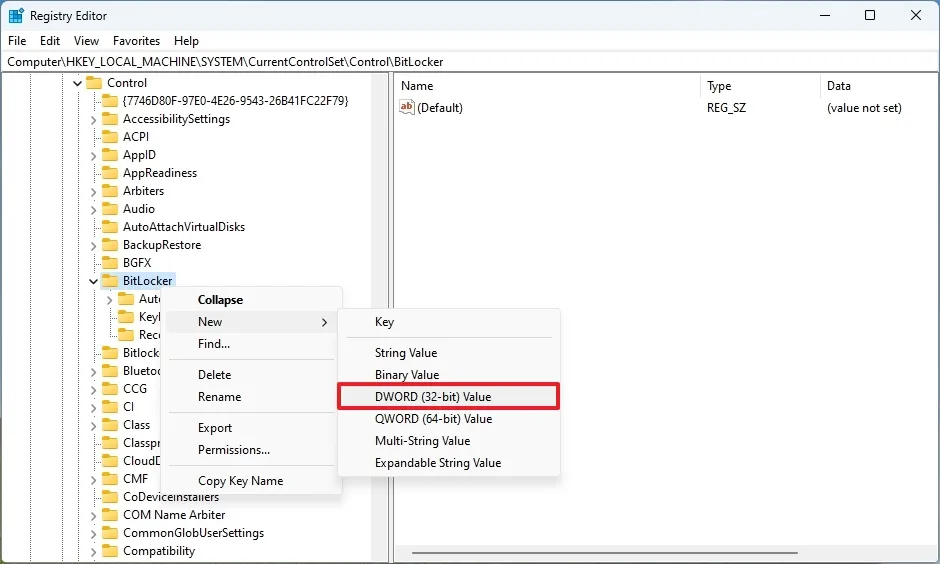
Nhấp chuột phải vào khóa BitLocker, chọn New, sau đó chọn “DWORD (32-bit) Value”.
-
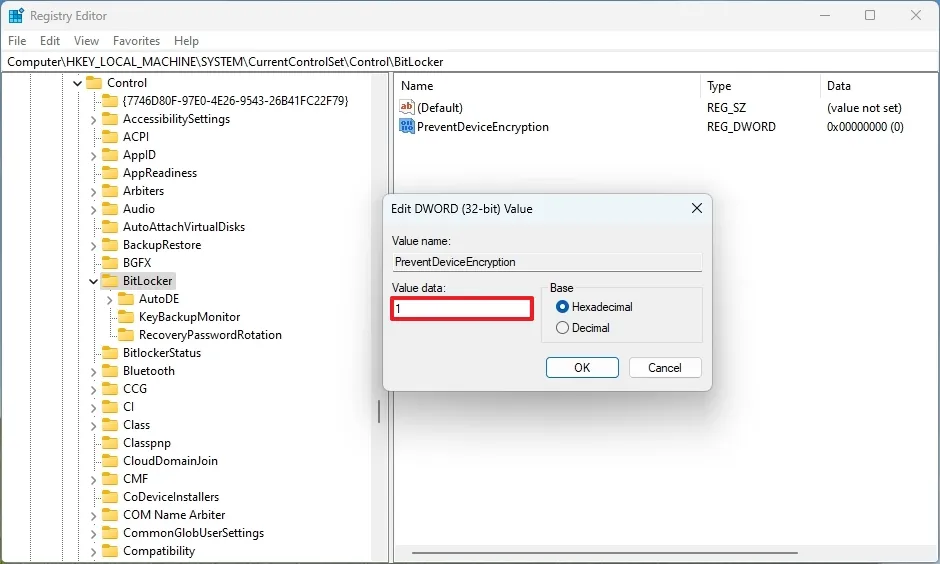
Đặt tên cho giá trị DWORD mới là PreventDeviceEncryption và nhấn Enter.
-
Nhấp chuột phải vào khóa vừa tạo và chọn Modify.
-
Thay đổi giá trị từ 0 thành 1.
-
Nhấp vào nút OK.
-
Nhấp vào nút Đóng (X) để tắt ứng dụng Registry.
-
Nhấp vào nút Đóng (X) để tắt ứng dụng Command Prompt.
-
Tiếp tục làm theo hướng dẫn trên màn hình để hoàn tất quá trình thiết lập.
Sau khi hoàn thành các bước, quá trình cài đặt Windows 11 sẽ không bị mã hóa bằng BitLocker.
Tắt mã hóa thiết bị sau khi cài đặt
Để tắt tính năng Mã hóa thiết bị sau khi đã cài đặt xong Windows 11, hãy thực hiện các bước sau:
-
Mở Settings (Cài đặt).
-
Nhấp vào mục Privacy & security.
-
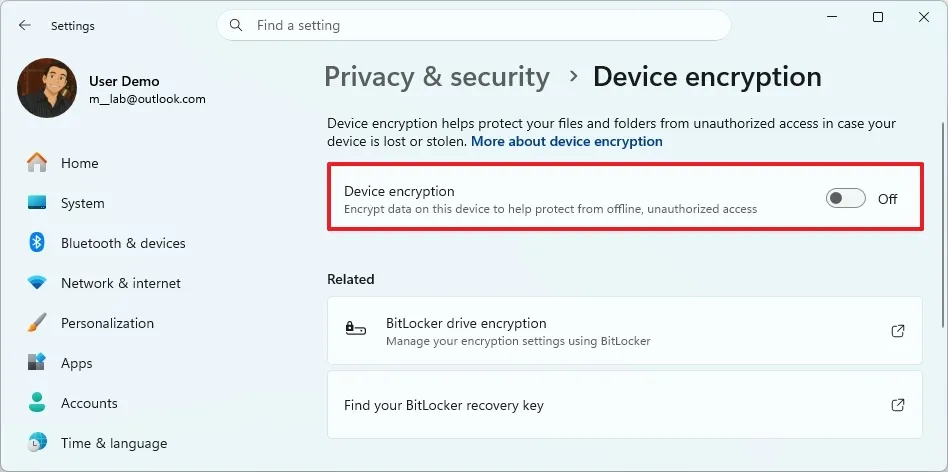
Nhấp vào trang Device Encryption.
-
Tắt công tắc chuyển đổi của mục “Device Encryption”.
-
Nhấp vào nút Turn off.
Khi bạn hoàn tất các bước, Windows 11 sẽ tắt tính năng mã hóa trên máy tính của bạn.
Nếu bạn muốn sử dụng máy tính với tính năng BitLocker được bật, bạn nên tìm và sao lưu khóa khôi phục của mình để phòng trường hợp sự cố bất ngờ xảy ra, bạn sẽ có cách để khôi phục lại dữ liệu. Nếu bạn đang sử dụng phiên bản đầy đủ của BitLocker trên Windows 11 Pro, bạn có thể sao lưu khóa khôi phục BitLocker từ Control Panel.
Điều quan trọng cần lưu ý là nhiều nhà sản xuất máy tính đã mã hóa thiết bị theo mặc định từ lâu, và việc sử dụng mã hóa trong khi cài đặt không phải là điều mới mẻ trên Windows 11. Tuy nhiên, bắt đầu từ phiên bản 24H2, Microsoft sẽ cố gắng thực thi tính năng này một cách nghiêm ngặt hơn, ngay cả sau khi bạn khôi phục cài đặt gốc cho máy tính. Dù vậy, tính năng bảo mật này sẽ không tự động bật khi bạn nâng cấp từ một phiên bản cũ lên 24H2.
Bạn có đang tắt tính năng mã hóa trên máy tính của mình không? Hoặc bạn có bất kỳ câu hỏi nào không? Hãy cho tôi biết ở phần bình luận bên dưới nhé.
Các câu hỏi thường gặp về việc chặn BitLocker trên Windows 11
Dưới đây là danh sách các câu hỏi thường gặp (FAQs) và câu trả lời về cách ngăn chặn quá trình cài đặt bật tính năng mã hóa trên Windows 11.
Mã hóa thiết bị trên Windows 11 là gì?
Mã hóa thiết bị là một tính năng bảo mật tích hợp sẵn giúp tự động mã hóa ổ đĩa hệ thống của bạn nhằm bảo vệ các tệp tin khỏi việc truy cập trái phép. Nó sử dụng mã hóa AES để bảo mật dữ liệu và bắt đầu từ Windows 11 phiên bản 24H2, tính năng này sẽ tự động bật mặc định trong quá trình cài đặt trên cả hai phiên bản Home và Pro.
Windows 11 có tự động bật mã hóa không?
Có, Windows 11 sẽ tự động bật tính năng Mã hóa thiết bị trong quá trình cài đặt sạch trên phần cứng được hỗ trợ. Tính năng này được kích hoạt theo mặc định trên cả hai phiên bản Home và Pro, ngay cả khi các yêu cầu phần cứng trước đó như Modern Standby không được đáp ứng nghiêm ngặt.
Sự khác biệt giữa BitLocker và Mã hóa thiết bị là gì?
BitLocker là công cụ mã hóa ổ đĩa đầy đủ tính năng có sẵn trên các phiên bản Pro, Enterprise và Education, trong khi Device Encryption là phiên bản rút gọn được thiết kế cho phiên bản Home và các thiết bị cá nhân. BitLocker cung cấp các tùy chọn quản lý nâng cao, trong khi Device Encryption tập trung vào việc bảo vệ tự động với cấu hình tối thiểu.
Làm thế nào để ngăn Windows 11 bật mã hóa thiết bị trong khi cài đặt?
Bạn có thể ngăn việc mã hóa tự động bằng cách tạo USB cài đặt Windows 11 tùy chỉnh sử dụng Rufus và chọn tùy chọn vô hiệu hóa mã hóa ổ đĩa tự động BitLocker. Ngoài ra, trong quá trình thiết lập, bạn có thể chỉnh sửa Registry và đặt giá trị PreventDeviceEncryption để chặn kích hoạt trước khi hoàn tất OOBE.
Làm thế nào để tắt mã hóa thiết bị sau khi cài đặt Windows 11?
Bạn có thể tắt Mã hóa thiết bị từ ứng dụng Cài đặt bằng cách đi tới Privacy & Security, mở mục Device Encryption và tắt công tắc gạt. Windows sẽ tiến hành giải mã ổ đĩa ở chế độ nền, quá trình này có thể mất một chút thời gian tùy thuộc vào dung lượng lưu trữ và tốc độ phần cứng.
Tại sao người dùng lại muốn tắt tính năng mã hóa thiết bị trên Windows 11?
Người dùng có thể tắt tính năng mã hóa do vấn đề tương thích, thiết lập chạy song song hai hệ điều hành (dual-boot) với Linux, lo ngại về việc khóa khôi phục được lưu trữ trên tài khoản Microsoft, hoặc khi thường xuyên tháo lắp ổ đĩa giữa các hệ thống khác nhau. Mặc dù mã hóa giúp cải thiện bảo mật, một số quy trình làm việc và phần cứng cũ có thể hoạt động tốt hơn khi tắt tính năng này.
Làm cách nào để kiểm tra xem tính năng mã hóa thiết bị đã được bật trên PC Windows 11 chưa?
Bạn có thể kiểm tra trạng thái mã hóa bằng cách mở ứng dụng Cài đặt và điều hướng đến Privacy & Security > Device Encryption. Nếu công tắc đang bật, ổ đĩa hệ thống đã được mã hóa. Trên phiên bản Pro, bạn cũng có thể kiểm tra BitLocker thông qua Control Panel hoặc bằng cách chạy lệnh manage-bde -status trong Command Prompt.
Điều gì xảy ra nếu tôi làm mất khóa khôi phục BitLocker hoặc Mã hóa thiết bị?
Nếu bạn làm mất khóa khôi phục và hệ thống yêu cầu khóa đó để mở khóa ổ đĩa, bạn có thể vĩnh viễn mất quyền truy cập vào dữ liệu của mình. Trên hầu hết các thiết bị cá nhân, Windows 11 sẽ tự động sao lưu khóa lên tài khoản Microsoft của bạn trong quá trình thiết lập, cho phép khôi phục nếu bạn có thể đăng nhập vào tài khoản đó.
Cập nhật ngày 27 tháng 2 năm 2027: Hướng dẫn này đã được cập nhật để đảm bảo tính chính xác và phản ánh các thay đổi mới nhất của quá trình.






Chưa có bình luận nào! Hãy là người đầu tiên.