





Hướng dẫn cách giải nén file trên Windows 11 và 10 đơn giản nhất
Tìm hiểu cách giải nén file (file ZIP) trên Windows 11 và 10 nhanh chóng bằng File Explorer, PowerShell hoặc Command Prompt mà không cần phần mềm bên thứ ba.

- Giọng nữ Bắc
- Để giải nén file trên Windows 11, hãy mở thư mục chứa file ZIP trong File Explorer, nhấp vào “Extract all” (Giải nén tất cả), chọn thư mục đích và nhấp vào “Extract” (Giải nén).
- Bạn cũng có thể chọn một file riêng lẻ từ file nén, sao chép và dán, hoặc kéo thả nó đến vị trí mới để giải nén một file duy nhất.
- Ngoài ra, bạn có thể mở PowerShell (admin) và chạy lệnh “Expand-Archive -LiteralPath PATH\TO\ZIP -DestinationPath PATH\TO\DESTINATION” để giải nén các file từ thư mục nén.
- Trên Command Prompt, bạn cũng có thể sử dụng câu lệnh tar.
Trên Windows 11, bạn có thể nhanh chóng giải nén nội dung của một thư mục nén bằng cách sử dụng File Explorer hoặc PowerShell (hoặc thậm chí Command Prompt) mà không cần dùng đến các ứng dụng của bên thứ ba. Trong hướng dẫn này, tôi sẽ chỉ cho bạn cách hoàn tất quá trình đó.
Table Of Content
- Giải nén file trên Windows 11 từ File Explorer
- Giải nén tất cả file từ File Explorer
- Giải nén một file đơn lẻ từ File Explorer
- Giải nén file trên Windows 11 từ PowerShell
- Giải nén file trên Windows 11 từ Command Prompt
- Các câu hỏi thường gặp về việc giải nén file trên Windows 11, 10
- Làm cách nào để giải nén một file trên Windows 11?
- File ZIP là gì và tại sao tôi cần giải nén nó?
- Tốt hơn nên giải nén file bằng File Explorer hay PowerShell trên Windows 11?
- Sự khác biệt giữa Expand-Archive và câu lệnh tar trên Windows 11 là gì?
- Làm cách nào để chỉ giải nén một file duy nhất từ thư mục ZIP trên Windows 11?
- Tại sao tôi không thể mở file ZIP trên Windows 11?
- Windows 11 có thể giải nén file TAR hoặc TAR.GZ mà không cần ứng dụng bên thứ ba không?
- Làm cách nào để khắc phục lỗi “Access is denied” khi giải nén file ZIP?
- Làm thế nào để thiết lập vị trí giải nén mặc định cho file ZIP trên Windows 11?
File ZIP là một trình chứa nén giúp giảm kích thước file để tiết kiệm không gian lưu trữ. Nó cũng giúp việc truyền tải file qua internet hiệu quả hơn, đó là lý do tại sao các ứng dụng, tài liệu và nội dung tải xuống khác thường có định dạng “.zip”.
Trong hướng dẫn này, tôi sẽ giải thích các cách dễ nhất để giải nén file trên Windows 11 (và Windows 10).
- Giải nén file trên Windows 11 từ File Explorer
- Giải nén file trên Windows 11 từ PowerShell
- Giải nén file trên Windows 11 từ Command Prompt
- Các câu hỏi thường gặp về việc giải nén file trên Windows 11, 10
Giải nén file trên Windows 11 từ File Explorer
Trên Windows 11 và 10, bạn có thể trích xuất file từ bộ chứa nén theo hai cách. Ví dụ, bạn có thể giải nén tất cả hoặc chọn một số file cụ thể. Các hướng dẫn dưới đây sẽ chỉ cho bạn cách thực hiện việc này.
Giải nén tất cả file từ File Explorer
Để giải nén toàn bộ file từ một thư mục nén trên Windows 11 (hoặc 10), hãy làm theo các bước sau:
-
Mở File Explorer trên Windows 11.
-
Mở thư mục chứa file “zipped” (đã nén).
-
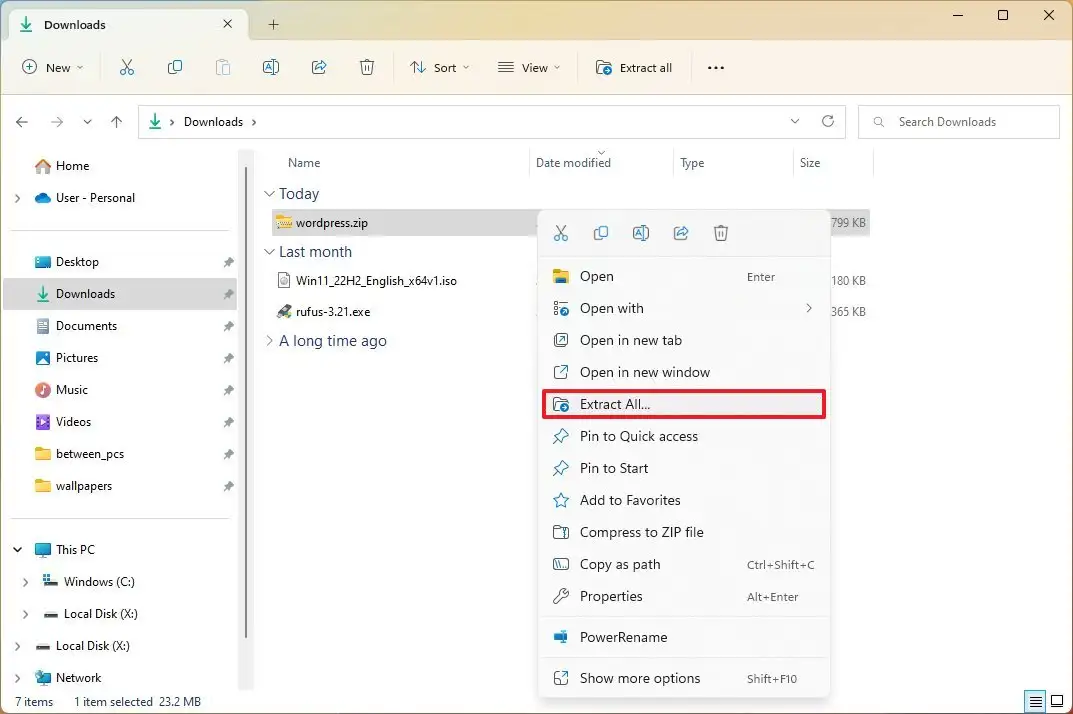
Nhấp chuột phải vào file và chọn tùy chọn Extract All.
-
(Tùy chọn) Nhấp vào nút Browse và chọn thư mục để lưu các file đã giải nén.
-
Nhấp vào nút Extract.
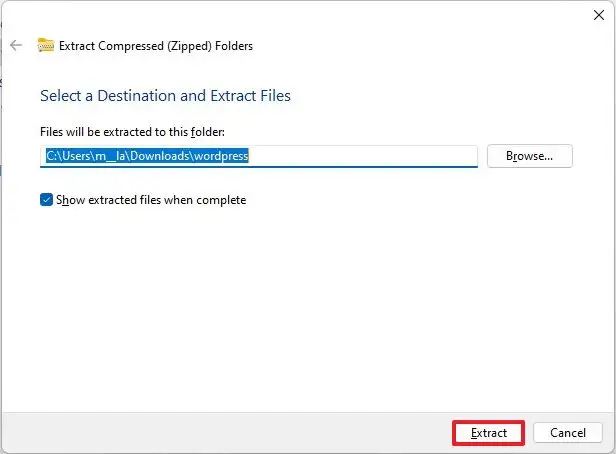
Sau khi hoàn tất các bước, các file sẽ được giải nén vào thư mục bạn đã chọn trên Windows 11.
Giải nén một file đơn lẻ từ File Explorer
Để giải nén một file duy nhất từ file nén, hãy làm theo các bước sau:
-
Mở File Explorer.
-
Mở thư mục chứa file nén.
-
Nhấp đúp vào file nén để mở nó.
-
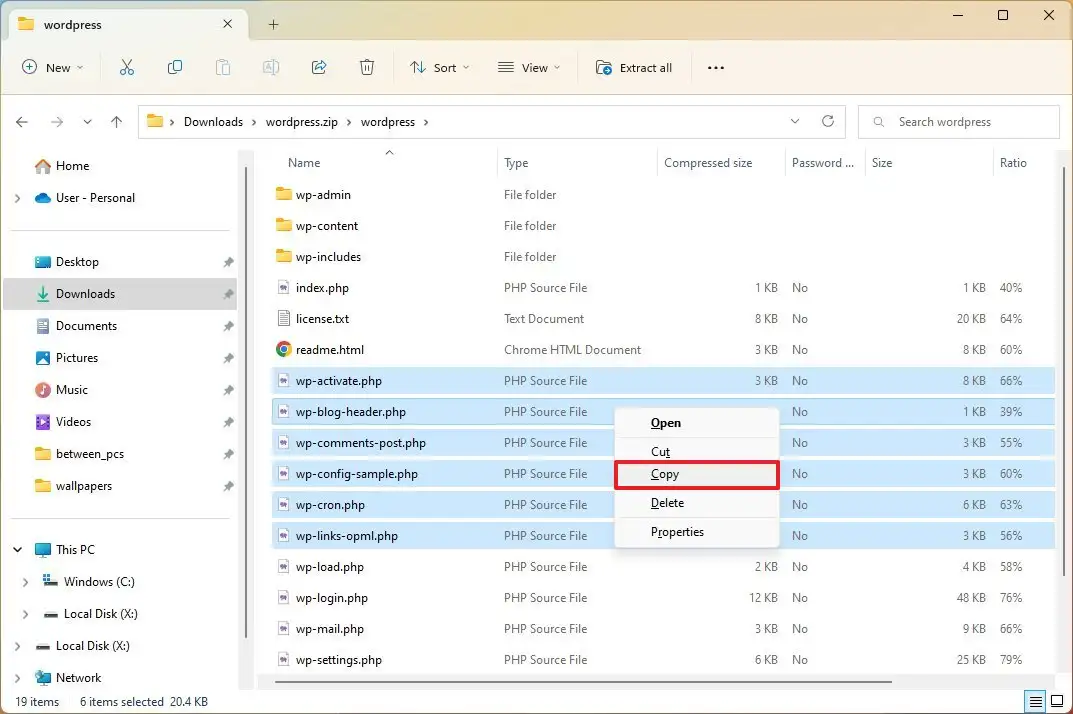
Chọn file cần thiết (phím tắt “Ctrl + A” nếu muốn chọn tất cả).
-
Nhấp chuột phải vào phần đã chọn và chọn tùy chọn Copy.
-
Điều hướng đến vị trí bạn muốn lưu file giải nén.
-
Nhấp chuột phải vào bên trong thư mục và chọn tùy chọn Paste.
Sau khi hoàn thành các bước, một bản sao của file sẽ được giải nén đến thư mục chỉ định trên Windows 11 hoặc 10.
Giải nén file trên Windows 11 từ PowerShell
Để giải nén thư mục bằng các câu lệnh từ PowerShell trên Windows 11 (hoặc 10), hãy làm theo các bước sau:
-
Mở Start.
-
Tìm kiếm PowerShell, nhấp chuột phải vào kết quả đầu tiên và chọn tùy chọn Run as administrator.
-
Nhập câu lệnh sau để giải nén file bằng PowerShell và nhấn Enter:
Expand-Archive -LiteralPath PATH\TO\ZIP -DestinationPath PATH\TO\DESTINATION
Ví dụ này giải nén các file vào thư mục “Downloads”:
Expand-Archive -LiteralPath C:\Users\m__la\Downloads\wordpress.zip -DestinationPath C:\Users\m__la\Downloads
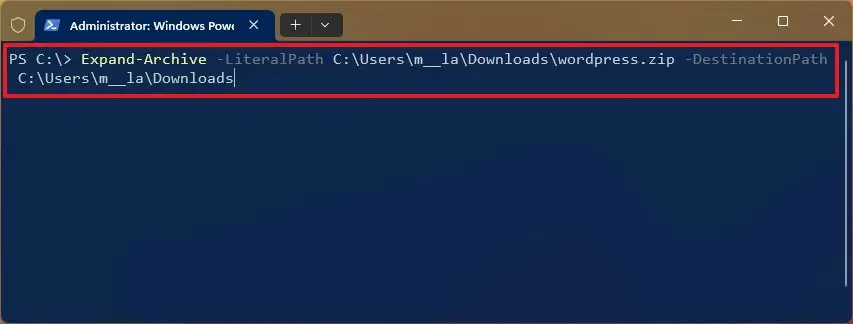
Khi bạn hoàn tất các bước, các file sẽ được giải nén khỏi thư mục nén và chuyển đến thư mục chỉ định.
Giải nén file trên Windows 11 từ Command Prompt
Để giải nén thư mục nén bằng các câu lệnh từ Command Prompt, hãy làm theo các bước sau:
-
Mở Start.
-
Tìm kiếm Command Prompt, nhấp chuột phải vào kết quả đầu tiên và chọn tùy chọn Run as administrator.
-
Nhập câu lệnh sau để mở thư mục chứa file zip và nhấn Enter:
cd PATH\TO\ZIP
Trong lệnh này, hãy cập nhật đường dẫn tới vị trí của file zip. Ví dụ:
cd C:\Users\m__la\Downloads. -
Nhập câu lệnh sau để giải nén file bằng tar và nhấn Enter:
tar -xf container.zip -C PATH\TO\EXTRACT\ZIP
Ví dụ này giải nén các file vào thư mục “Extracted”:
tar -xf wakeonlan.zip -C C:\Users\m__la\Downloads\Extracted
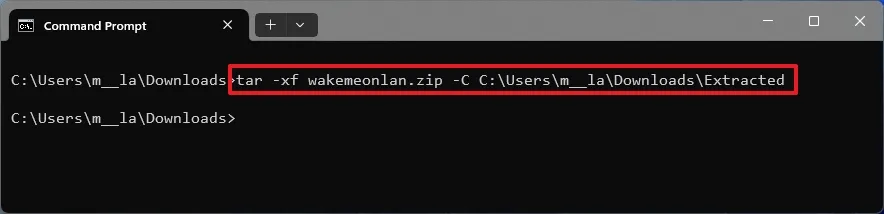
Sau khi hoàn tất các bước, các file sẽ được giải nén vào thư mục đã chỉ định.
Ngoài các file “.zip”, bạn có thể tìm thấy các định dạng nén khác như “.tar.gz”, thường gặp trên Linux và macOS. Nếu vậy, bạn cũng có thể giải nén nội dung của chúng bằng các câu lệnh gốc trên Windows 11.
Mặc dù tar có thể giải nén file .zip, nhưng đây không phải là công cụ phổ biến nhất cho việc này, tuy nhiên nó vẫn hoạt động tốt trên Windows.
Các câu hỏi thường gặp về việc giải nén file trên Windows 11, 10
Dưới đây là các câu hỏi và câu trả lời phổ biến khi sử dụng tính năng nén file trên Windows 11 và 10.
Làm cách nào để giải nén một file trên Windows 11?
Để giải nén một file trên Windows 11, hãy mở File Explorer, nhấp chuột phải vào file ZIP, chọn “Extract All”, chọn thư mục đích và nhấp vào “Extract”. Windows sẽ tự động giải nén nội dung vào vị trí đã chọn mà không cần phần mềm bên thứ ba.
File ZIP là gì và tại sao tôi cần giải nén nó?
File ZIP là một thư mục nén giúp giảm kích thước file để lưu trữ dễ dàng hơn và chia sẻ nhanh chóng hơn. Bạn phải giải nén nó để truy cập và sử dụng các file bên trong, vì Windows coi file ZIP là các trình chứa chứ không phải thư mục thông thường.
Tốt hơn nên giải nén file bằng File Explorer hay PowerShell trên Windows 11?
File Explorer là lựa chọn tốt nhất cho hầu hết người dùng vì nó cung cấp giao diện đồ họa đơn giản để giải nén file nhanh chóng. PowerShell hiệu quả hơn đối với người dùng nâng cao cần tự động hóa, viết script hoặc giải nén hàng loạt bằng lệnh Expand-Archive.
Sự khác biệt giữa Expand-Archive và câu lệnh tar trên Windows 11 là gì?
Expand-Archive là một lệnh PowerShell được thiết kế riêng cho các file ZIP. Lệnh tar trong Command Prompt hỗ trợ nhiều định dạng lưu trữ khác nhau, bao gồm .zip và .tar.gz. Mặc dù cả hai đều hoạt động, nhưng Expand-Archive phổ biến hơn cho việc giải nén file ZIP trên Windows.
Làm cách nào để chỉ giải nén một file duy nhất từ thư mục ZIP trên Windows 11?
Để giải nén một file duy nhất, hãy nhấp đúp vào file ZIP trong File Explorer, chọn file bạn cần, sau đó sao chép (copy) và dán (paste) hoặc kéo thả nó sang thư mục khác. Windows sẽ tự động giải nén chỉ file cụ thể đó đến vị trí mới.
Tại sao tôi không thể mở file ZIP trên Windows 11?
Bạn thường không thể mở file ZIP nếu nó bị hỏng, chưa tải xong hoặc bị chặn sau khi tải về. Nhấp chuột phải vào file, chọn Properties, và chọn “Unblock” nếu có sẵn. Nếu sự cố vẫn tiếp diễn, hãy tải lại file để đảm bảo nó không bị lỗi.
Windows 11 có thể giải nén file TAR hoặc TAR.GZ mà không cần ứng dụng bên thứ ba không?
Có, Windows 11 có thể giải nén file .tar và .tar.gz bằng câu lệnh tar tích hợp sẵn trong Command Prompt. Hỗ trợ gốc này cho phép bạn giải nén các tệp lưu trữ của Linux hoặc macOS mà không cần cài đặt phần mềm nén bổ sung.
Làm cách nào để khắc phục lỗi “Access is denied” khi giải nén file ZIP?
Lỗi “Access is denied” thường xảy ra do không đủ quyền hạn hoặc thư mục đích được bảo vệ. Hãy thử giải nén file đến một vị trí khác, như Downloads hoặc Desktop. Nếu sự cố vẫn tiếp diễn, hãy chạy File Explorer, PowerShell hoặc Command Prompt với tư cách quản trị viên (administrator).
Làm thế nào để thiết lập vị trí giải nén mặc định cho file ZIP trên Windows 11?
Windows 11 không cho phép thiết lập thư mục giải nén mặc định cố định. Theo mặc định, nó sẽ đề xuất cùng vị trí với file ZIP. Bạn phải thủ công chọn một thư mục khác mỗi lần bằng tùy chọn “Browse” trong trình hướng dẫn “Extract All”.
Cập nhật ngày 27 tháng 2 năm 2026: Hướng dẫn này đã được cập nhật để đảm bảo tính chính xác và phản ánh các thay đổi mới nhất của quá trình.





Chưa có bình luận nào! Hãy là người đầu tiên.