





Hướng dẫn cách chạy quét virus toàn diện bằng Microsoft Defender trên Windows 11
Tìm hiểu cách thực hiện quét virus toàn diện hệ thống (Full Scan) trên Windows 11 bằng ứng dụng Windows Security, Command Prompt hoặc PowerShell để loại bỏ mã độc ẩn...

- Giọng nữ Bắc
- Để thực hiện quét virus toàn diện bằng Microsoft Defender Antivirus, hãy mở Windows Security > Virus & threat protection > Scan options, chọn “Full scan” và nhấp vào “Scan now.”
- Bạn cũng có thể sử dụng các lệnh trong Command Prompt và PowerShell để chạy quét virus toàn diện trên máy tính của mình.
Trên Windows 11, Microsoft Defender Antivirus chạy liên tục ở nền để giám sát hệ thống và bảo vệ thiết bị của bạn khỏi nhiều loại mối đe dọa khác nhau, bao gồm virus, ransomware, spyware, rootkit và các hình thức phần mềm độc hại khác. Công cụ bảo mật tích hợp này sử dụng tính năng bảo vệ thời gian thực và thông tin tình báo dựa trên đám mây để phát hiện hoạt động đáng ngờ và tự động xóa phần mềm độc hại trước khi chúng có thể gây hại cho hệ thống.
Table Of Content
- Chạy quét virus toàn diện trên Windows 11
- Chạy quét virus toàn diện từ Command Prompt
- Chạy quét virus toàn diện từ PowerShell
- Các câu hỏi thường gặp về quét virus toàn diện trên Windows 11
- Quét virus toàn diện trên Windows 11 là gì?
- Sự khác biệt giữa quét nhanh (quick scan), quét tùy chỉnh (custom scan) và quét toàn diện (full scan) trong Microsoft Defender là gì?
- Làm cách nào để chạy quét virus toàn diện trên Windows 11 bằng Windows Security?
- Làm cách nào tôi có thể chạy quét toàn diện Microsoft Defender bằng Command Prompt?
- Tôi có thể bắt đầu quét toàn diện Microsoft Defender bằng PowerShell không?
- Tại sao tôi nên chạy quét thủ công toàn diện ngay cả khi tính năng bảo vệ thời gian thực đã được bật?
- Điều gì xảy ra nếu Microsoft Defender tìm thấy virus trong quá trình quét toàn diện?
- Tôi có thể sử dụng máy tính trong khi Microsoft Defender đang chạy quét toàn diện không?
- Quá trình quét virus toàn diện trên Windows 11 mất bao lâu?
Mặc dù tính năng bảo vệ chống virus luôn hoạt động, nhưng có những tình huống mà việc chạy quét thủ công là cách tốt nhất để xác nhận hệ thống hoàn toàn sạch sẽ. Ví dụ, nếu máy tính đột nhiên trở nên chậm chạp hoặc không phản hồi, nếu các ứng dụng hoạt động bất thường hoặc nếu bạn nghi ngờ tệp độc hại đã vượt qua lớp bảo vệ thời gian thực, việc thực hiện quét sâu hơn có thể giúp xác định các mối đe dọa ẩn giấu.
Windows 11 bao gồm nhiều tùy chọn quét cho phép bạn kiểm tra hệ thống ở các cấp độ khác nhau. Từ ứng dụng Windows Security hoặc thông qua các công cụ dòng lệnh như Command Prompt và PowerShell, bạn có thể khởi آغاز ba loại quét, bao gồm quét nhanh (quick scan) cho các vị trí đe dọa phổ biến, quét tùy chỉnh (custom scan) để kiểm tra các thư mục hoặc ổ đĩa cụ thể, hoặc quét toàn diện (full scan) kiểm tra toàn bộ hệ thống để đảm bảo không có phần mềm độc hại.
Trong hướng dẫn này, tôi sẽ chỉ cho bạn cách thực hiện quét virus hoàn chỉnh bằng giải pháp chống phần mềm độc hại tích hợp sẵn trên Windows 11.
- Chạy quét virus toàn diện trên Windows 11
- Chạy quét virus toàn diện từ Command Prompt
- Chạy quét virus toàn diện từ PowerShell
Chạy quét virus toàn diện trên Windows 11
Để thực hiện quét virus toàn diện trên Windows 11, hãy làm theo các bước sau:
-
Mở Start trên Windows 11.
-
Tìm kiếm Windows Security và nhấp vào kết quả đầu tiên để mở ứng dụng.
-
Nhấp vào Virus & threat protection.
-
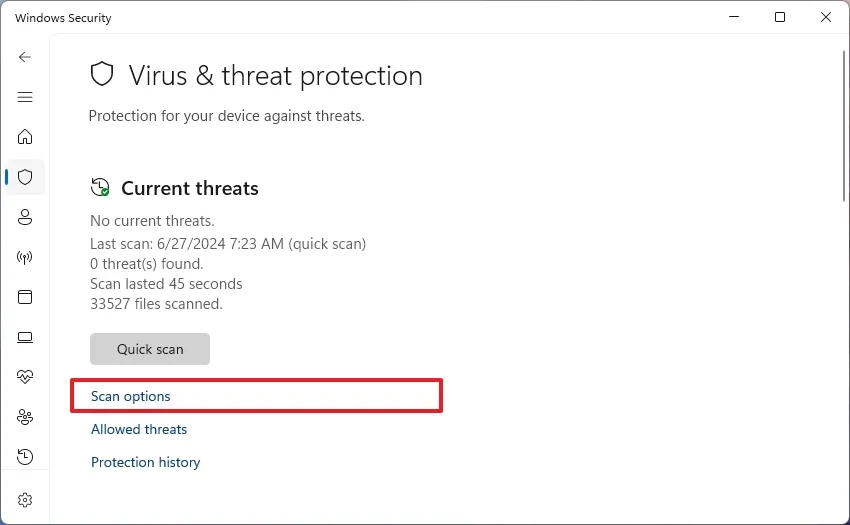
Nhấp vào Scan options dưới phần “Current threats”.
-
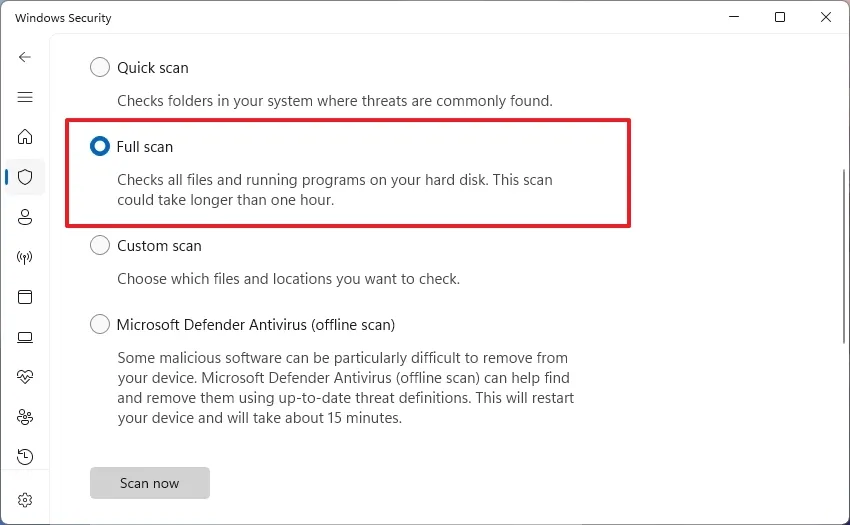
Chọn tùy chọn Full scan để kiểm tra toàn bộ hệ thống tìm virus và bất kỳ loại phần mềm độc hại nào khác.
-
Nhấp vào nút Scan now.
Sau khi hoàn tất các bước, Microsoft Defender Antivirus sẽ quét máy tính để tìm virus và các loại phần mềm độc hại khác. Nếu phát hiện bất kỳ điều gì, chương trình diệt virus sẽ tự động xóa (hoặc cách ly) các mối đe dọa.
Chạy quét virus toàn diện từ Command Prompt
Để chạy quét bằng Microsoft Defender Antivirus thông qua dòng lệnh, hãy làm theo các bước sau:
-
Mở Start.
-
Tìm kiếm Command Prompt, nhấp chuột phải vào kết quả đầu tiên và chọn tùy chọn Run as administrator.
-
Nhập lệnh sau để định vị phiên bản cài đặt mới nhất của Microsoft Defender Antivirus và nhấn Enter:
cd C:\ProgramData\Microsoft\Windows Defender\Platform\4*
-
Nhập lệnh sau để chạy quét virus toàn diện và nhấn Enter:
mpcmdrun -scan -scantype 2
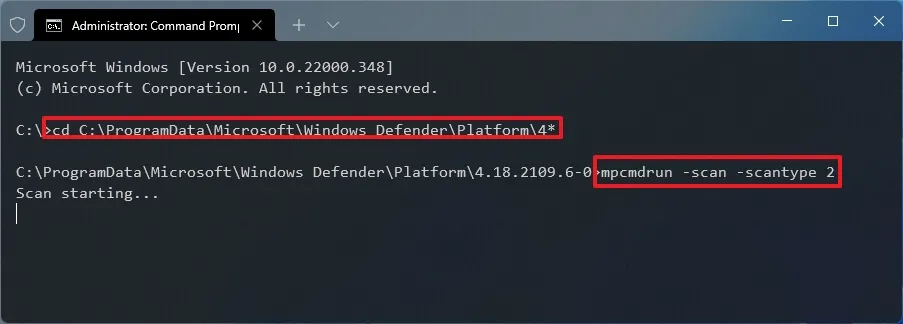
Sau khi hoàn tất các bước, Microsoft Defender sẽ quét, phát hiện và xóa mọi phần mềm độc hại trên máy tính. Bạn sẽ thấy các thông báo “Start scanning” khi thực thi lệnh. Khi quá trình quét hoàn tất, thông báo “Scan finished” sẽ xuất hiện trên màn hình.
Chạy quét virus toàn diện từ PowerShell
Để bắt đầu quét virus toàn diện bằng PowerShell, hãy làm theo các bước sau:
-
Mở Start.
-
Tìm kiếm PowerShell, nhấp chuột phải vào kết quả đầu tiên và chọn tùy chọn Run as administrator.
-
Nhập lệnh sau để bắt đầu quét phần mềm độc hại toàn diện và nhấn Enter:
start-mpscan -scantype fullscan
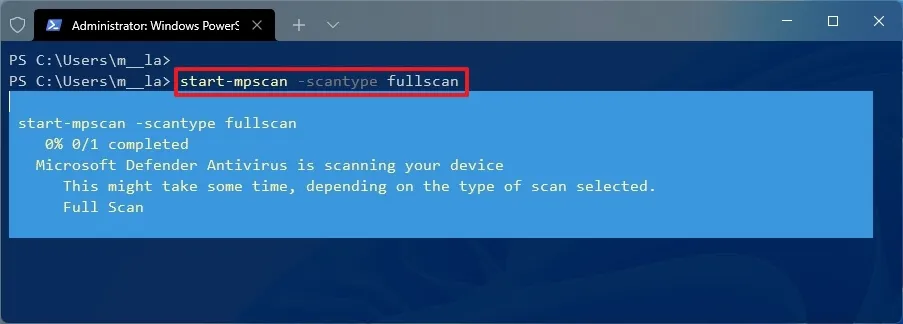
Sau khi hoàn tất các bước, chương trình chống virus sẽ tiến hành quét toàn diện trên Windows 11 để loại bỏ mọi phần mềm độc hại.
Mặc dù bạn không thể chạy quét virus toàn diện bằng Microsoft Defender Antivirus nếu bạn đang sử dụng giải pháp bảo mật của bên thứ ba, bạn vẫn có thể bật và sử dụng tính năng quét định kỳ (periodic scanning).
Các câu hỏi thường gặp về quét virus toàn diện trên Windows 11
Dưới đây là danh sách các câu hỏi thường gặp (FAQs) và câu trả lời về quá trình này.
Quét virus toàn diện trên Windows 11 là gì?
Quét virus toàn diện trên Windows 11 kiểm tra toàn bộ hệ thống để tìm phần mềm độc hại bằng Microsoft Defender Antivirus. Khác với quét nhanh tập trung vào các vị trí mối đe dọa phổ biến, quét toàn diện phân tích tất cả các tệp, ứng dụng và khu vực hệ thống để phát hiện các mối đe dọa ẩn giấu như virus, ransomware, spyware hoặc rootkit.
Sự khác biệt giữa quét nhanh (quick scan), quét tùy chỉnh (custom scan) và quét toàn diện (full scan) trong Microsoft Defender là gì?
Quét nhanh kiểm tra các vị trí phổ biến nơi phần mềm độc hại thường ẩn núp. Quét tùy chỉnh nhắm mục tiêu vào các thư mục hoặc ổ đĩa cụ thể do bạn chọn. Quét toàn diện kiểm tra toàn bộ hệ thống để tìm mối đe dọa. Trong Microsoft Defender Antivirus trên Windows 11, quét toàn diện cung cấp khả năng phát hiện phần mềm độc hại triệt để nhất.
Làm cách nào để chạy quét virus toàn diện trên Windows 11 bằng Windows Security?
Để chạy quét virus toàn diện trên Windows 11, hãy mở Windows Security, chọn “Virus & threat protection,” nhấp vào “Scan options,” chọn “Full scan,” và nhấp vào “Scan now.” Microsoft Defender Antivirus sau đó sẽ quét toàn bộ thiết bị và tự động cách ly hoặc xóa các mối đe dọa được phát hiện.
Làm cách nào tôi có thể chạy quét toàn diện Microsoft Defender bằng Command Prompt?
Bạn có thể chạy quét toàn diện bằng Command Prompt bằng cách khởi chạy terminal với quyền quản trị viên (administrator), điều hướng đến thư mục nền tảng Defender và chạy lệnh mpcmdrun -scan -scantype 2. Lệnh này kích hoạt Microsoft Defender Antivirus quét toàn bộ hệ thống trên Windows 11.
Tôi có thể bắt đầu quét toàn diện Microsoft Defender bằng PowerShell không?
Có, bạn có thể bắt đầu quét toàn diện bằng PowerShell bằng lệnh start-mpscan -scantype fullscan. Chạy lệnh này với quyền quản trị viên sẽ ra lệnh cho Microsoft Defender Antivirus thực hiện quét phần mềm độc hại hoàn chỉnh trên toàn hệ thống trong Windows 11.
Tại sao tôi nên chạy quét thủ công toàn diện ngay cả khi tính năng bảo vệ thời gian thực đã được bật?
Chạy quét thủ công toàn diện giúp phát hiện các mối đe dọa có thể đã vượt qua tính năng giám sát thời gian thực. Nếu máy tính của bạn trở nên chậm chạp, các ứng dụng hoạt động bất thường hoặc bạn nghi ngờ có phần mềm độc hại, việc thực hiện quét hoàn chỉnh bằng Microsoft Defender Antivirus trên Windows 11 có thể giúp xác định và loại bỏ các mối đe dọa ẩn giấu.
Điều gì xảy ra nếu Microsoft Defender tìm thấy virus trong quá trình quét toàn diện?
Nếu Microsoft Defender Antivirus phát hiện phần mềm độc hại trong quá trình quét toàn diện trên Windows 11, nó sẽ tự động cố gắng cách ly hoặc xóa mối đe dọa đó. Các tệp bị cách ly sẽ được cô lập để chúng không thể gây hại cho hệ thống và bạn có thể xem lại chúng sau từ lịch sử bảo vệ của Windows Security để khôi phục hoặc xóa vĩnh viễn.
Tôi có thể sử dụng máy tính trong khi Microsoft Defender đang chạy quét toàn diện không?
Có, bạn có thể tiếp tục sử dụng thiết bị của mình trong khi Microsoft Defender Antivirus thực hiện quét toàn diện trên Windows 11. Tuy nhiên, bạn có thể nhận thấy hiệu suất bị giảm sút vì chương trình chống virus đang tích cực phân tích các tệp và tiến trình. Để có kết quả tốt nhất, nhiều người dùng bắt đầu quét toàn diện khi máy tính ở trạng thái nhàn rỗi (idle) hoặc ngoài giờ làm việc.
Quá trình quét virus toàn diện trên Windows 11 mất bao lâu?
Quá trình quét virus toàn diện trên Windows 11 có thể mất từ 30 phút đến vài giờ, tùy thuộc vào dung lượng ổ cứng, số lượng tệp trên hệ thống và hiệu năng của phần cứng.
Cập nhật ngày 13 tháng 3 năm 2026: Hướng dẫn này đã được cập nhật để đảm bảo tính chính xác và phản ánh các thay đổi đối với quy trình.





Chưa có bình luận nào! Hãy là người đầu tiên.