





Hướng dẫn cách cài đặt các driver còn thiếu trên Windows 11
Tìm hiểu cách cài đặt các driver còn thiếu trên Windows 11 bằng Windows Update hoặc Trình quản lý thiết bị (Device Manager) một cách nhanh chóng và dễ dàng.

- Giọng nữ Bắc
- Để cài đặt các driver còn thiếu trên Windows 11, hãy mở Cài đặt (Settings) > Windows Update > Tùy chọn nâng cao (Advanced options) > Bản cập nhật tùy chọn (Optional updates), chọn driver và nhấp vào “Tải xuống & cài đặt” (Download & install).
- Bạn vẫn có thể sử dụng Trình quản lý thiết bị (Device Manager), nhưng bạn cần cung cấp gói cài đặt theo cách thủ công vì công cụ này không còn kết nối với dịch vụ Windows Update nữa.
Trên Windows 11, hệ thống có thể tự động phát hiện và cài đặt hầu hết các driver phần cứng thông qua các cơ chế tích hợp sẵn. Tuy nhiên, quá trình này không phải lúc nào cũng hoàn hảo. Trong một số trường hợp, bạn vẫn cần cài đặt driver thủ công để thiết bị hoạt động bình thường.
Table Of Content
- Cài đặt driver còn thiếu trên Windows 11 từ Windows Update
- Cài đặt driver còn thiếu trên Windows 11 từ Device Manager
- Các câu hỏi thường gặp về việc cài đặt driver còn thiếu trên Windows 11
- Làm cách nào để cài đặt các driver còn thiếu trên Windows 11?
- Tại sao một thiết bị không được nhận dạng trên Windows 11?
- Device Manager có thể tải xuống driver từ Windows Update trên Windows 11 không?
- Tôi nên cài đặt driver từ Windows Update hay từ trang web của nhà sản xuất?
- Làm cách nào để cài đặt driver thủ công bằng Device Manager trên Windows 11?
- Dấu chấm than màu vàng trong Device Manager có nghĩa là gì?
- Cài đặt nhầm driver có thể gây ra sự cố trên Windows 11 không?
- Làm cách nào để tìm ra driver nào bị thiếu trên Windows 11?
- Tôi có cần khởi động lại máy tính sau khi cài đặt driver trên Windows 11 không?
Ví dụ, nếu bạn vừa kết nối một thiết bị mới như máy in, webcam, card đồ họa hoặc card mạng mà hệ điều hành không nhận diện được, driver của thiết bị đó có thể bị thiếu.
Khi sự cố này xảy ra, Windows 11 cung cấp một vài cách đơn giản để cài đặt driver cần thiết. Bạn có thể tải xuống và cài đặt driver thông qua Windows Update hoặc sử dụng Device Manager để định vị và cài đặt driver phù hợp cho thiết bị.
Trong hướng dẫn này, tôi sẽ phác thảo các bước để tải xuống và cài đặt các driver còn thiếu trên Windows 11.
- Cài đặt driver còn thiếu trên Windows 11 từ Windows Update
- Cài đặt driver còn thiếu trên Windows 11 từ Device Manager
- Các câu hỏi thường gặp về việc cài đặt driver còn thiếu trên Windows 11
Cài đặt driver còn thiếu trên Windows 11 từ Windows Update
Để cài đặt các driver còn thiếu trên Windows 11, hãy làm theo các bước sau:
-
Mở Cài đặt (Settings) trên Windows 11.
-
Nhấp vào Windows Update.
-
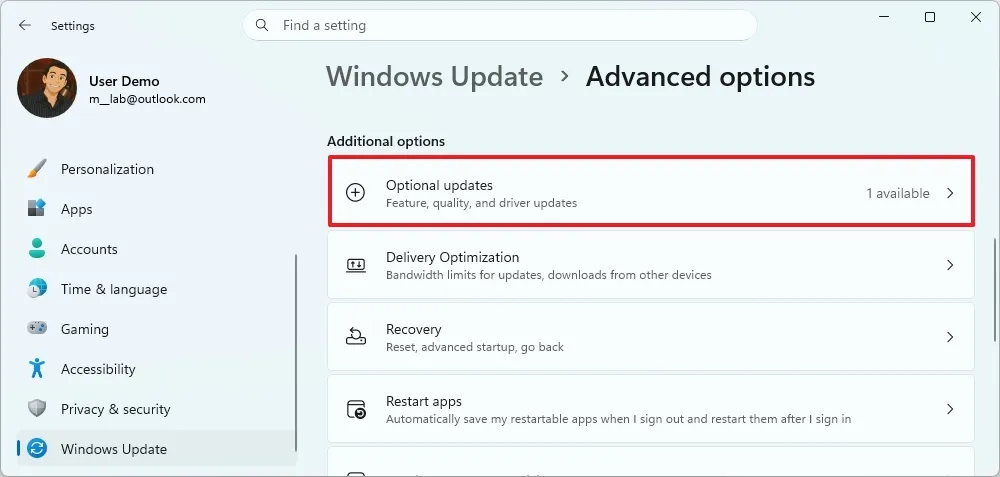
Nhấp vào trang Tùy chọn nâng cao (Advanced options).
-
Nhấp vào cài đặt Bản cập nhật tùy chọn (Optional updates) bên dưới phần “Optional updates”.
-
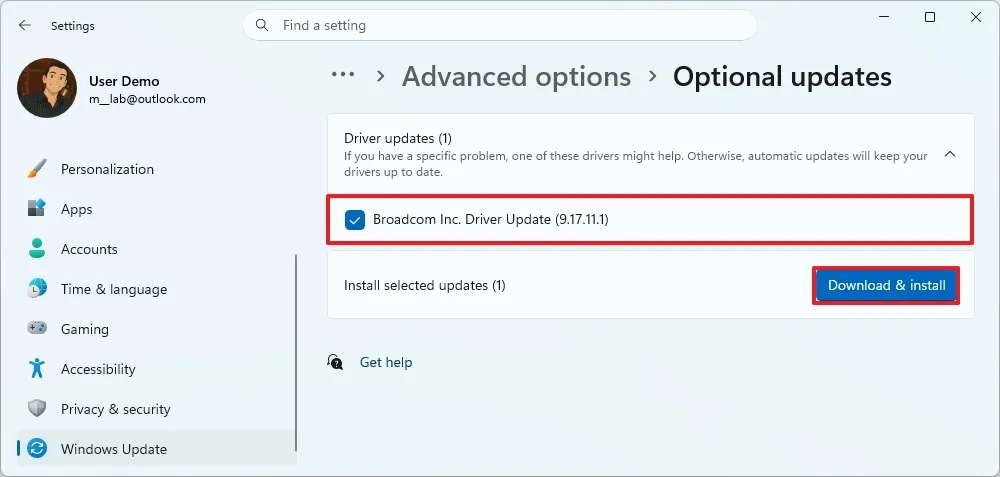
Nhấp vào cài đặt Cập nhật trình điều khiển (Driver updates).
-
Chọn driver thiết bị mà máy tính của bạn đang bị thiếu.
-
Nhấp vào nút “Tải xuống & cài đặt” (Download & install).
Sau khi hoàn thành các bước, driver còn thiếu sẽ được cài đặt trên Windows 11.
Khi nói đến cài đặt Windows Update, các nhà sản xuất thường chỉ cung cấp các driver cơ bản, chung chung. Nếu bạn muốn phiên bản driver cập nhật nhất với đầy đủ tính năng, tốt nhất là tải gói cài đặt từ trang web hỗ trợ của nhà sản xuất thiết bị, sau đó sử dụng Device Manager để cài đặt (xem hướng dẫn bên dưới).
Cài đặt driver còn thiếu trên Windows 11 từ Device Manager
Trên Windows 11, bạn có thể sử dụng Device Manager để cài đặt driver. Tuy nhiên, trước khi tiếp tục, bạn phải tải xuống gói cài đặt từ trang web hỗ trợ của nhà sản xuất vào máy tính hoặc ổ đĩa flash USB.
Nếu driver có phần mở rộng là “.zip” hoặc “.cab”, bạn phải giải nén các tệp trước khi làm theo hướng dẫn.
Để cài đặt driver còn thiếu, hãy chuẩn bị sẵn gói cài đặt hoặc kết nối ổ USB chứa các tệp, sau đó thực hiện các bước sau:
-
Mở Start.
-
Tìm kiếm Device Manager và nhấp vào kết quả đầu tiên để mở ứng dụng.
-
Nhấp chuột phải vào thiết bị đang thiếu driver và chọn tùy chọn Cập nhật trình điều khiển (Update driver).
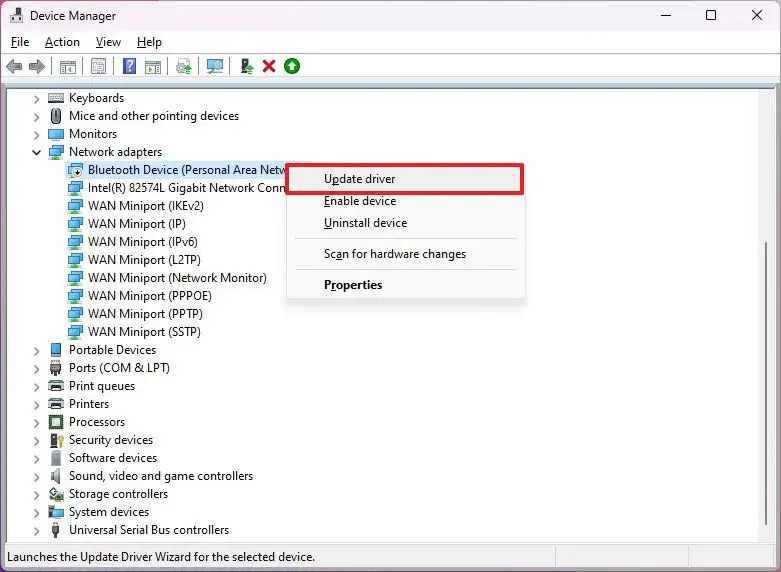 Lưu ý nhanh: Thiết bị đang đề cập có thể xuất hiện với dấu chấm than vàng và được dán nhãn là thiết bị không xác định (unknown).
-
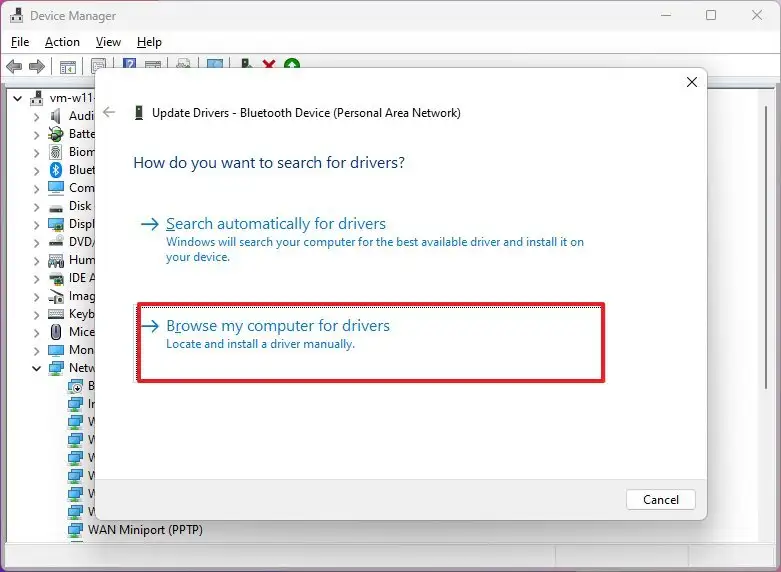
Nhấp vào tùy chọn “Duyệt tìm trình điều khiển trên máy tính của tôi” (Browse my computer for drivers).
-
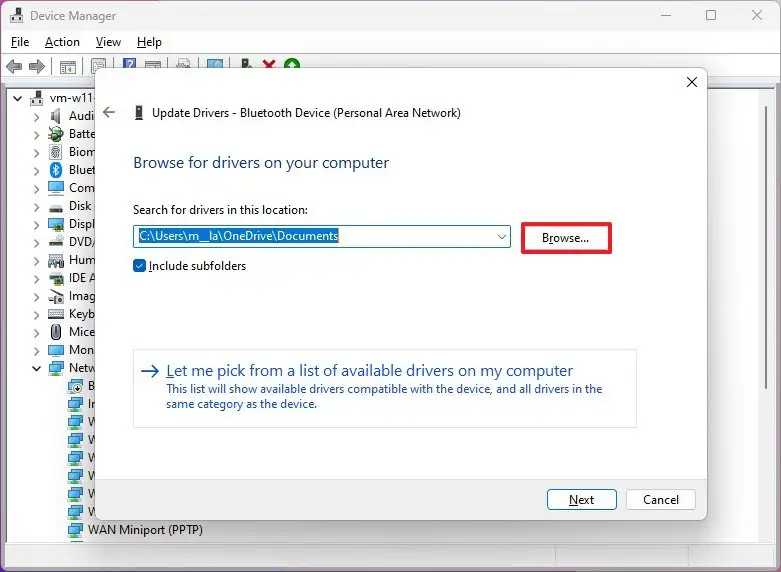
Nhấp vào nút Duyệt (Browse) và chọn thư mục chứa các tệp của driver còn thiếu.
-
Nhấp vào nút OK.
-
Đánh tích vào tùy chọn Bao gồm cả các thư mục con (Include subfolders).
-
Nhấp vào nút Tiếp theo (Next).
-
Tiếp tục làm theo hướng dẫn trên màn hình (nếu có).
Sau khi bạn hoàn thành các bước, driver sẽ được cài đặt, cho phép thiết bị tương tác với Windows 11.
Nếu thiết bị không hoạt động mặc dù đã có driver, việc gỡ cài đặt trước có thể giúp ích. Bạn có thể thực hiện việc này bằng cách nhấp chuột phải vào thiết bị, chọn tùy chọn “Gỡ cài đặt thiết bị” (Uninstall device), sau đó cài đặt lại driver.
Nếu bạn đang cố gắng cài đặt một driver cụ thể không có chữ ký số (digital signature), Windows 11 sẽ không cho phép bạn cài đặt. Trong trường hợp này, nếu bạn biết chắc driver đó đến từ nguồn đáng tin cậy, bạn có thể vô hiệu hóa tính năng bắt buộc sử dụng chữ ký driver (driver signature enforcement) để tiếp tục cập nhật.
Bạn cũng có thể cài đặt driver thủ công bằng tệp “.inf” nếu bạn chọn tùy chọn “Hãy để tôi chọn” (Let me pick) và nút “Có đĩa” (Have Disk). Tuy nhiên, điều quan trọng là bạn phải chọn đúng tệp “.inf”, vì việc thêm nhầm tệp có thể gây ra lỗi Màn hình xanh chết chóc (BSOD).
Các câu hỏi thường gặp về việc cài đặt driver còn thiếu trên Windows 11
Dưới đây là danh sách các câu hỏi thường gặp (FAQs) và câu trả lời về quy trình cài đặt driver trên Windows 11.
Làm cách nào để cài đặt các driver còn thiếu trên Windows 11?
Để cài đặt các driver còn thiếu trên Windows 11, hãy mở Cài đặt > Windows Update > Tùy chọn nâng cao > Bản cập nhật tùy chọn, sau đó chọn driver trong mục Cập nhật trình điều khiển và nhấp vào Tải xuống & cài đặt. Khi hoàn tất, Windows sẽ tự động thêm driver để thiết bị được kết nối có thể giao tiếp đúng cách với hệ điều hành.
Tại sao một thiết bị không được nhận dạng trên Windows 11?
Một thiết bị có thể không được nhận dạng trên Windows 11 vì thiếu hoặc lỗi thời driver phần cứng chính xác. Nếu không có driver phù hợp, hệ điều hành không thể giao tiếp với thiết bị. Cài đặt driver thông qua Windows Update hoặc thủ công bằng Device Manager thường sẽ khắc phục được sự cố này.
Device Manager có thể tải xuống driver từ Windows Update trên Windows 11 không?
Không. Trên Windows 11, Device Manager không còn lấy driver trực tiếp từ Windows Update nữa. Thay vào đó, bạn phải tải gói driver từ trang web hỗ trợ của nhà sản xuất và cài đặt thủ công bằng cách chọn “Duyệt tìm trình điều khiển trên máy tính của tôi” và trỏ tới các tệp đã giải nén.
Tôi nên cài đặt driver từ Windows Update hay từ trang web của nhà sản xuất?
Cả hai tùy chọn đều hoạt động nhưng phục vụ các mục đích khác nhau. Windows Update thường cung cấp các driver chung đảm bảo các chức năng cơ bản. Driver từ trang web của nhà sản xuất thường bao gồm các bản cập nhật mới nhất, cải thiện hiệu suất và các tính năng nâng cao cho thiết bị, khiến chúng trở thành lựa chọn tốt hơn để có đầy đủ tính năng.
Làm cách nào để cài đặt driver thủ công bằng Device Manager trên Windows 11?
Để cài đặt thủ công driver trên Windows 11, hãy mở Device Manager, nhấp chuột phải vào thiết bị thiếu driver và chọn “Cập nhật trình điều khiển.” Chọn “Duyệt tìm trình điều khiển trên máy tính của tôi,” định vị thư mục driver đã giải nén, bật tùy chọn “Bao gồm cả các thư mục con,” và nhấp vào “Tiếp theo” để hoàn tất quá trình cài đặt.
Dấu chấm than màu vàng trong Device Manager có nghĩa là gì?
Dấu chấm than màu vàng trong Device Manager cho biết sự cố phần cứng, thường do thiếu, không tương thích hoặc hỏng driver. Cài đặt đúng driver từ Windows Update hoặc trang web hỗ trợ của nhà sản xuất thường sẽ khắc phục được sự cố và khôi phục hoạt động bình thường của thiết bị.
Cài đặt nhầm driver có thể gây ra sự cố trên Windows 11 không?
Có. Cài đặt sai driver trên Windows 11 có thể gây ra lỗi phần cứng, mất ổn định hệ thống hoặc thậm chí là Màn hình xanh chết chóc. Khi cài đặt driver thủ công, hãy đảm bảo bạn chọn đúng tệp “.inf” cho kiểu máy thiết bị và kiến trúc hệ thống của mình.
Làm cách nào để tìm ra driver nào bị thiếu trên Windows 11?
Bạn có thể xác định driver bị thiếu bằng cách mở Device Manager trên Windows 11 và tìm các thiết bị được đánh dấu bằng dấu chấm than màu vàng hoặc có nhãn “Thiết bị không xác định” (Unknown device). Nhấp chuột phải vào thiết bị, chọn “Thuộc tính” (Properties), và mở tab “Chi tiết” (Details). Từ giá trị “ID phần cứng” (Hardware Ids), bạn có thể tìm kiếm trực tuyến để xác định chính xác driver cần thiết.
Tôi có cần khởi động lại máy tính sau khi cài đặt driver trên Windows 11 không?
Có, bạn thường nên khởi động lại sau khi cài đặt driver trên Windows 11. Mặc dù một số driver kích hoạt ngay lập tức, nhưng nhiều driver yêu cầu khởi động lại để tải đúng các dịch vụ hệ thống và linh kiện phần cứng.
Cập nhật ngày 13 tháng 3 năm 2026: Hướng dẫn này đã được cập nhật để đảm bảo tính chính xác và phản ánh các thay đổi trong quy trình.






Chưa có bình luận nào! Hãy là người đầu tiên.