





Hướng dẫn sử dụng Nano11 Builder để tạo file ISO Windows 11 siêu gọn nhẹ
Khám phá cách dùng tập lệnh Nano11 Builder do NTDEV phát triển để tự động tạo file ISO Windows 11 được tinh giản tối đa, giúp tiết kiệm dung lượng lưu trữ.

- Giọng nữ Bắc
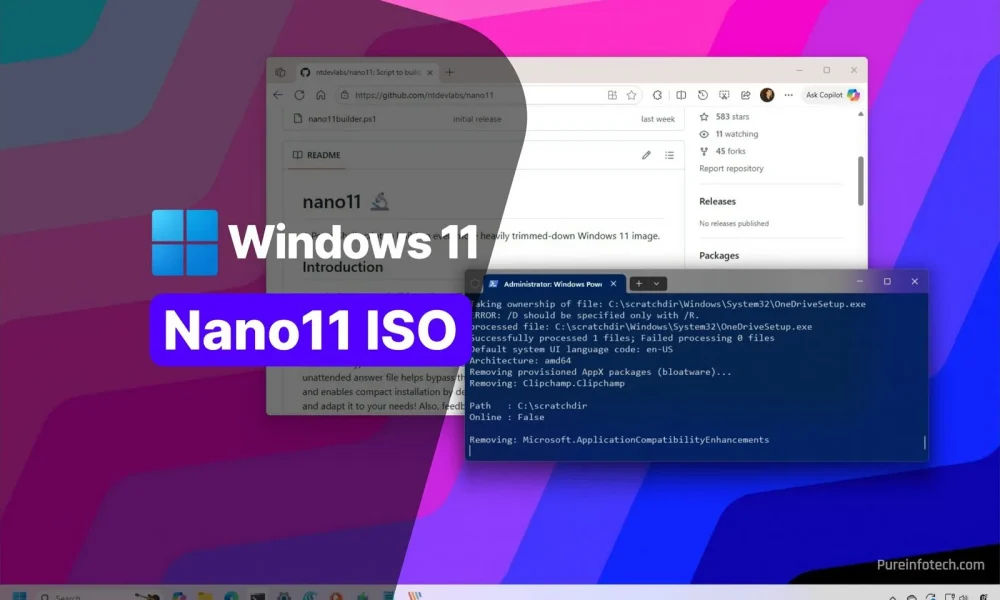
- Nano11 Builder là một tập lệnh PowerShell mã nguồn mở mang tính thử nghiệm do NTDEV phát triển, giúp tự động hóa quá trình tạo ảnh đĩa Windows 11 được tinh giản tối đa chỉ bằng các công cụ chính thức của Microsoft (như DISM và oscdimg).
- Nó loại bỏ các ứng dụng tích hợp sẵn, dịch vụ cốt lõi (như Windows Update và Microsoft Defender), các trình điều khiển không thiết yếu, gói ngôn ngữ và nhiều thành phần khác, tạo ra các file ISO có dung lượng chỉ từ ~2.3-2.5GB và không gian chiếm dụng sau khi cài đặt vào khoảng 2.8-3.2GB.
- Hệ thống kết quả sẽ không thể bảo trì được (non-serviceable), nghĩa là nó sẽ không nhận các bản cập nhật Windows, không thể cài đặt lại các thành phần đã xóa và không hỗ trợ gói ngôn ngữ.
Giờ đây, bạn có thể sử dụng tập lệnh Nano11 Builder để tạo một file ISO Windows 11 tùy chỉnh. Có lẽ bạn đã từng nghe qua tập lệnh Tiny11 Builder, giúp tạo một file ISO tùy chỉnh để cài đặt hệ điều hành mà không có phần mềm rác (bloatware), hỗ trợ phần cứng đời cũ và không được hỗ trợ. Chính nhà phát triển đó (@NTDEV_) đã tạo ra tập lệnh “Nano11 Builder”, cho ra đời bản cài đặt Windows 11 được tinh giản sâu hơn, tạo ra các file ISO từ 2.3 đến 2.5GB, và dung lượng hệ điều hành sau khi cài đặt chỉ vào khoảng 2.8 đến 3.2GB.
Table Of Content
- Tạo file ISO Nano11 cho Windows 11
- Các câu hỏi thường gặp về việc tạo file ISO Nano11
- Nano11 Builder cho Windows 11 là gì?
- “Non-serviceable” (không thể bảo trì) trong Nano11 nghĩa là gì?
- Nano11 Builder khác gì so với Tiny11 Builder?
- Nano11 có nhỏ hơn file ISO Windows 11 chính thức không?
- Làm thế nào để tạo file ISO Nano11 cho Windows 11?
- Nano11 có an toàn để sử dụng trên PC chính không?
- Có thể sử dụng Nano11 bên trong máy ảo không?
- Những rủi ro lớn nhất khi xóa Windows Update và Microsoft Defender là gì?
Theo trang GitHub của dự án, mục đích của tập lệnh này là tinh gọn bộ cài Windows 11 càng nhiều càng tốt chỉ bằng các công cụ chính thức từ Microsoft như Deployment Image Servicing and Management (DISM) và oscdimg.exe để tạo file ISO tùy chỉnh mà không cần dùng đến các tệp nhị phân bên ngoài.
Quá trình này cũng chèn một tệp câu trả lời tự động (unattended answer file) để bỏ qua yêu cầu tài khoản Microsoft và kích hoạt tùy chọn thiết lập cài đặt thu gọn (compact installation) cho hệ điều hành.
Tập lệnh Nano11 thiết lập Windows 11 không có phần mềm rác vì nó bỏ qua việc cài đặt một số ứng dụng nhất định (như Clipchamp, News, Weather, Xbox, Office Hub, Solitaire, v.v.). Nó cũng gỡ bỏ các thành phần như Windows Component Store (WinSxS), Windows Update, Microsoft Defender, các driver tích hợp thêm, tính năng nhập liệu (ví dụ: IME), Search, BitLocker, Biometrics, các tính năng Trợ năng (Accessibility), cũng như hầu hết các dịch vụ hệ thống bao gồm cả âm thanh. Hơn nữa, tập lệnh này còn gỡ cài đặt Microsoft Edge, OneDrive, Internet Explorer và Tablet PC Maths.
Trong hướng dẫn này, tôi sẽ phác thảo các bước để tạo file ISO Windows 11 Nano11 cho các phiên bản 25H2, 24H2 và các bản phát hành khác.
Tạo file ISO Nano11 cho Windows 11
Để tải xuống và tạo file ISO Windows 11 bằng tập lệnh Nano11 Builder, hãy làm theo các bước sau:
-
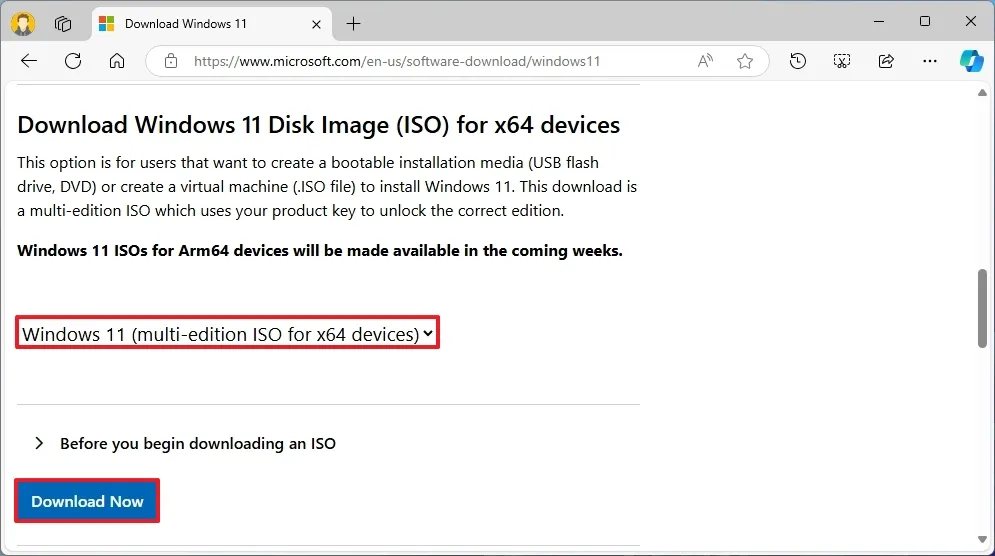
Chọn tùy chọn Windows 11 trong phần “Download Windows 11 Disk Image (ISO) for x64 devices”.
-
Nhấp vào nút Download.
-
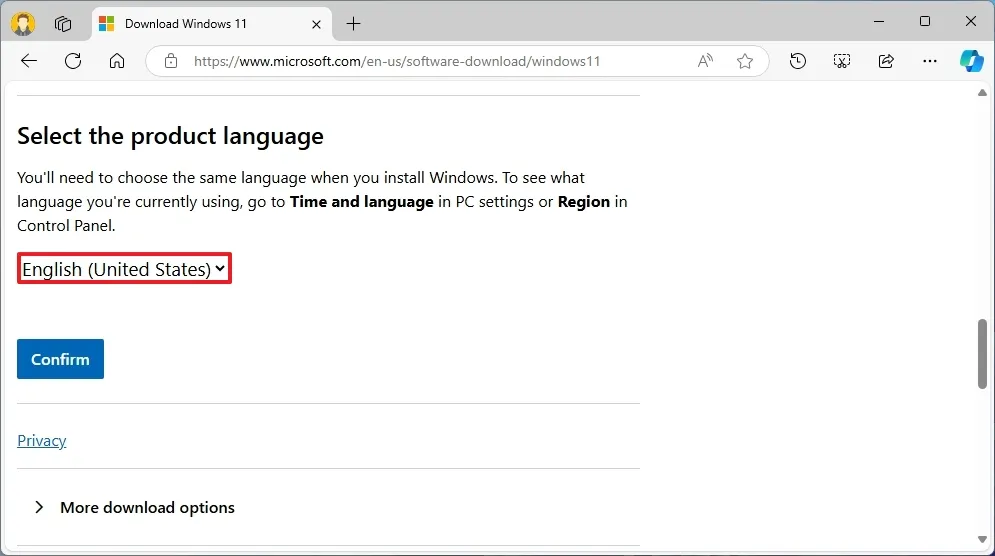
Chọn ngôn ngữ cài đặt.
-
Nhấp vào nút Confirm.
-
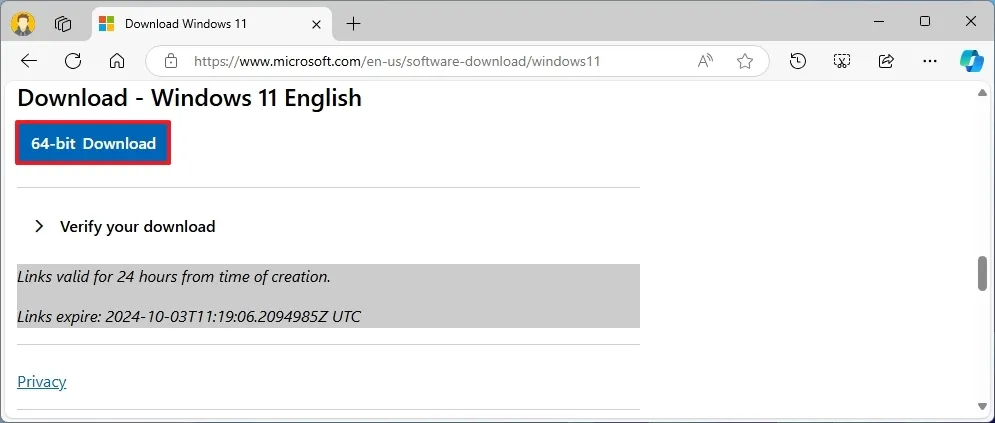
Nhấp vào nút 64-bit Download để lưu file ISO Windows 11 vào máy tính của bạn.
-
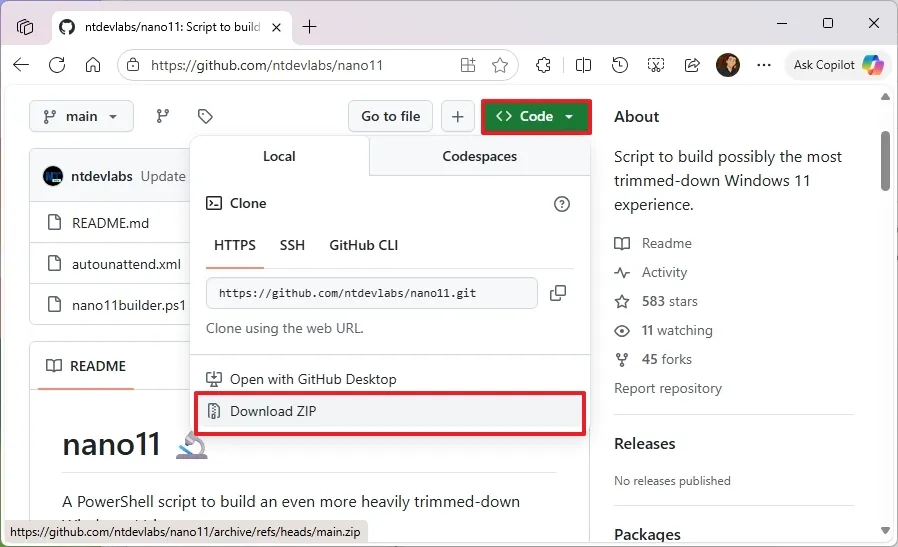
Nhấp vào nút Code và chọn tùy chọn “Download ZIP”.
-
Lưu file zip vào máy tính của bạn.
-
Mở thư mục chứa file vừa tải.
-
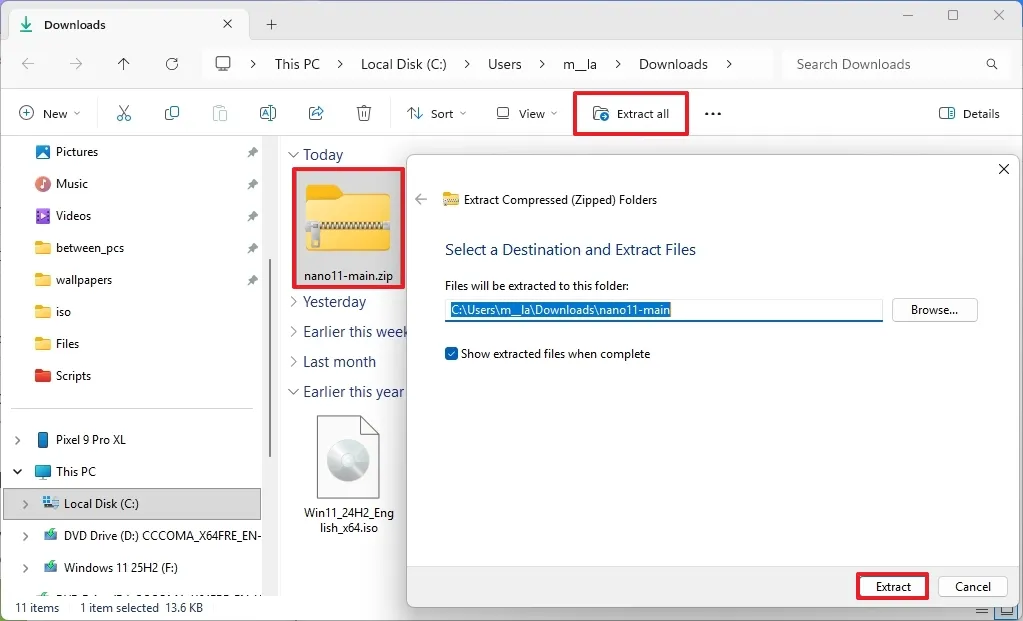
Chọn file nano11-main.zip.
-
Nhấp vào nút Extract all trên thanh lệnh.
-
Nhấp vào nút Extract.
-
Mở File Explorer.
-
Mở thư mục chứa file ISO Windows 11.
-
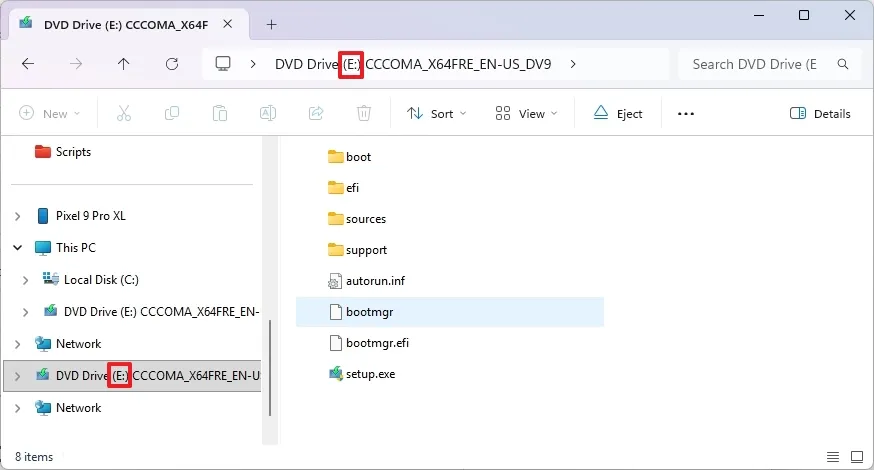
Nhấp chuột phải vào file ISO và chọn tùy chọn Mount.
Mẹo nhanh: Nếu tùy chọn này không hiển thị, hãy nhấp chuột phải vào file, chọn menu “Open With” và chọn tùy chọn “Windows Explorer”. -
Xác nhận tên ổ đĩa ảo mà file ISO được gắn kết vào.
-
Mở Start.
-
Tìm kiếm PowerShell, nhấp chuột phải vào kết quả đầu tiên và chọn tùy chọn Run as administrator.
-
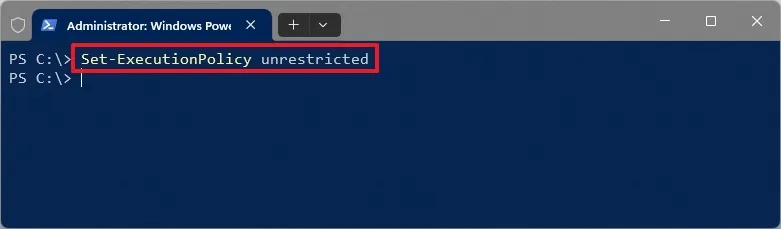
Nhập lệnh sau để cho phép tập lệnh Nano11 chạy trên máy tính và nhấn Enter:
Set-ExecutionPolicy unrestricted
-
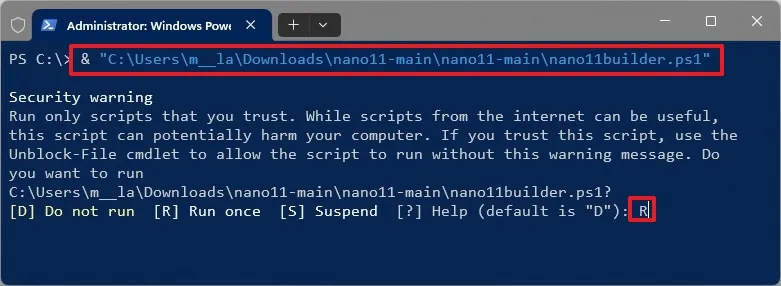
Nhập lệnh sau để chạy tập lệnh nano11builder.ps1 và nhấn Enter:
& "C:\PATH\TO\SCRIPT\nano11builder.ps1"
-
Nhập “R” và nhấn Enter.
-
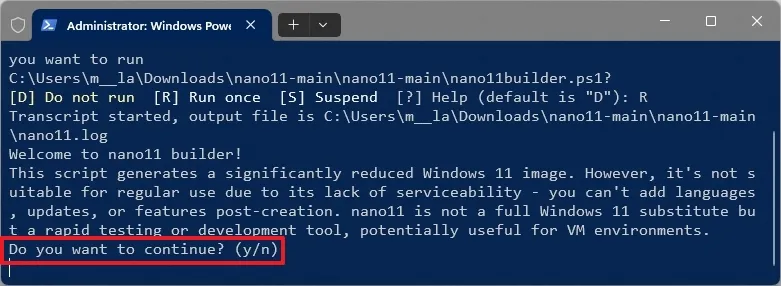
Nhập “Y” để xác nhận và tiếp tục chạy tập lệnh.
-
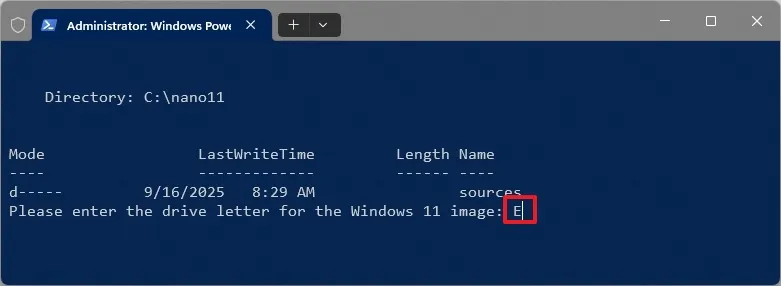
Xác nhận ký tự ổ đĩa của điểm gắn kết Windows 11 và nhấn Enter.
-
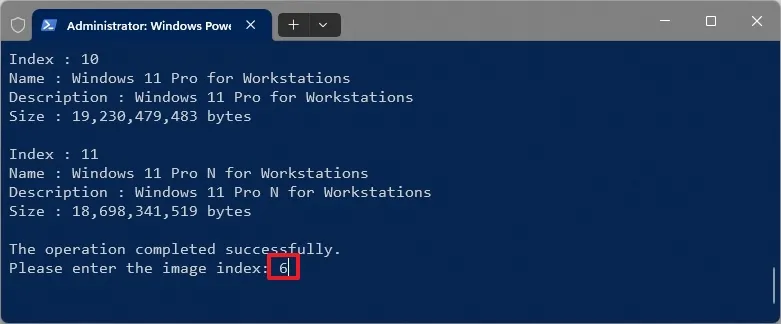
Xác nhận số thứ tự (thường là 1 cho bản “Home” và 6 cho bản “Pro”) của phiên bản hệ điều hành muốn tạo ảnh đĩa và nhấn Enter.
-
Nhấn Enter để hoàn tất quá trình và thoát khỏi tập lệnh.
-
Nhập lệnh sau để thiết lập lại chính sách thực thi PowerShell an toàn hơn và nhấn Enter:
Set-ExecutionPolicy Restricted
Sau khi hoàn tất các bước, tập lệnh sẽ tạo ra một file ISO tùy chỉnh có dung lượng khoảng 2.2GB (thay vì 5.4GB như thông thường) đã loại bỏ các ứng dụng mặc định từ thư mục chứa “nano11builder.ps1”.
File ISO cuối cùng sẽ được lưu trong thư mục “nano11-main”, nơi chứa tập lệnh gốc. File sẽ có tên là “nano11.iso” và bạn cũng sẽ tìm thấy một file “nano11.log” ghi lại toàn bộ nhật ký trong suốt quá trình tạo ảnh đĩa này.
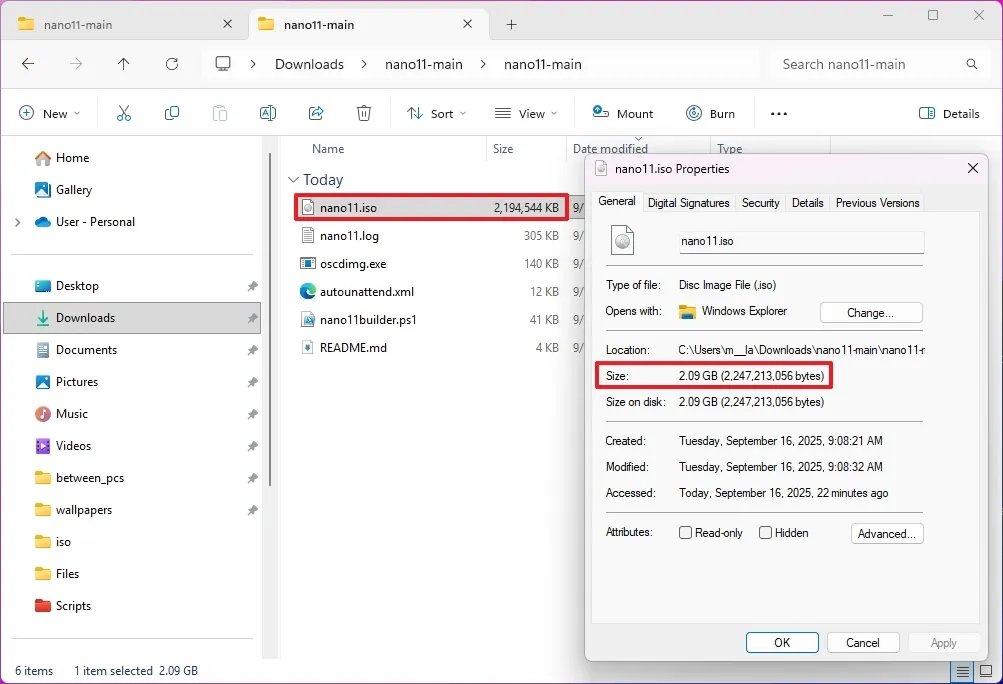
Bây giờ, bạn có thể sử dụng file nano11.iso với các công cụ bên thứ ba như Rufus hoặc Ventoy để tạo USB boot cài đặt hệ điều hành.
Cuối cùng, bạn có thể chạy tập lệnh này trên các bộ cài của Windows 11 25H2, 24H2 và hầu như bất kỳ phiên bản nào của hệ điều hành này.
Các câu hỏi thường gặp về việc tạo file ISO Nano11
Dưới đây là câu trả lời cho các câu hỏi phổ biến về việc sử dụng tập lệnh Nano11 Builder cho Windows 11.
Nano11 Builder cho Windows 11 là gì?
Nano11 Builder là một tập lệnh PowerShell mã nguồn mở do NTDEV tạo ra, giúp tự động hóa quá trình tạo file ISO Windows 11 được tinh giản tối đa chỉ sử dụng các công cụ của Microsoft như Deployment Image Servicing and Management (DISM) và oscdimg. Nó loại bỏ các ứng dụng, dịch vụ và thành phần để tạo ra các bộ cài có kích thước cực kỳ nhỏ.
“Non-serviceable” (không thể bảo trì) trong Nano11 nghĩa là gì?
Một bản cài đặt Windows 11 không thể bảo trì sẽ không thể nhận các bản cập nhật, thêm lại các tính năng đã bị xóa hoặc cài đặt lại các thành phần cốt lõi sau khi thiết lập. Trong Nano11, các tính năng như Windows Update, Microsoft Defender và các gói ngôn ngữ bị xóa vĩnh viễn, vì vậy hệ thống không thể được vá lỗi hay mở rộng sau đó.
Nano11 Builder khác gì so với Tiny11 Builder?
Nano11 Builder tạo ra một bản ảnh đĩa được tinh giản mạnh mẽ hơn nhiều so với Tiny11 Builder. Trong khi Tiny11 loại bỏ các phần mềm rác thông thường và hỗ trợ phần cứng đời cũ, Nano11 loại bỏ cả Windows Update, Defender, các driver và dịch vụ cốt lõi, tạo ra các file ISO nhỏ hơn từ 2.3–2.5GB với dung lượng chiếm dụng sau khi cài nhẹ hơn đáng kể.
Nano11 có nhỏ hơn file ISO Windows 11 chính thức không?
Có, Nano11 nhỏ hơn đáng kể so với file ISO Windows 11 chính thức. Một file ISO tiêu chuẩn thường có dung lượng trên 5GB, trong khi các hình ảnh Nano11 dao động trong khoảng từ 2.3GB đến 2.5GB. Dung lượng chiếm dụng sau khi cài đặt cũng giảm xuống còn khoảng 2.8GB đến 3.2GB.
Làm thế nào để tạo file ISO Nano11 cho Windows 11?
Tải xuống file ISO Windows 11 chính thức từ Microsoft, tiến hành gắn kết (mount) file và chạy tập lệnh “nano11builder.ps1” trong PowerShell với quyền quản trị viên (administrator). Tập lệnh sẽ chỉnh sửa bộ cài bằng DISM và oscdimg, sau đó tạo ra một file nano11.iso mới trong thư mục chứa tập lệnh.
Nano11 có an toàn để sử dụng trên PC chính không?
Nano11 mang tính thử nghiệm và chỉ dành cho mục đích kiểm tra hoặc các trường hợp sử dụng chuyên biệt. Vì nó loại bỏ các công cụ bảo mật, dịch vụ hệ thống và khả năng cập nhật, nên nó không được khuyến nghị cho môi trường làm việc chính thức hoặc các thiết bị cá nhân đòi hỏi tính ổn định, các bản vá bảo mật và hỗ trợ dài lâu.
Có thể sử dụng Nano11 bên trong máy ảo không?
Có, Nano11 có thể được cài đặt bên trong các máy ảo như Hyper-V, VMware Workstation hoặc VirtualBox. Trên thực tế, môi trường ảo là lý tưởng để kiểm tra Nano11 vì bản cài này đã loại bỏ các driver, dịch vụ và bản cập nhật có thể ảnh hưởng đến độ ổn định của phần cứng thật.
Những rủi ro lớn nhất khi xóa Windows Update và Microsoft Defender là gì?
Việc xóa Windows Update và Microsoft Defender làm mất đi các bản vá bảo mật, khắc phục lỗ hổng và tính năng chống phần mềm độc hại tích hợp sẵn. Theo thời gian, hệ thống sẽ ngày càng dễ bị tấn công bởi các mã khai thác và gặp vấn đề về tính tương thích. Vì Nano11 không thể bảo trì, nên không có phương pháp chính thức nào để khôi phục lại các lớp bảo vệ này sau đó.





Chưa có bình luận nào! Hãy là người đầu tiên.