





Hướng dẫn cài đặt sạch Windows 11 từ file ISO không cần USB cực dễ
Tìm hiểu cách thực hiện cài đặt sạch (clean install) Windows 11 trực tiếp từ file ISO trong File Explorer mà không cần dùng đến ổ đĩa USB boot.

- Giọng nữ Bắc
- Bạn có thể cài đặt sạch Windows 11 mà không cần ổ đĩa USB bằng cách mount file ISO chính thức trong File Explorer và chạy chương trình Setup.
- Phương pháp này chỉ hoạt động nếu máy tính của bạn đang chạy sẵn Windows 10 hoặc Windows 11.
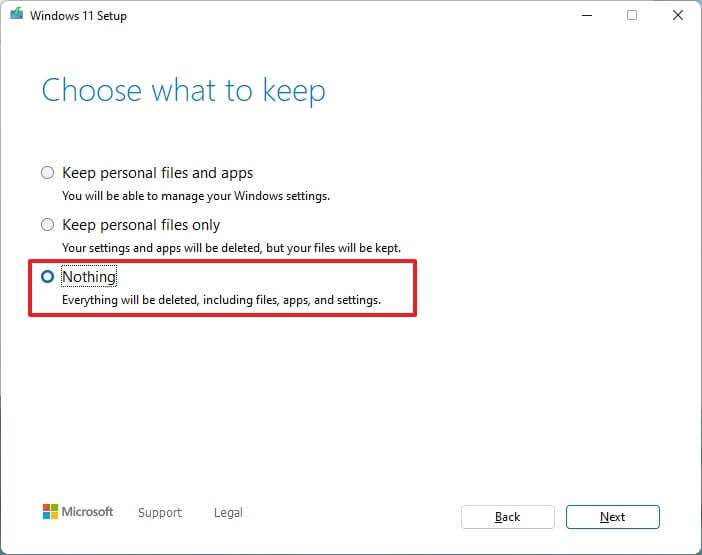
- Việc chọn “Nothing” (Không giữ lại gì) trong quá trình cài đặt sẽ xóa sạch toàn bộ file, ứng dụng và cài đặt cũ.
Thực hiện cài đặt sạch Windows 11 thông thường đòi hỏi bạn phải tạo một ổ đĩa USB boot. Tuy nhiên, có những trường hợp bạn không thể sử dụng thiết bị ngoại vi, có thể do giới hạn phần cứng, không có sẵn USB hoặc sở thích cá nhân. Trong tình huống này, bạn có thể cài đặt Windows 11 bằng cách mount file ISO vào File Explorer và khởi chạy trình cài đặt ngay từ bên trong hệ điều hành mà không cần phương tiện khởi động ngoài.
Table Of Content
- Bạn có bị mất các file của mình không?
- Windows 11 có tiếp tục được kích hoạt bản quyền không?
- Yêu cầu phần cứng là gì?
- Cài đặt sạch Windows 11 từ file ISO
- Kiểm tra các bản cập nhật hệ thống và driver
- Kiểm tra cập nhật hệ thống
- Kiểm tra cập nhật driver
- Câu hỏi thường gặp về việc cài đặt sạch Windows 11 từ file ISO
- Tôi có thể cài đặt sạch Windows 11 mà không cần ổ USB không?
- Tôi có bị mất file nếu cài đặt Windows 11 từ file ISO không?
- Windows 11 có giữ nguyên trạng thái kích hoạt sau khi cài đặt sạch không?
- Cài đặt Windows 11 từ file ISO có đáng tin cậy bằng việc dùng ổ USB boot không?
- Sự khác biệt giữa cài đặt sạch (clean install) và nâng cấp lên Windows 11 là gì?
- Làm thế nào để cài đặt sạch Windows 11 từ file ISO từng bước một?
- Tôi có thể cài đặt Windows 11 từ file ISO trên một ổ cứng hoàn toàn mới hoặc trống không?
- Tôi có thể hạ cấp từ Windows 11 xuống Windows 10 bằng phương pháp mount ISO không?
Phương pháp này phù hợp với các máy tính đang chạy sẵn Windows 10 hoặc 11. Nếu bạn đang cố gắng cài đặt hệ điều hành lên một ổ cứng trống, bạn sẽ cần các bước bổ sung bao gồm việc sử dụng thiết bị boot hoặc các phương pháp thay thế khác.
Mặc dù bạn có thể tiến hành cài mới Windows 11 trực tiếp từ file ISO mà không cần thiết bị ngoài, cách tiếp cận này không phải lúc nào cũng là tốt nhất. Việc chạy trình cài đặt từ bên trong hệ điều hành hiện tại đòi hỏi máy tính phải xử lý toàn bộ quá trình cài đặt nội bộ, đôi khi có thể dẫn đến một số lỗi phát sinh. Mặc dù các sự cố này hiếm khi xảy ra, việc sử dụng ổ flash USB boot vẫn là một giải pháp đáng tin cậy hơn.
Bạn có bị mất các file của mình không?
Có, quá trình này sẽ xóa toàn bộ file cá nhân, ứng dụng và cài đặt của bạn. Do đó, việc tạo bản sao lưu (backup) cho các file trước khi tiếp tục là vô cùng quan trọng:
- Sao lưu file — Lưu lại các tài liệu cá nhân, hình ảnh và dữ liệu quan trọng khác lên ổ đĩa ngoài hoặc đám mây, chẳng hạn như OneDrive hoặc Google Drive. Bạn cũng có thể thực hiện sao lưu toàn bộ máy tính vào thiết bị lưu trữ ngoài.
- Ghi lại danh sách ứng dụng đã cài – Lập danh sách các chương trình thiết yếu để bạn có thể cài đặt lại sau đó.
- Lưu lại key bản quyền và mật khẩu – Đảm bảo bạn có quyền truy cập vào các giấy phép phần mềm, tài khoản email và các thông tin đăng nhập quan trọng khác.
Windows 11 có tiếp tục được kích hoạt bản quyền không?
Có. Nếu trước đó máy tính đang chạy phiên bản Windows 11 hoặc Windows 10 đã được kích hoạt bản quyền, hệ điều hành mới cài đặt sẽ tự động kích hoạt lại sau khi cài đặt xong. Bạn không cần phải nhập lại key sản phẩm (product key).
Nếu thiết bị chưa bao giờ được kích hoạt, bạn sẽ phải kích hoạt Windows 11 Pro hoặc Home trong hoặc sau quá trình thiết lập.
Yêu cầu phần cứng là gì?
Dưới đây là các yêu cầu hệ thống để thực hiện cài mới Windows 11:
- Bộ vi xử lý (CPU): 1GHz hoặc nhanh hơn với 2 lõi trở lên trên CPU hoặc Hệ thống trên Chip (SoC).
- Bộ nhớ (RAM): 4GB (khuyến nghị 8GB hoặc thậm chí 16GB).
- Ổ cứng: 64GB trở lên.
- Firmware hệ thống: UEFI, hỗ trợ Secure Boot.
- TPM: Trusted Platform Module (TPM) phiên bản 2.0.
- Card đồ họa: Tương thích với DirectX 12 trở lên với driver WDDM 2.0.
- Độ phân giải màn hình: Màn hình độ phân giải cao (720p) lớn hơn 9 inch theo đường chéo, 8-bit cho mỗi kênh màu.
- Mạng: Cần có kết nối Internet và tài khoản Microsoft đối với phiên bản Windows 11 Home và Pro.
Nếu máy tính của bạn đã chạy Windows 11, phiên bản mới hơn này gần như chắc chắn tương thích với cấu hình phần cứng hiện tại của bạn. Tuy nhiên, bạn luôn có thể kiểm tra thông số kỹ thuật của máy tính từ ứng dụng Cài đặt (Settings), Thông tin hệ thống (System Information), hoặc sử dụng Command Prompt và PowerShell.
Windows 11 cũng yêu cầu Trusted Platform Module (TPM) 2.0 trong giao diện Unified Extensible Firmware Interface (UEFI). Nếu trước đó máy tính của bạn chạy phiên bản hệ điều hành khác, bạn có thể cần bật thủ công tính năng TPM 2.0.
Trong hướng dẫn này, tôi sẽ phác thảo các bước sử dụng file ISO chính thức để cài đặt Windows 11 mà không cần dùng đến ổ flash USB boot.
Cài đặt sạch Windows 11 từ file ISO
Để cài đặt sạch Windows 11 bằng file ISO mà không cần ổ flash USB, hãy làm theo các bước sau:
-
Chọn tùy chọn Windows 11 bên dưới mục “Download Windows 11 Disk Image (ISO)”.
-
Nhấp vào nút Download.
-
Chọn ngôn ngữ cài đặt.
-
Nhấp vào nút Confirm (Xác nhận).
-
Nhấp vào nút Download để lưu file ISO Windows 11 về thiết bị.
-
Nhấp chuột phải vào file ISO và chọn tùy chọn Mount.
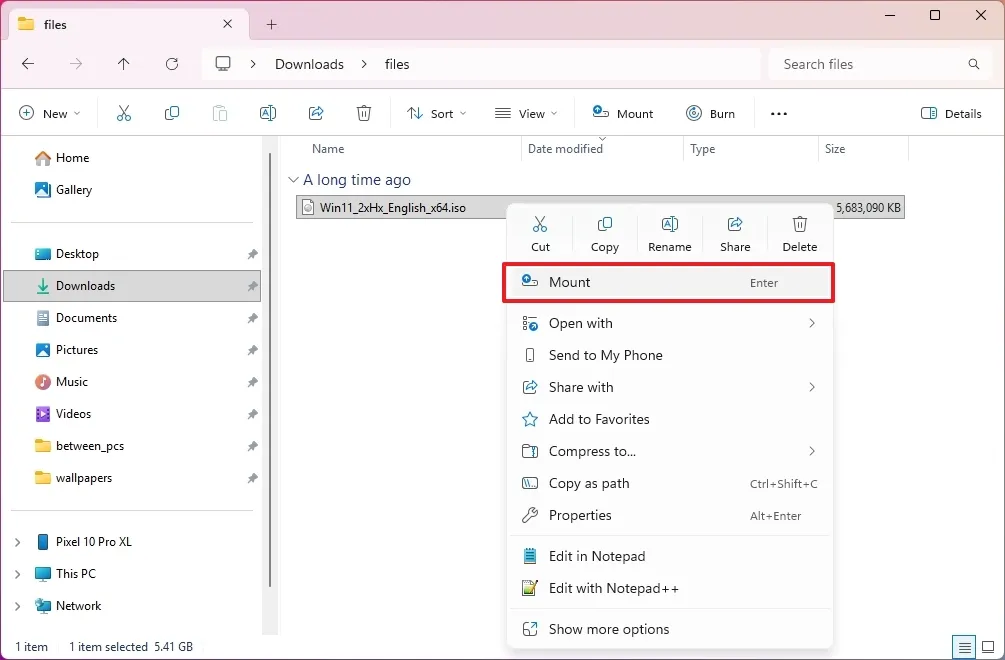 Mẹo nhanh: Nếu bạn không thấy tùy chọn “Mount”, hãy chọn “Open with” và chọn tùy chọn “Windows Explorer” để mount file.
-
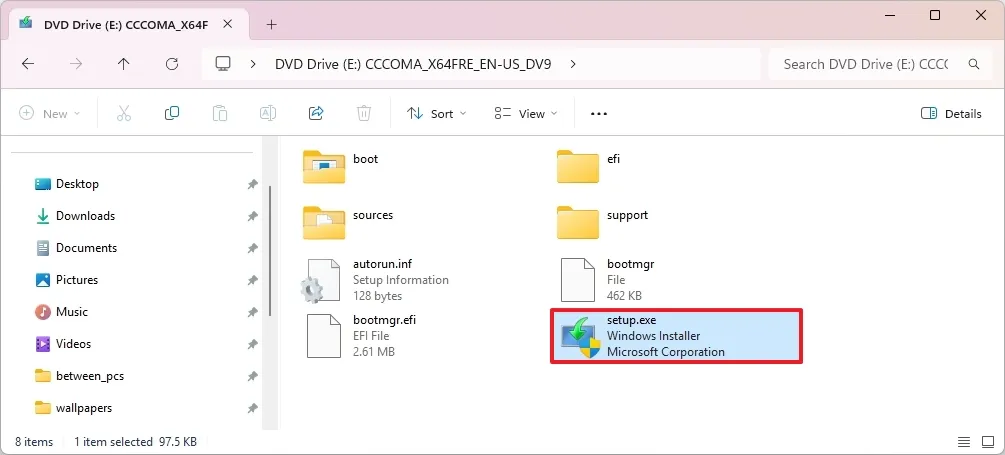
Chọn ổ đĩa ảo từ khung điều hướng bên trái.
-
Nhấp đúp chuột vào file Setup để bắt đầu quá trình cài đặt Windows 11.
-
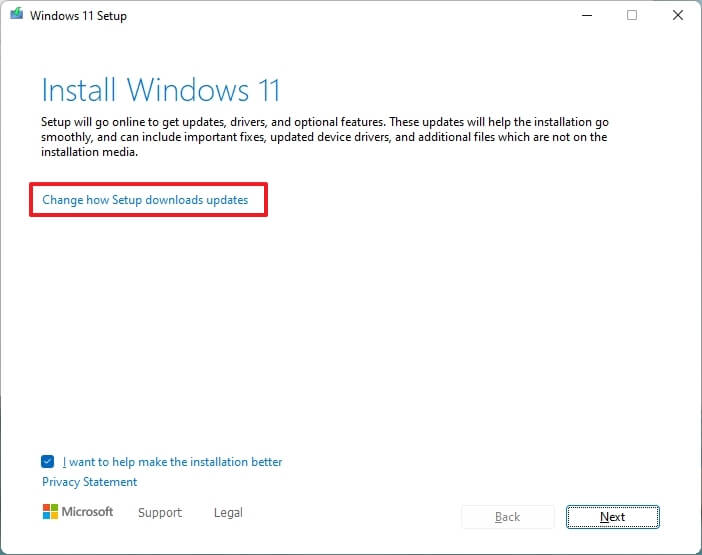
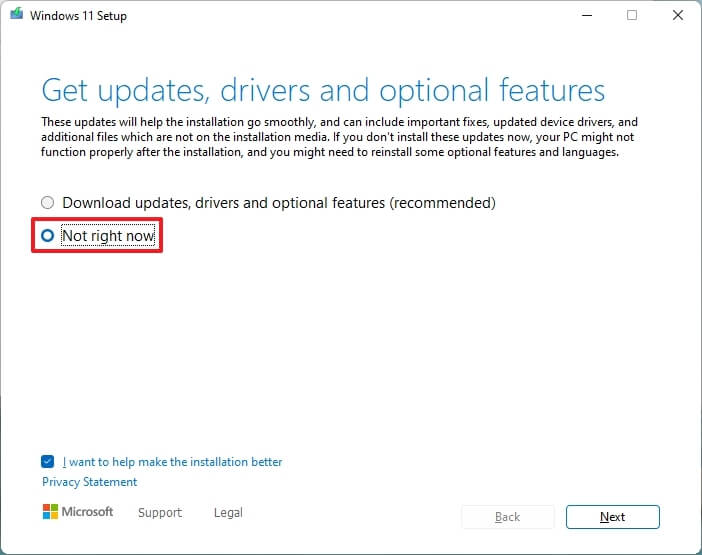
(Tùy chọn) Nhấp vào tùy chọn “Change how Windows Setup downloads updates”.
-
Chọn tùy chọn “Not right now”.
-
Nhấp vào nút Next.
-
Nhấp vào nút Accept để đồng ý với các điều khoản.
-
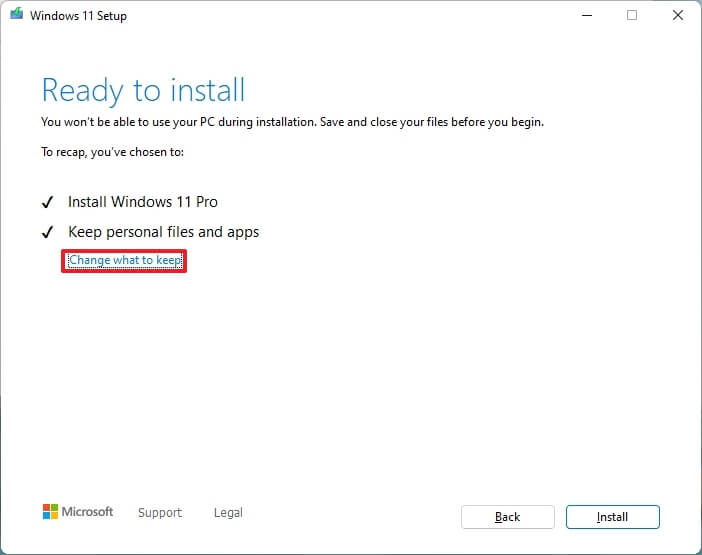
Nhấp vào tùy chọn “Change what to keep”.
-
Chọn tùy chọn Nothing.
-
Nhấp vào nút Next.
-
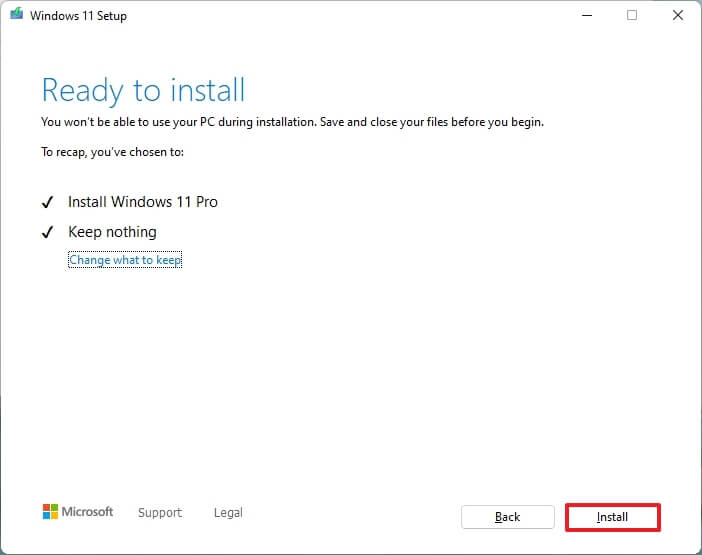
Nhấp vào nút Install.
-
Nhấp vào nút Next.
-
Chọn cài đặt vùng của bạn trên trang đầu tiên của trải nghiệm thiết lập ban đầu (OOBE) sau khi cài đặt.
Lưu ý nhanh: Giao diện thiết lập ban đầu có thể hơi khác một chút do Microsoft liên tục thực hiện các thay đổi và cung cấp các tùy chọn khác nhau tùy thuộc vào khu vực và tính năng của thiết bị.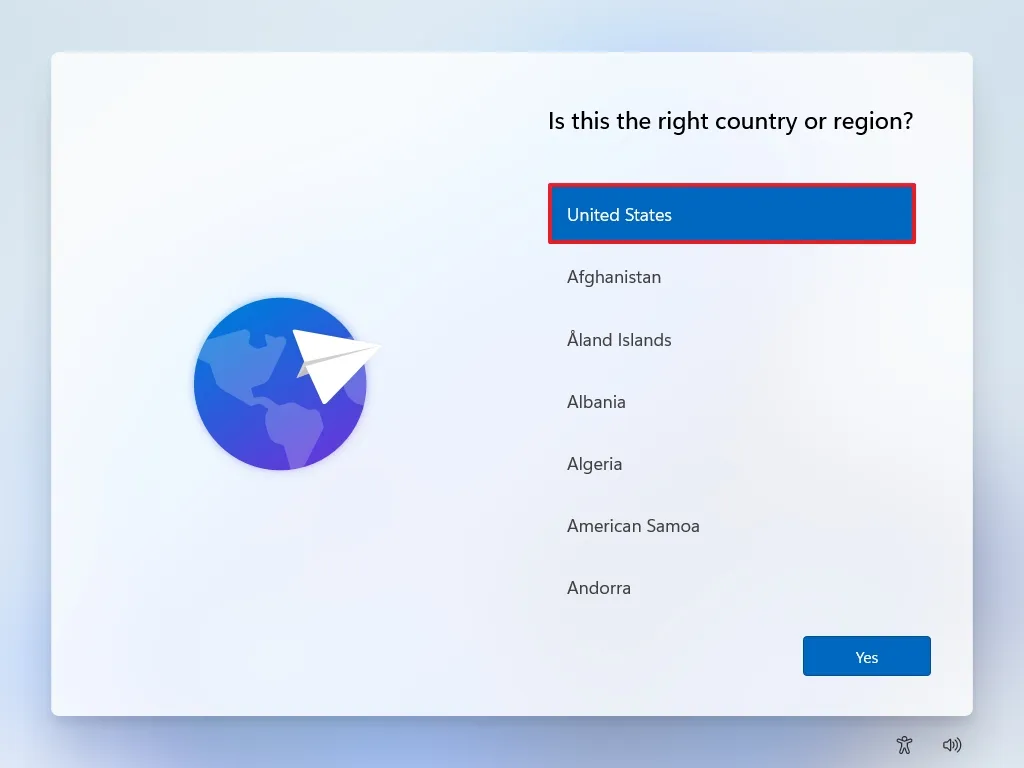
-
Nhấp vào nút Yes.
-
Chọn cài đặt bố cục bàn phím của bạn.
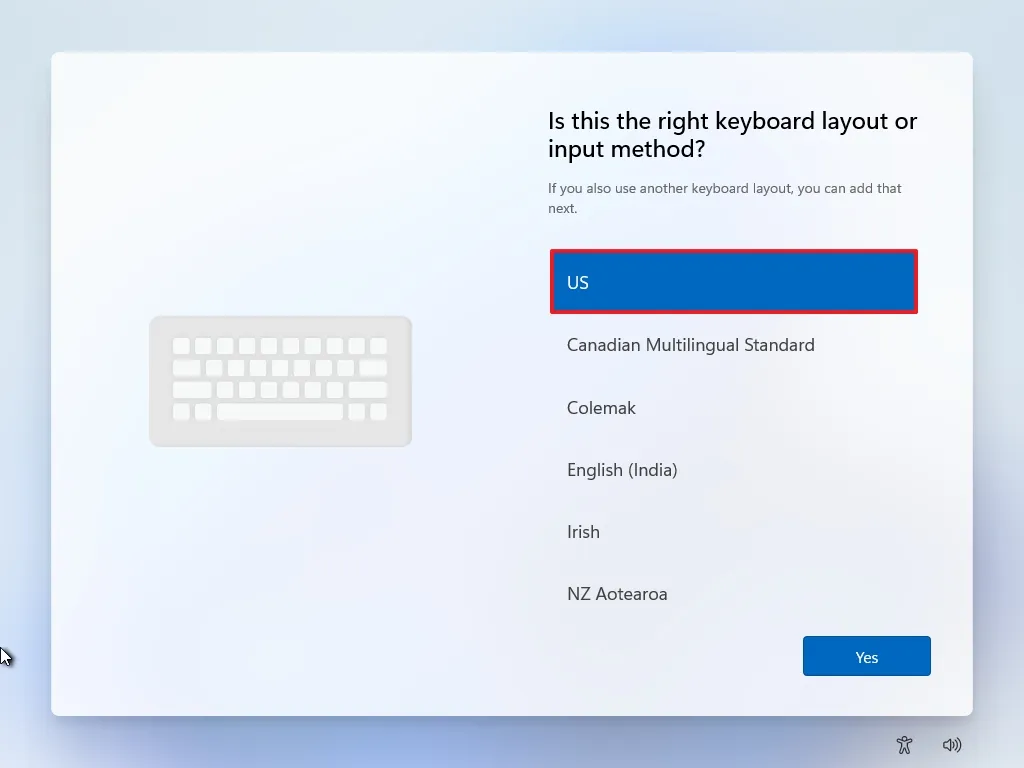
-
Nhấp vào nút Yes.
-
Nhấp vào nút Skip nếu bạn không cần cấu hình bố cục bàn phím thứ hai.
-
Máy tính sẽ tự động kết nối mạng bằng cáp Ethernet. Bạn phải thiết lập thủ công nếu dùng kết nối không dây (có thể cần khóa bảo mật).
-
(Tùy chọn) Xác nhận tên cho máy tính.
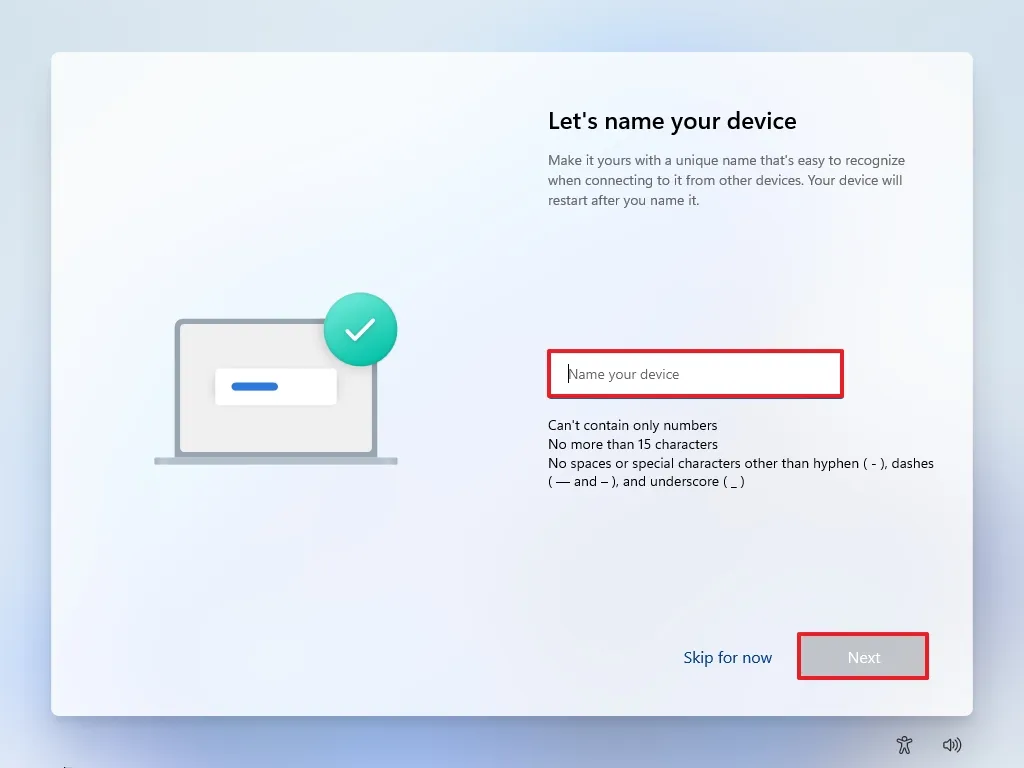 Lưu ý nhanh: Đây là bước tùy chọn, nhưng tôi khuyên bạn nên đặt tên để dễ dàng nhận dạng thiết bị trong mạng, trên tài khoản Microsoft của bạn và khi khôi phục máy tính từ bản sao lưu. Ngoài ra, sau khi hoàn thành bước này, quá trình thiết lập sẽ khởi động lại để áp dụng tên mới nhưng sẽ tiếp tục từ đúng vị trí bạn đang làm dở.
-
Nhấp vào nút Next. (Thiết bị sẽ tự động khởi động lại.)
-
Chọn tùy chọn “Set up for personal use” (Thiết lập cho sử dụng cá nhân) đối với Windows 11 Pro. Tùy chọn này không có sẵn cho phiên bản “Home”.
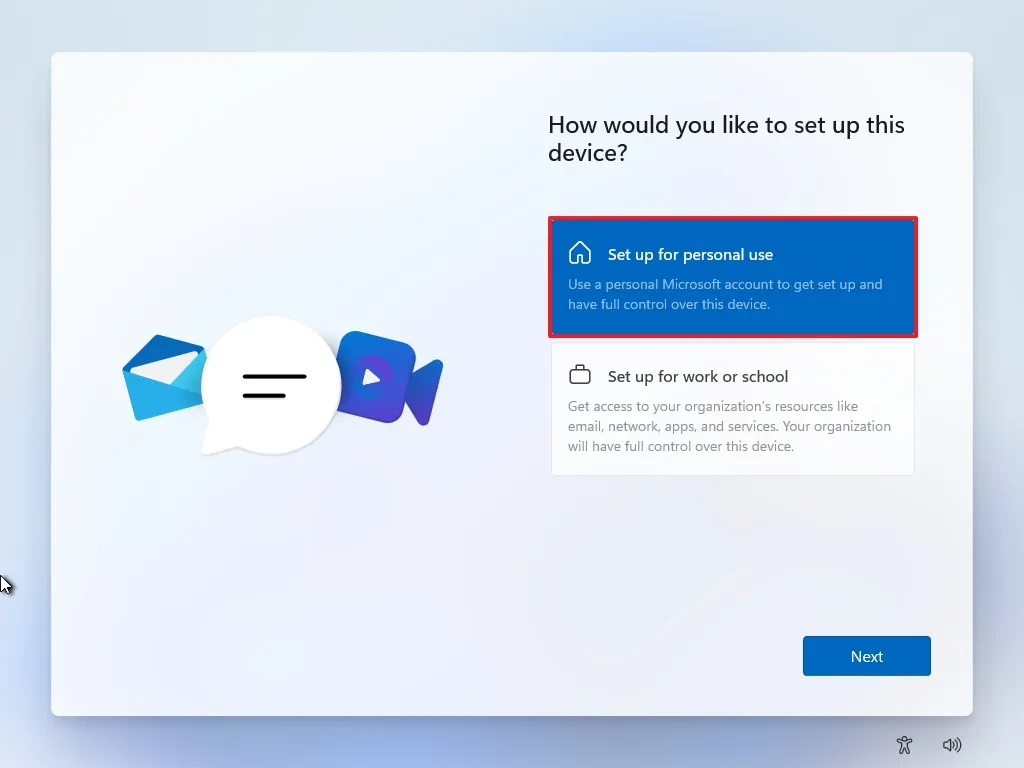 Mẹo nhanh: Sử dụng tùy chọn “Set up for work or school” để bỏ qua tài khoản Microsoft và tạo tài khoản nội bộ (local account).
-
Nhấp vào nút Next.
-
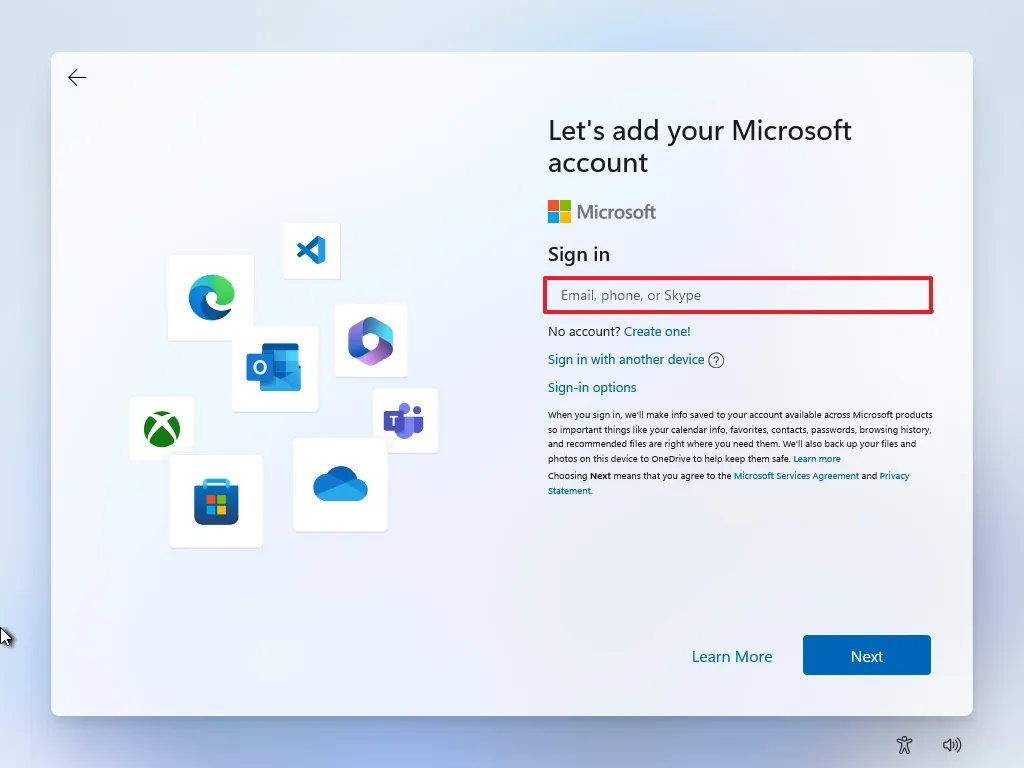
Nhấp vào nút Sign in.
-
Xác nhận email tài khoản Microsoft của bạn để tạo tài khoản Windows 11.
-
Nhấp vào nút Next.
-
Xác nhận mật khẩu tài khoản Microsoft của bạn.
-
Nhấp vào nút Next.
-
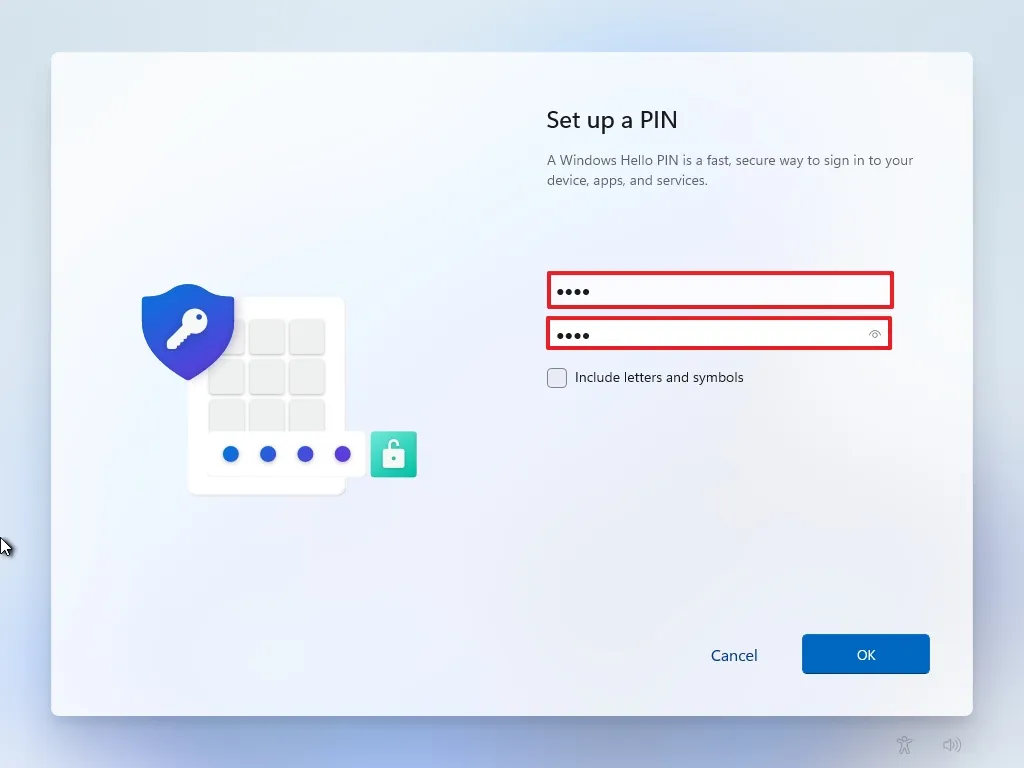
Nhấp vào nút Create PIN.
-
Tạo mã PIN Windows Hello gồm bốn chữ số mới.
-
Nhấp vào nút OK.
-
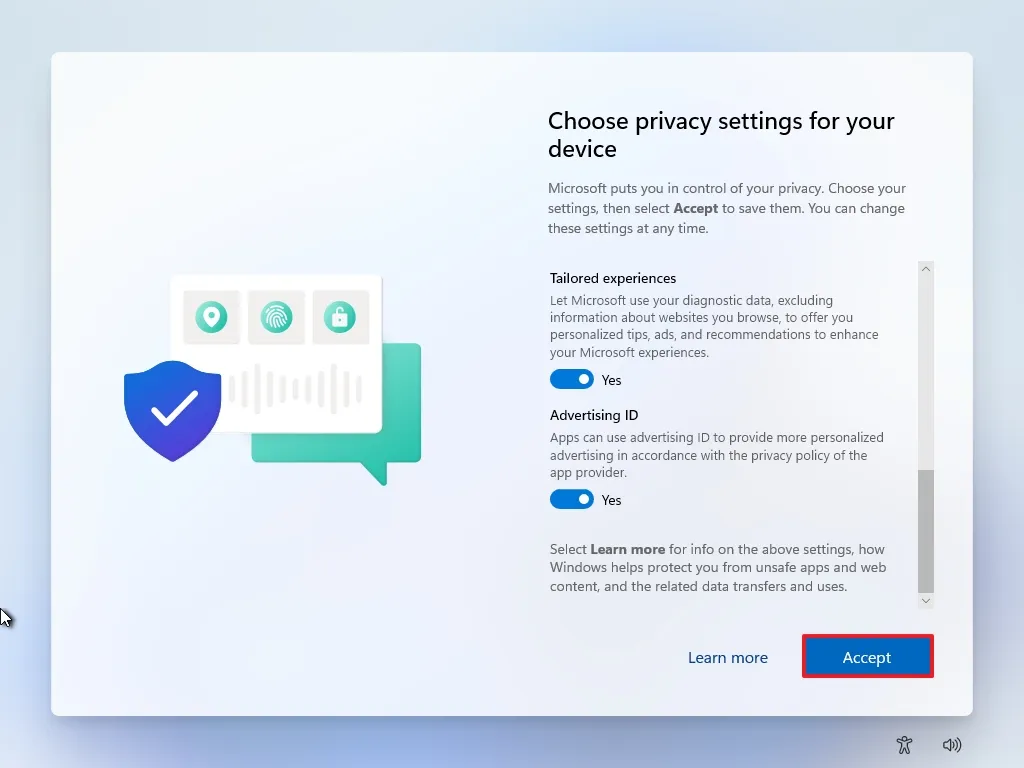
Bật hoặc tắt công tắc chuyển đổi cho từng cài đặt quyền riêng tư để chọn cấu hình phù hợp nhất với bạn.
-
Nhấp vào nút Next.
-
Nhấp vào nút Next một lần nữa.
-
Nhấp vào nút Accept.
-
Nhấp vào cài đặt More options.
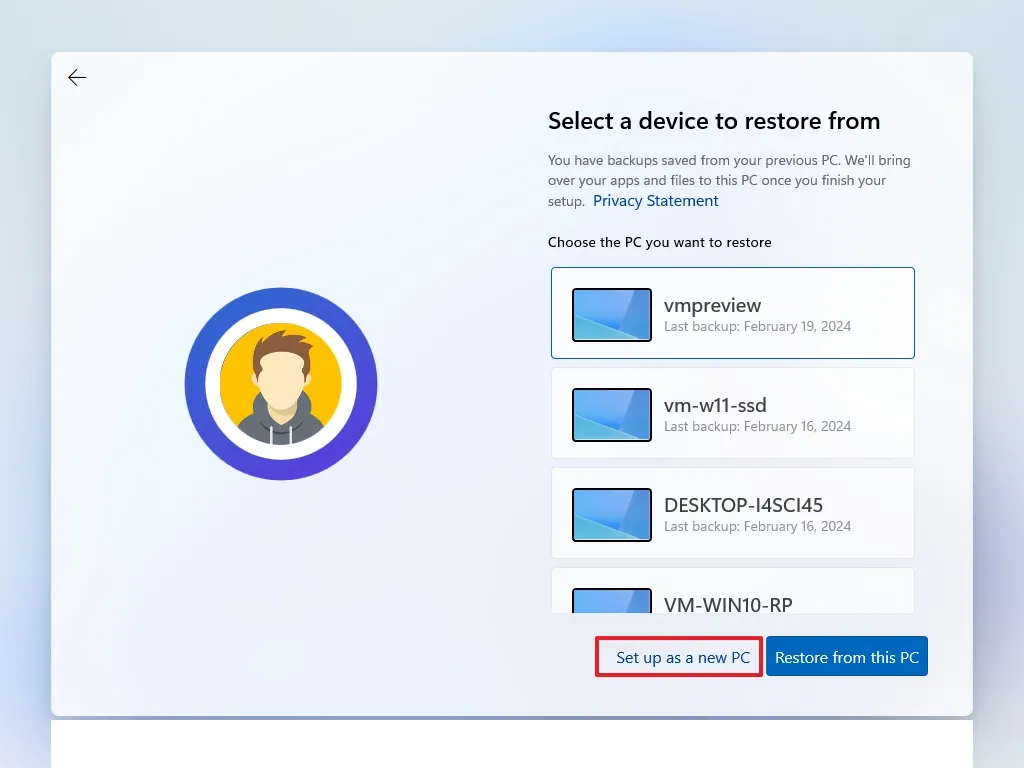
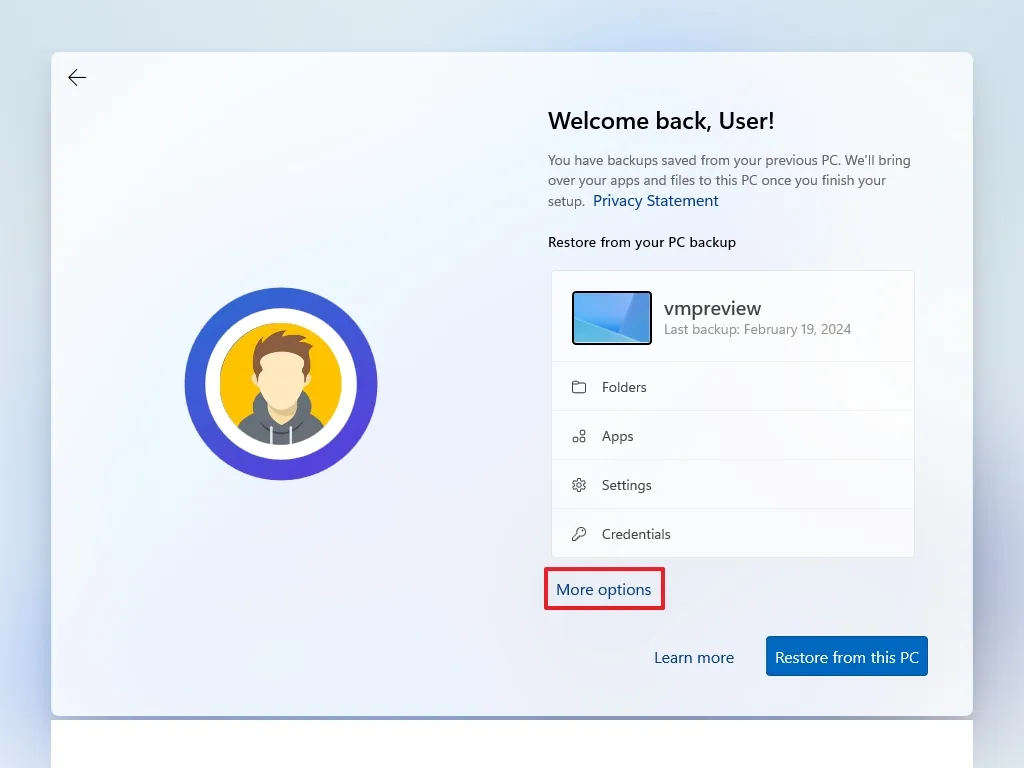 Mẹo nhanh: Bạn cũng có thể nhấp vào nút “Restore from this PC” để khôi phục file, ứng dụng, cài đặt và thông tin đăng nhập từ bản sao lưu hệ thống có sẵn trong tài khoản OneDrive của bạn. Bạn có thể tìm hiểu thêm về ứng dụng Windows Backup trong hướng dẫn này.
-
Nhấp vào tùy chọn “Set up as a new PC”.
-
Nhấp vào tùy chọn “Set up as a new PC” một lần nữa.
-
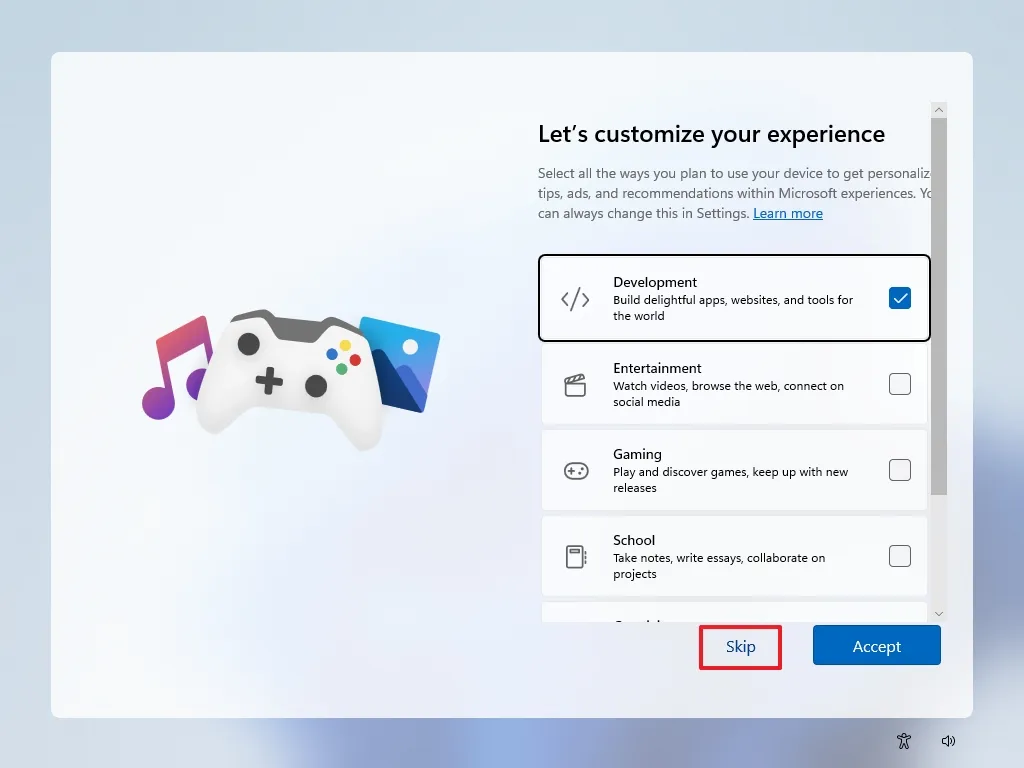
(Tùy chọn) Trên trang “Let’s customize your experience”, hãy chọn một hoặc nhiều cách bạn dự định sử dụng thiết bị để cho phép hệ điều hành đề xuất các công cụ và tùy chỉnh dịch vụ trong quá trình này.
-
Nhấp vào nút Accept để tiếp tục. Hoặc nhấp vào nút Skip để bỏ qua phần này.
-
(Tùy chọn) Sử dụng mã QR để liên kết điện thoại Android của bạn, hoặc nhấp vào tùy chọn “Skip”.
-
(Tùy chọn) Sử dụng mã để tải OneDrive trên điện thoại của bạn, hoặc nhấp vào tùy chọn “Skip”.
-
Nhấp vào nút “Not now” nếu bạn sẽ sử dụng một trình duyệt khác ngoài Microsoft Edge.
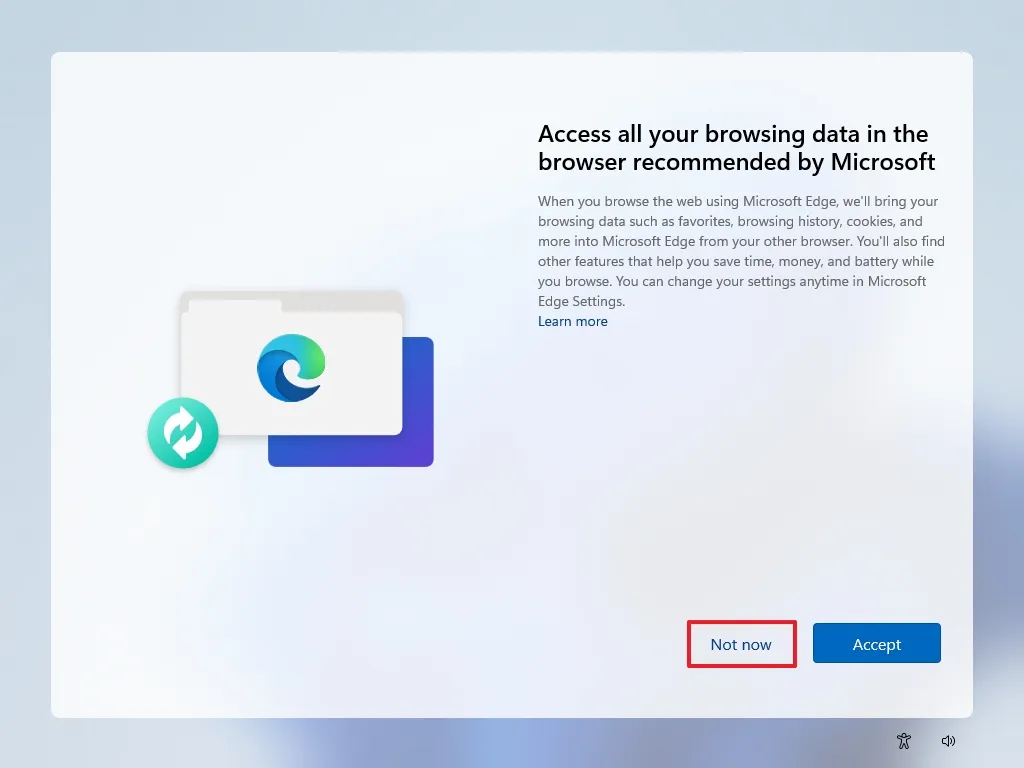
Sau khi hoàn tất các bước, quá trình thiết lập sẽ tiến hành cài đặt hệ thống.
Kiểm tra các bản cập nhật hệ thống và driver
Sau quá trình cài đặt, bạn nên kiểm tra các bản cập nhật để đảm bảo thiết bị có các driver phần cứng mới nhất.
Kiểm tra cập nhật hệ thống
Để cài đặt các bản cập nhật Windows 11 thủ công, hãy làm theo các bước sau:
-
Mở Settings (Cài đặt).
-
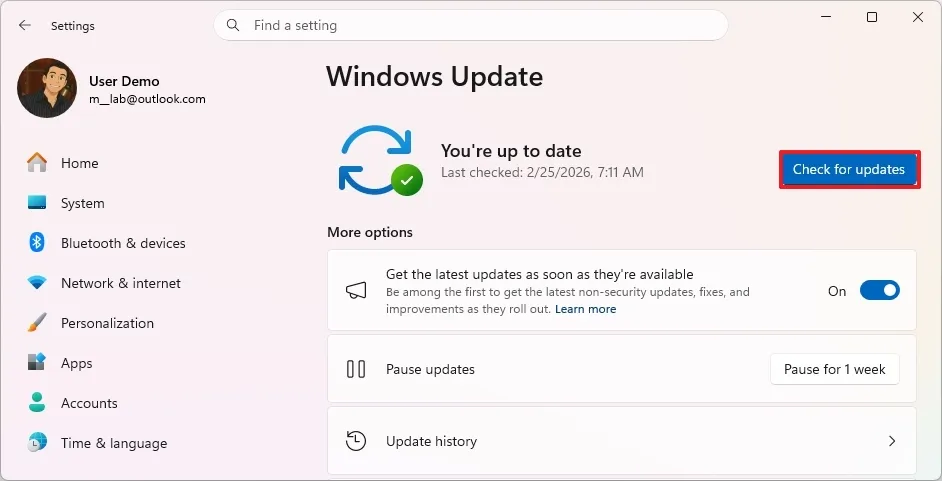
Nhấp vào Windows Update.
-
(Tùy chọn) Bật công tắc “Get the latest updates as soon as they’re available” để tải xuống các bản cập nhật ngay khi chúng có sẵn trước khi phát hành rộng rãi.
-
Nhấp vào nút “Check for updates”.
-
(Tùy chọn) Nhấp vào tùy chọn “Download and install” để áp dụng bản xem trước của bản cập nhật Windows 11 sắp tới.
Lưu ý nhanh: Các bản cập nhật tùy chọn thường bao gồm các thay đổi không liên quan đến bảo mật mà Microsoft dự định phát hành trong đợt Patch Tuesday tiếp theo. -
Nhấp vào nút Restart now (Khởi động lại ngay).
Khi hoàn tất các bước, hệ thống sẽ tự động tải xuống và cài đặt trên máy tính.
Kiểm tra cập nhật driver
Để cập nhật driver phần cứng trên Windows 11, hãy làm theo các bước sau:
-
Mở Settings.
-
Nhấp vào Windows Update.
-
Nhấp vào trang Advanced options.
-
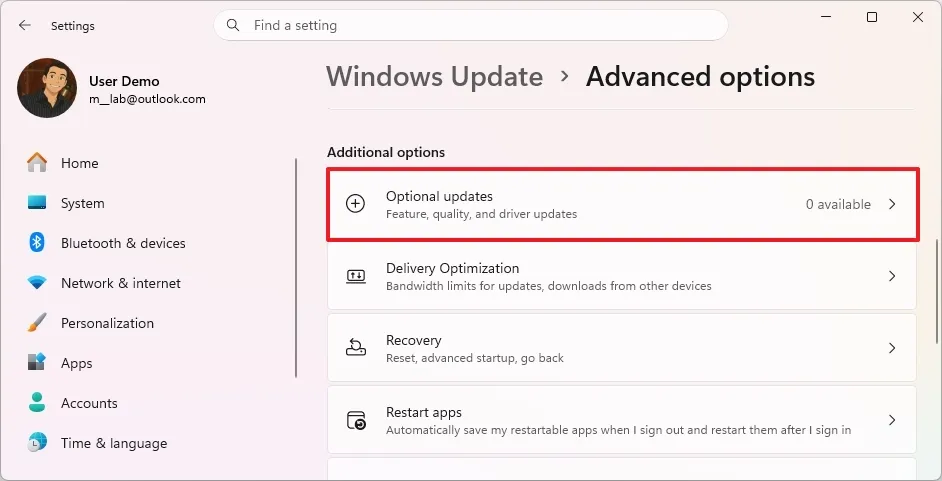
Nhấp vào cài đặt Optional updates bên dưới phần “Optional updates”.
-
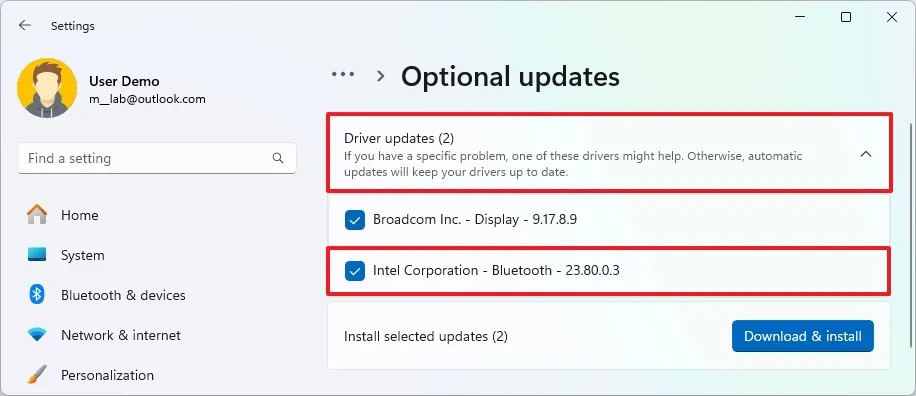
Nhấp vào mục Driver updates.
-
Chọn các driver thiết bị mà máy tính của bạn còn thiếu.
-
Nhấp vào nút “Download & install”.
Sau khi hoàn tất, máy tính sẽ tải xuống và cài đặt mọi bản cập nhật driver phần cứng khả dụng.
Thông thường, trên trang cài đặt Windows Update, bạn chỉ có thể tải xuống các driver cơ bản chung chung. Nếu bạn muốn phiên bản driver mới nhất với đầy đủ tính năng, tốt nhất nên tải gói cài đặt từ trang web hỗ trợ của nhà sản xuất thiết bị, sau đó sử dụng Device Manager để cài đặt.
Tại thời điểm này, bạn có thể tiến hành cài đặt các ứng dụng của mình, chẳng hạn như trình duyệt web yêu thích, bộ ứng dụng Microsoft 365 (Office) và các chương trình cụ thể khác.
Cuối cùng, hãy nhớ khôi phục các file của bạn từ bản sao lưu. Nếu các file của bạn nằm trên OneDrive, việc đăng nhập vào ứng dụng sẽ tự động làm cho tài liệu, hình ảnh và các file khác xuất hiện trong File Explorer.
Nếu bạn xuất file sang ổ cứng USB ngoài, bạn sẽ cần kết nối thiết bị lưu trữ đó và chuyển thủ công các file sang máy.
Quá trình cài đặt không cần ổ flash USB của bạn diễn ra như thế nào? Hãy cho tôi biết ở phần bình luận.
Câu hỏi thường gặp về việc cài đặt sạch Windows 11 từ file ISO
Dưới đây là danh sách các câu hỏi thường gặp (FAQs) và câu trả lời về việc cài đặt Windows 11 từ file ISO mà không cần phương tiện khởi động USB.
Tôi có thể cài đặt sạch Windows 11 mà không cần ổ USB không?
Có, bạn có thể cài đặt sạch Windows 11 mà không cần ổ USB bằng cách mount file ISO chính thức trong File Explorer và chạy Setup từ bên trong hệ điều hành. Phương pháp này chỉ hoạt động nếu máy tính của bạn đang chạy sẵn Windows 10 hoặc Windows 11 và đáp ứng các yêu cầu phần cứng.
Tôi có bị mất file nếu cài đặt Windows 11 từ file ISO không?
Có, bạn sẽ mất file nếu chọn tùy chọn “Nothing” trong quá trình thiết lập. Việc cài đặt sạch sẽ xóa các file cá nhân, ứng dụng và cài đặt. Bạn nên sao lưu tài liệu, hình ảnh, product key và mật khẩu trước khi tiếp tục để tránh mất dữ liệu vĩnh viễn.
Windows 11 có giữ nguyên trạng thái kích hoạt sau khi cài đặt sạch không?
Có, Windows 11 sẽ tự động kích hoạt lại nếu thiết bị trước đó đã được kích hoạt với Windows 10 hoặc Windows 11. Bản quyền kỹ thuật số gắn liền với phần cứng của bạn, vì vậy không cần key sản phẩm trừ khi thiết bị chưa bao giờ được kích hoạt trước đó.
Cài đặt Windows 11 từ file ISO có đáng tin cậy bằng việc dùng ổ USB boot không?
Sử dụng ổ USB boot thường đáng tin cậy hơn so với việc cài đặt từ file ISO bên trong Windows 11. Mặc dù phương pháp ISO hoạt động tốt trong hầu hết các trường hợp, việc chạy thiết lập từ hệ điều hành hiện tại đôi khi có thể gây ra một số phức tạp.
Sự khác biệt giữa cài đặt sạch (clean install) và nâng cấp lên Windows 11 là gì?
Cài đặt sạch sẽ xóa hoàn toàn các file, ứng dụng và cài đặt của bạn trước khi cài mới Windows 11. Nâng cấp giúp giữ nguyên các file và phần lớn ứng dụng. Cài đặt sạch mang lại hiệu suất tốt hơn và ít lỗi rác hệ thống hơn, trong khi nâng cấp nhanh hơn và ít bị gián đoạn hơn.
Làm thế nào để cài đặt sạch Windows 11 từ file ISO từng bước một?
Tải xuống file ISO Windows 11 chính thức, nhấp chuột phải vào file và chọn Mount. Mở ổ đĩa ảo, chạy Setup và chọn “Nothing” khi được nhắc. Làm theo hướng dẫn trên màn hình để hoàn tất quá trình cài đặt và cấu hình OOBE ban đầu.
Tôi có thể cài đặt Windows 11 từ file ISO trên một ổ cứng hoàn toàn mới hoặc trống không?
Không, bạn không thể cài đặt Windows 11 từ file ISO trên ổ cứng trống mà không có phương tiện boot. Phương pháp mount ISO yêu cầu phải có sẵn một hệ điều hành Windows đang chạy để khởi chạy Setup. Đối với ổ SSD hoặc HDD trống, bạn bắt buộc phải tạo ổ USB boot hoặc sử dụng phương pháp cài đặt khởi động thay thế khác.
Tôi có thể hạ cấp từ Windows 11 xuống Windows 10 bằng phương pháp mount ISO không?
Không, bạn không thể hạ cấp xuống Windows 10 bằng cách chạy file ISO từ bên trong Windows 11 và giữ lại file. Quá trình hạ cấp yêu cầu cài đặt sạch bằng phương tiện cài đặt Windows 10. Quá trình này sẽ xóa các ứng dụng và cài đặt, và bạn phải sao lưu dữ liệu trước khi tiếp tục.





Chưa có bình luận nào! Hãy là người đầu tiên.