





Bản cập nhật KB5077230 (Build 28020.1619) cho Windows 11 26H1 mang đến tính năng bảo mật và ứng dụng mới
Microsoft phát hành Windows 11 Build 28020.1619 (KB5077230) cho kênh Canary, bổ sung tính năng tiếp tục ứng dụng đa thiết bị, cải tiến Trình đọc màn hình (Narrator), hỗ trợ cảm biến vân tay ngoài và...

- Giọng nữ Bắc
- Windows 11 Build 28020.1619 (KB5077230) được phát hành trên Kênh Canary dành cho phiên bản 26H1.
- Bản cập nhật này bổ sung tính năng Tiếp tục ứng dụng trên thiết bị (Cross Device Resume), tính năng cá nhân hóa mới cho Trình đọc màn hình (Narrator), Windows Hello giờ đây hoạt động với cảm biến vân tay ngoài và nhiều tính năng khác.
Microsoft đang phát hành bản dựng Windows 11 Build 28020.1619 (KB5077230) tới Kênh Canary, mang đến một bản cập nhật gia tăng với các tính năng mới và thay đổi về giao diện.
Table Of Content
- Có gì mới trong Windows 11 Build 28020.1619
- Tiếp tục ứng dụng Android trên Windows 11
- Cải tiến Trình đọc màn hình (Narrator)
- Hỗ trợ Windows Hello với cảm biến vân tay ngoài
- Cải tiến tính năng Nhập liệu bằng giọng nói (Voice Typing)
- Thay đổi về Truy cập bằng giọng nói (Voice Access)
- Trang SCOOBE được thiết kế lại
- Mở rộng ngôn ngữ cho trợ lý Cài đặt (Settings agent)
- Chi tiết khác
- Tải xuống bản dựng xem trước
Theo nhật ký thay đổi chính thức, “Bản cập nhật chất lượng Windows 11 Insider Preview (28020.1619)” mang tính năng Tiếp tục ứng dụng trên thiết bị (Cross Device Resume), Trình đọc màn hình (Narrator) với khả năng cá nhân hóa các thông báo, hỗ trợ Windows Hello cho thiết bị ngoại vi, Nhập liệu bằng giọng nói với tính năng “Thời gian chờ trước khi thực hiện” (Wait time before acting), các thay đổi đối với Truy cập bằng giọng nói (Voice Access), và trợ lý AI trong Cài đặt hiện đang mở rộng sang nhiều ngôn ngữ hơn.
Có gì mới trong Windows 11 Build 28020.1619
Nhật ký thay đổi chính thức của Microsoft trong bản xem trước mới nhất của Windows 11 đã xác nhận các điểm sau.
Tiếp tục ứng dụng Android trên Windows 11
Bắt đầu từ Build 28020.1619, Windows 11 cũng mở rộng khả năng tiếp tục sử dụng các ứng dụng Android trên máy tính của bạn trực tiếp từ Thanh tác vụ (Taskbar). Ví dụ: bạn có thể tiếp tục phát nhạc trên Spotify, làm việc trong Word, Excel hoặc PowerPoint, hoặc tiếp tục phiên duyệt web.
Microsoft cũng lưu ý rằng người dùng điện thoại Vivo có thể tiếp tục duyệt web từ Trình duyệt Vivo trên máy tính của họ.
Tính năng này hoạt động bằng cách bật tùy chọn “Cho phép máy tính này truy cập thiết bị di động của bạn” trong phần cài đặt “Quản lý thiết bị” (Manage Devices), tại đường dẫn Cài đặt > Bluetooth và thiết bị > Thiết bị di động (Settings > Bluetooth & devices > Mobile devices) để kết nối máy tính với điện thoại Android của bạn.
Hơn nữa, nếu bạn sử dụng điện thoại từ các hãng HONOR, OPPO, Samsung, Vivo hoặc Xiaomi, bạn có thể tiếp tục mở các tệp trực tuyến mà bạn đã mở trong ứng dụng Microsoft Copilot trên điện thoại và tiếp tục làm việc với chúng trên máy tính.
Khi tính năng này được bật, bạn có thể bắt đầu sử dụng một ứng dụng trên điện thoại Android, sau đó bạn sẽ nhận được thông báo “Cảnh báo tiếp tục” (Resume alert) trên Thanh tác vụ cho phép bạn khởi chạy ứng dụng Spotify trên máy tính để tiếp tục nghe bài hát đang phát dở hoặc bất kỳ nội dung nào khác.
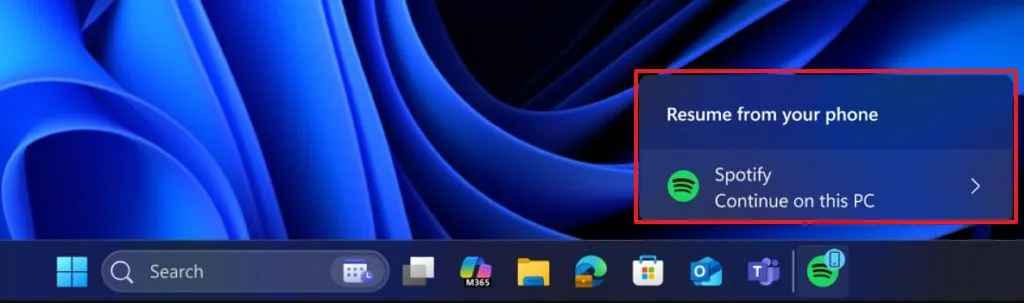
Nếu ứng dụng không có sẵn trên máy tính của bạn, bạn sẽ thấy tùy chọn cài đặt nó từ Microsoft Store.
Tất nhiên, tính năng này chỉ hoạt động nếu điện thoại Android của bạn đã được thiết lập trên máy tính trong phần cài đặt “Thiết bị di động” (Mobile devices).
Điều quan trọng cần lưu ý là tính năng này đang dần được triển khai và tùy thuộc vào các nhà phát triển trong việc tích hợp chức năng này vào ứng dụng của họ.
Cải tiến Trình đọc màn hình (Narrator)
Windows 11 giờ đây cho phép bạn tùy chỉnh hoàn toàn cách Narrator đọc thông tin khi điều hướng qua các ứng dụng. Bạn có thể chọn thuộc tính nào (chẳng hạn như nhãn, vai trò, trạng thái hoặc giá trị) sẽ được đọc và theo thứ tự nào, giúp bạn kiểm soát trình tự thông tin cho các nút, hộp kiểm, thanh trượt, liên kết và trường văn bản.
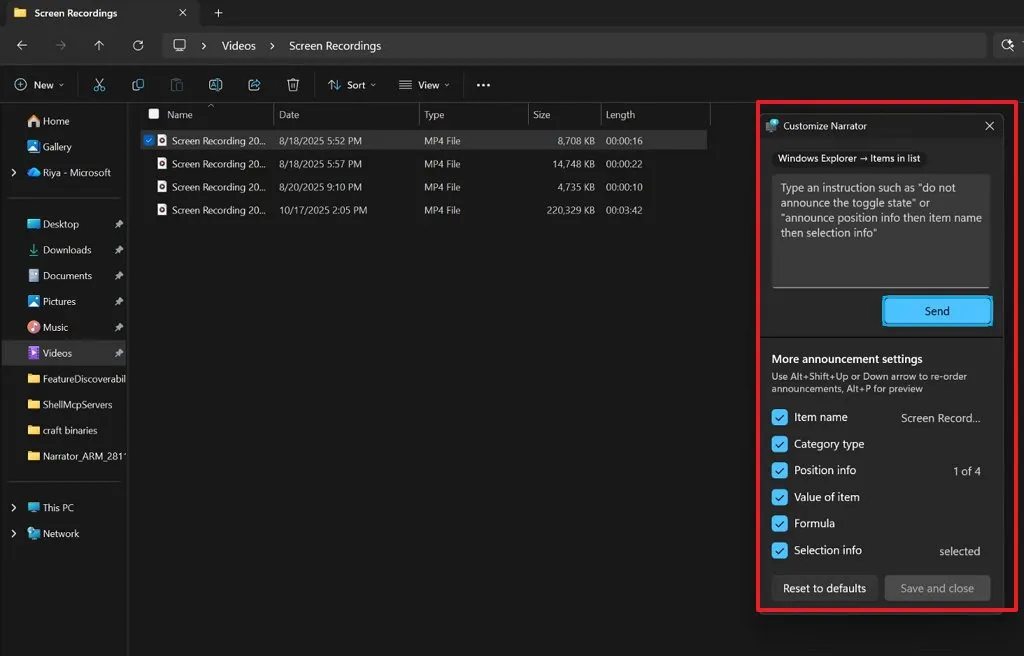
Ví dụ: bạn có thể thiết lập nút “Gửi” (Submit) được đọc là “Nút, Gửi” thay vì mặc định là “Gửi, nút”, hoặc hoàn toàn bỏ qua trạng thái của hộp kiểm (checkbox).
Để cá nhân hóa các thông báo, hãy nhấn phím tắt “Phím Narrator + Ctrl + P”, sau đó chọn, bỏ chọn hoặc sắp xếp lại các thuộc tính cho từng loại điều khiển. Trên các dòng máy tính Copilot+ PC, hộp ngôn ngữ tự nhiên cho phép điều chỉnh nhanh hơn, chẳng hạn như gõ “Không đọc thông tin lựa chọn hoặc vị trí”.
Bạn có thể xem trước các thay đổi của mình trước khi lưu và khôi phục về mặc định bất kỳ lúc nào. Các cài đặt này áp dụng cho loại điều khiển được chọn trên toàn bộ ứng dụng, giúp Narrator trở nên rõ ràng hơn, dễ đoán hơn và phù hợp với sở thích điều hướng của bạn.
Hỗ trợ Windows Hello với cảm biến vân tay ngoài
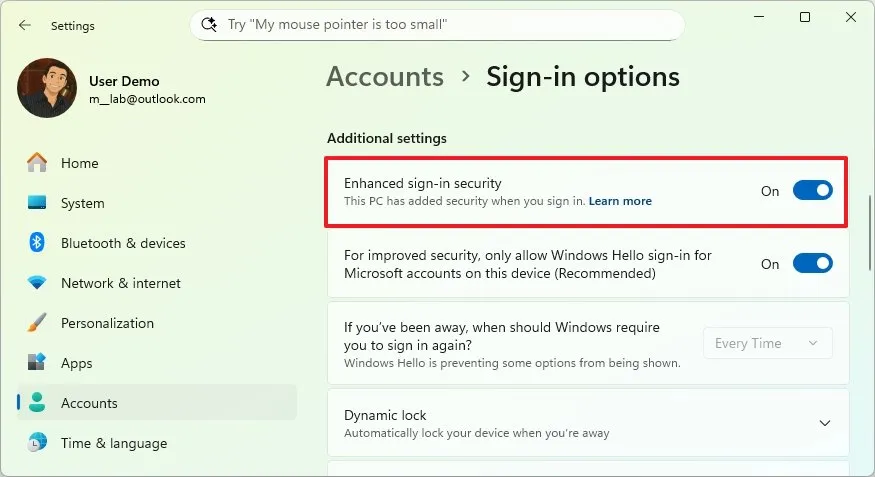
Cho đến nay, trải nghiệm Bảo mật đăng nhập nâng cao (ESS) của Windows Hello chỉ hỗ trợ các cảm biến sinh trắc học tích hợp sẵn. Tuy nhiên, bắt đầu từ bản cập nhật KB5077230, giờ đây bạn có thể kết nối và định cấu hình bất kỳ đầu đọc vân tay Windows Hello ESS nào được hỗ trợ từ trang cài đặt “Tùy chọn đăng nhập” (Sign-in options).
Cải tiến tính năng Nhập liệu bằng giọng nói (Voice Typing)
Bây giờ bạn có thể tùy chỉnh tốc độ thực thi các lệnh giọng nói của mình. Cài đặt mới “Thời gian chờ trước khi thực hiện” (Wait time before acting) cho phép bạn điều chỉnh độ trễ giữa thời điểm bạn nói và thời điểm thực hiện hành động. Điều này giúp tính năng Nhập liệu bằng giọng nói khớp hơn với nhịp điệu của bạn, mang lại độ nhận diện chính xác hơn.
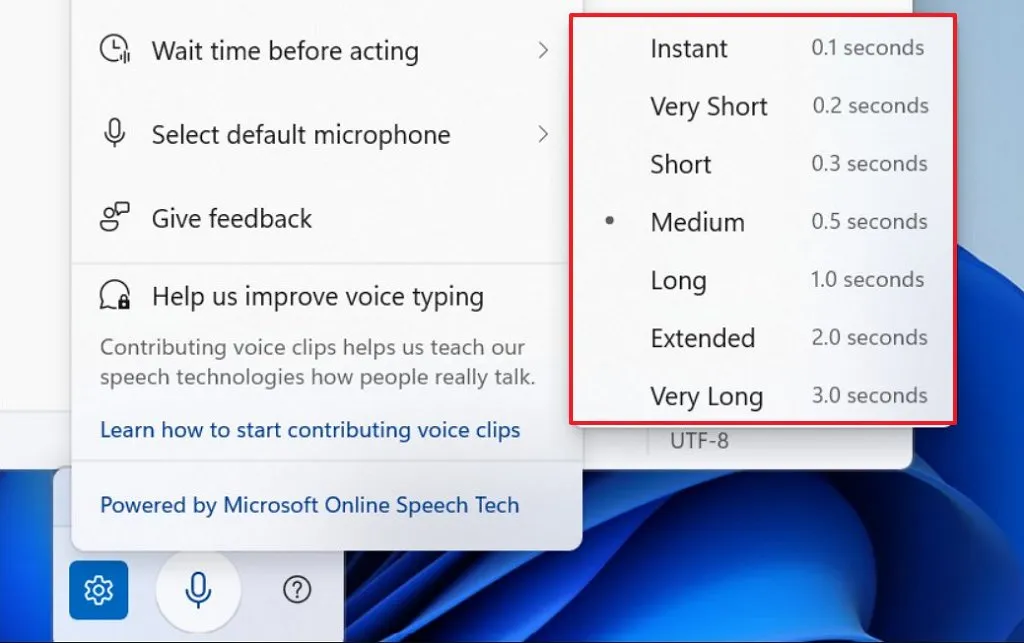
Các tùy chọn bao gồm: Ngay lập tức (Instant), Rất ngắn (Very Short), Ngắn (Short), Trung bình (Medium), Dài (Long), Mở rộng (Extended), và Rất dài (Very Long).
Thay đổi về Truy cập bằng giọng nói (Voice Access)
Quá trình thiết lập đơn giản hơn giúp bạn dễ dàng bắt đầu sử dụng Voice Access. Quy trình mới sẽ hướng dẫn bạn tải xuống mô hình nhận diện giọng nói cho ngôn ngữ của mình, chọn micrô bạn muốn sử dụng và tìm hiểu cách Voice Access có thể giúp bạn điều khiển thiết bị.
Trang SCOOBE được thiết kế lại
Trải nghiệm thiết lập lại ngoài hộp (Second Chance Out-of-Box Experience – SCOOBE) là trang bạn thường thấy sau khi cập nhật hoặc ngẫu nhiên sau khi đăng nhập vào tài khoản của mình để cấu hình các tính năng bổ sung, chẳng hạn như sao lưu dữ liệu lên đám mây, thay đổi cài đặt trình duyệt theo khuyến nghị của Microsoft và nhập dữ liệu duyệt web vào Microsoft Edge.
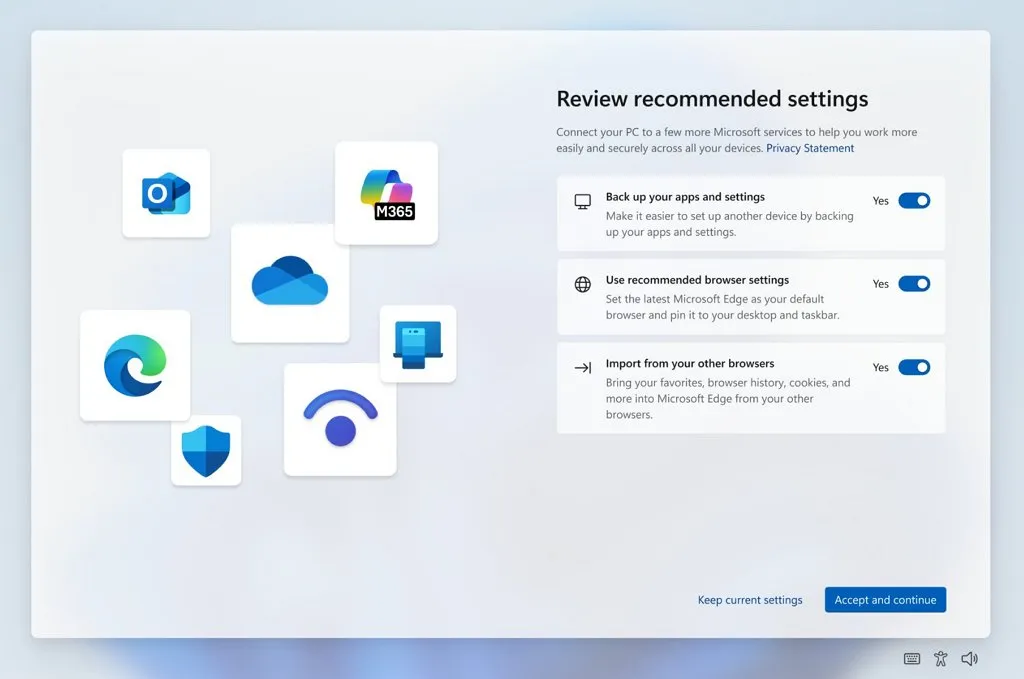
Trang này hiện đã được cập nhật để tinh giản quá trình thiết lập thành một trang duy nhất thay vì nhiều trang như trước để cấu hình các thay đổi này. Bạn luôn có thể tắt SCOOBE từ ứng dụng Cài đặt.
Mở rộng ngôn ngữ cho trợ lý Cài đặt (Settings agent)
Ngoài các ngôn ngữ hiện tại gồm Tiếng Anh (en-gb, en-us) và Tiếng Pháp (fr-fr, fr-ca), trợ lý AI trong Cài đặt nay đã mở rộng sang các ngôn ngữ sau: Tiếng Đức (de-de), Tiếng Bồ Đào Nha (pt-br, pt-pt), Tiếng Tây Ban Nha (es-es, es-mx), Tiếng Hàn (ko-kr), Tiếng Nhật (ja-jp), Tiếng Hindi (hi-in), Tiếng Ý (it-it) và Tiếng Trung giản thể (zh-cn).
Chi tiết khác
Điều quan trọng cần làm rõ là Windows 11 26H1 không phải là một bản cập nhật tính năng dành cho các thiết bị hiện có. “Gã khổng lồ phần mềm” đã xác nhận rõ ràng rằng phiên bản 26H1 không phải là một lộ trình nâng cấp dành cho máy tính đang chạy Windows 11 25H2 hoặc bất kỳ phiên bản phát hành nào trước đó.
Bản phát hành này được thiết kế độc quyền cho phần cứng ARM64 mới và sẽ chỉ xuất hiện trên các máy tính thế hệ tiếp theo, bắt đầu với các thiết bị trang bị bộ vi xử lý Snapdragon X2 Plus, Elite và Extreme. Các hệ thống chạy nền tảng Intel hoặc AMD sẽ không bao giờ nhận được Windows 11 26H1 thông qua Windows Update hay bất kỳ kênh nâng cấp nào được hỗ trợ khác.
Tải xuống bản dựng xem trước
Để tải xuống và cài đặt bản dựng Windows 11 này, hãy đăng ký tham gia thiết bị của bạn vào Kênh Canary thông qua phần cài đặt “Chương trình Windows Insider” (Windows Insider Program) trong mục “Cập nhật & Bảo mật” (Update & Security). Khi bạn đã đăng ký máy tính vào chương trình, bạn có thể tải xuống bản dựng từ phần cài đặt “Windows Update” bằng cách bật tùy chọn “Nhận các bản cập nhật mới nhất ngay khi chúng có sẵn” (Get the latest updates as soon as they’re available) và nhấp vào nút “Kiểm tra bản cập nhật” (Check for Updates).





Chưa có bình luận nào! Hãy là người đầu tiên.