





Hướng dẫn tải file ISO Windows 11 LTSC chính thức mới nhất
Tìm hiểu cách tải xuống file ISO Windows 11 LTSC chính thức từ Microsoft và hướng dẫn chi tiết cách tạo USB cài đặt bootable bằng Rufus.

- Giọng nữ Bắc
- Bạn có thể tải xuống bản ISO dùng thử 90 ngày chính thức cho Windows 11 IoT Enterprise LTSC từ Microsoft.
- Phiên bản LTSC không đi kèm với Media Creation Tool, do đó bạn phải sử dụng các công cụ bên thứ ba như Rufus hoặc Ventoy để tạo ổ USB khởi động.
- Bản ISO không phải bản dùng thử cũng có sẵn thông qua Archive.org (nguồn do cộng đồng lưu trữ).
Mặc dù Microsoft dành riêng các phiên bản Windows 11 Long-Term Servicing Channel (LTSC) cho các tổ chức, doanh nghiệp, bạn vẫn có thể tải xuống file ISO để cài đặt hệ điều hành trên hầu hết mọi phần cứng.
Table Of Content
- Tải xuống file ISO Windows 11 LTSC
- Tạo USB khởi động Windows 11 LTSC
- Các câu hỏi thường gặp khi tải file ISO Windows 11 LTSC
- Windows 11 LTSC là gì và dành cho ai?
- Sự khác biệt giữa Windows 11 LTSC và Windows 11 thông thường là gì?
- Windows 11 LTSC và Windows 11 Pro: nên cài đặt phiên bản nào?
- Windows 11 IoT Enterprise LTSC có giống với Enterprise LTSC không?
- Làm thế nào để tải xuống ISO Windows 11 LTSC chính thức?
- Tại sao Windows 11 LTSC không có Media Creation Tool?
- Làm cách nào để tạo ổ USB khởi động Windows 11 LTSC?
- Tôi có thể kích hoạt Windows 11 LTSC sau khi hết hạn dùng thử 90 ngày không?
- Windows 11 LTSC có nhận được các bản cập nhật tính năng không?
- Tôi có thể nâng cấp từ Windows 11 Pro lên Windows 11 LTSC không?
Trong hướng dẫn này, tôi sẽ giải thích các bước để tải xuống file ISO đánh giá 90 ngày chính thức cho Windows 11 LTSC.
- Tải xuống file ISO Windows 11 LTSC
- Tạo USB khởi động Windows 11 LTSC
- Các câu hỏi thường gặp khi tải file ISO Windows 11 LTSC
Tải xuống file ISO Windows 11 LTSC
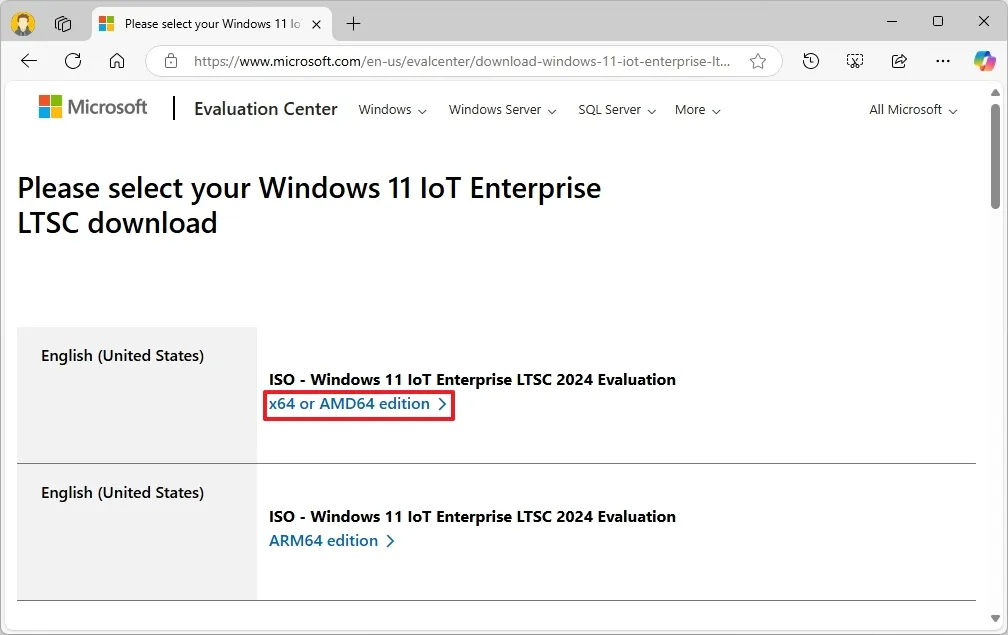
Để tải xuống file ISO Windows 11 LTSC, hãy thực hiện các bước sau:
-
Nhấp vào tùy chọn “x64 or AMD64 edition”.
-
Lưu file ISO “Windows 11 IoT Enterprise LTSC 2024” trên máy tính của bạn.
Sau khi hoàn tất các bước, bạn sẽ nhận được một file ISO, bạn có thể mount nó trong môi trường ảo hóa để tạo máy ảo hoặc sử dụng để tạo phương tiện khởi động USB Windows 11 LTSC.
Ngoài ra, bạn cũng có thể tải xuống phiên bản không dùng thử của Windows 11 Enterprise 2024 LTSC từ trang Archive.org (thông qua @TheBobPony). Các file hình ảnh ISO được liệt kê ở khung bên phải và bạn chỉ cần nhấp vào tùy chọn “ISO IMAGE”.
Tạo USB khởi động Windows 11 LTSC
Các bản phát hành Kênh Dịch vụ Dài hạn (LTSC) không bao gồm Media Creation Tool, vì vậy bạn sẽ cần một công cụ của bên thứ ba, chẳng hạn như Rufus, để tạo ổ USB khởi động. Ngoài ra, bạn có thể sử dụng Command Prompt hoặc các giải pháp của bên thứ ba như Ventoy.
Để tạo USB khởi động bằng Rufus sử dụng file ISO có sẵn, hãy kết nối ổ flash USB có dung lượng từ 8GB trở lên và thực hiện các bước sau:
-
Nhấp vào liên kết để tải xuống phiên bản mới nhất trong mục “Download”.
-
Nhấp đúp vào file rufus.4.xx.exe để khởi chạy công cụ.
-
Chọn ổ flash USB để tạo phương tiện khởi động Windows 11 LTSC trong mục “Device”.
-
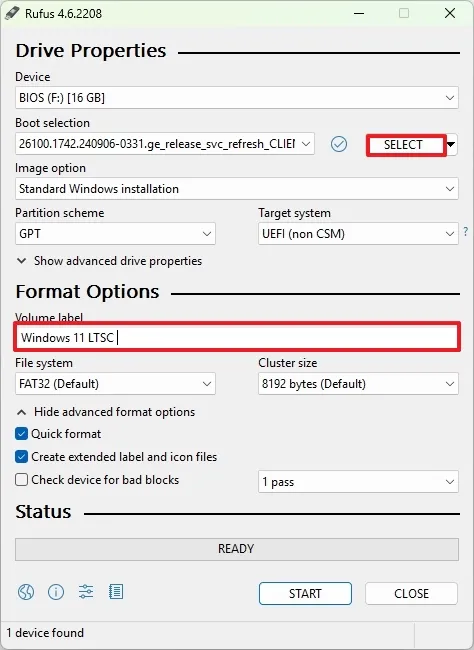
Nhấp vào nút Select.
-
Chọn file ISO Windows 11 IoT Enterprise LTSC 2024.
-
Nhấp vào nút Open.
-
Chọn tùy chọn “Standard Windows 11 Installation” trong cài đặt “Image option”.
-
Chọn tùy chọn GPT trong mục “Partition scheme”.
-
Chọn tùy chọn UEFI (non-CSM) trong mục “Target system”.
-
Đặt tên mô tả cho ổ USB khởi động trong mục “Volume label”. Ví dụ: Windows 11 LTSC Setup.
-
Sử dụng các cài đặt mặc định cho các tùy chọn File system và Cluster size.
-
Chọn tùy chọn Quick format.
-
Chọn tùy chọn “Create extended label and icon files”.
-
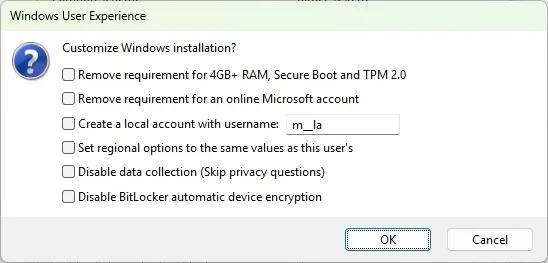
Bỏ chọn các tùy chọn tùy chỉnh (nếu cần).
-
Nhấp vào nút Start.
-
Nhấp vào nút OK để xác nhận xóa dữ liệu trên USB và bắt đầu tạo ổ đĩa khởi động.
Sau khi hoàn tất các bước, công cụ sẽ bắt đầu tạo phương tiện USB chứa bộ cài đặt Windows 11 LTSC.
Các câu hỏi thường gặp khi tải file ISO Windows 11 LTSC
Để giúp bạn hiểu rõ hơn về các phiên bản Kênh Dịch vụ Dài hạn (LTSC), tôi đã trả lời một số câu hỏi phổ biến nhất:
Windows 11 LTSC là gì và dành cho ai?
Windows 11 LTSC là phiên bản Kênh Dịch vụ Dài hạn được thiết kế nhằm mang lại sự ổn định và tối thiểu hóa việc thay đổi tính năng. Phiên bản này hướng đến các tổ chức cần hiệu suất ổn định qua nhiều năm, chẳng hạn như hệ thống y tế hoặc công nghiệp. Nó loại bỏ các bản cập nhật tính năng thường xuyên và các ứng dụng người tiêu dùng có trong các bản phát hành chuẩn.
Sự khác biệt giữa Windows 11 LTSC và Windows 11 thông thường là gì?
Windows 11 LTSC tập trung vào sự ổn định lâu dài và chỉ nhận các bản cập nhật bảo mật và chất lượng, trong khi Windows 11 thông thường nhận được các bản cập nhật tính năng và thay đổi ứng dụng thường xuyên. LTSC cũng loại bỏ nhiều ứng dụng người dùng được cài đặt sẵn, giúp hệ điều hành gọn nhẹ hơn và dễ dự đoán hơn cho môi trường doanh nghiệp.
Windows 11 LTSC và Windows 11 Pro: nên cài đặt phiên bản nào?
Windows 11 LTSC tốt nhất cho sự ổn định lâu dài và ít thay đổi, trong khi Windows 11 Pro phù hợp hơn cho người dùng hàng ngày muốn cập nhật tính năng liên tục. LTSC tránh các bản nâng cấp tính năng lớn, trong khi Pro phát triển liên tục với các công cụ mới, tính năng AI và cải tiến giao diện.
Windows 11 IoT Enterprise LTSC có giống với Enterprise LTSC không?
Windows 11 IoT Enterprise LTSC có chức năng tương tự như Enterprise LTSC nhưng được cấp phép chủ yếu cho các thiết bị chuyên dụng và nhúng. Cả hai đều cung cấp dịch vụ hỗ trợ dài hạn và giảm thiểu thay đổi tính năng. Tuy nhiên, các điều khoản cấp phép và kịch bản triển khai dự kiến có sự khác biệt đáng kể.
Làm thế nào để tải xuống ISO Windows 11 LTSC chính thức?
Bạn có thể tải xuống bản ISO đánh giá 90 ngày chính thức từ trang tải xuống Windows 11 IoT Enterprise LTSC của Microsoft. Chọn phiên bản x64 và lưu file ISO. File này sau đó có thể được mount cho máy ảo hoặc sử dụng để tạo phương tiện cài đặt khởi động.
Tại sao Windows 11 LTSC không có Media Creation Tool?
Windows 11 LTSC không bao gồm Media Creation Tool vì nó dành cho việc triển khai doanh nghiệp được kiểm soát. Microsoft mong đợi các tổ chức sử dụng cổng thông tin cấp phép số lượng lớn hoặc công cụ triển khai. Người dùng cá nhân phải dựa vào các công cụ của bên thứ ba để tạo phương tiện khởi động.
Làm cách nào để tạo ổ USB khởi động Windows 11 LTSC?
Để tạo ổ USB khởi động Windows 11 LTSC, hãy sử dụng công cụ của bên thứ ba như Rufus. Chọn file ISO LTSC đã tải xuống, chọn GPT và UEFI cho các hệ thống hiện đại, và bắt đầu quá trình. Thường cần một ổ USB dung lượng 8GB để tạo phương tiện cài đặt thành công.
Tôi có thể kích hoạt Windows 11 LTSC sau khi hết hạn dùng thử 90 ngày không?
Có, nhưng chỉ với khóa bản quyền số lượng lớn hợp lệ. Phiên bản dùng thử 90 ngày không thể được kích hoạt vĩnh viễn nếu không có giấy phép phù hợp. Sau khi thời gian dùng thử kết hoa, hệ thống sẽ yêu cầu kích hoạt và bạn phải nhập khóa sản phẩm Enterprise LTSC chính hãng lấy từ Microsoft Volume Licensing.
Windows 11 LTSC có nhận được các bản cập nhật tính năng không?
Không, Windows 11 LTSC không nhận được các bản cập nhật tính năng hàng năm giống như các phiên bản Windows 11 tiêu chuẩn. Thay vào đó, nó chỉ nhận các bản cập nhật bảo mật và chất lượng trong suốt vòng đời của mình. Các tính năng mới chỉ được giới thiệu với một phiên bản LTSC mới, thường là vài năm một lần.
Tôi có thể nâng cấp từ Windows 11 Pro lên Windows 11 LTSC không?
Không, không có đường dẫn nâng cấp trực tiếp tại chỗ từ Windows 11 Pro lên LTSC. Bạn phải thực hiện một bản cài đặt sạch bằng cách sử dụng ISO LTSC. Quá trình này sẽ xóa các ứng dụng và cài đặt hiện có, vì vậy việc sao lưu dữ liệu của bạn trước khi cài đặt là điều cần thiết.





Chưa có bình luận nào! Hãy là người đầu tiên.