





Cách cài đặt công cụ winapp để xây dựng ứng dụng nhanh hơn trên Windows 11
Hướng dẫn chi tiết cách cài đặt và sử dụng Windows App Development CLI (winapp CLI) trên Windows 11 để phát triển ứng dụng nhanh chóng mà không cần Visual Studio.

- Giọng nữ Bắc
- Windows 11 giới thiệu winapp CLI, một công cụ dòng lệnh dành cho nhà phát triển.
- Hỗ trợ Electron, .NET/Win32, CMake, Python và các framework khác.
- Đơn giản hóa việc tạo ứng dụng mà không cần Visual Studio hoặc MSBuild.
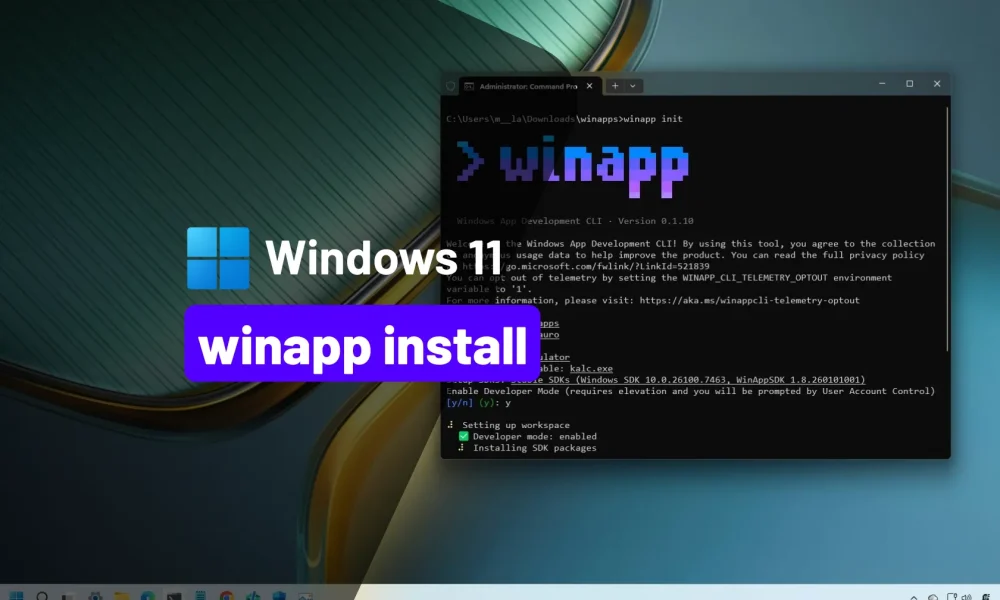
Trên Windows 11, Microsoft đã giới thiệu Windows App Development CLI (winapp CLI) nhằm giúp các nhà phát triển đưa ứng dụng lên hệ điều hành này dễ dàng hơn.
Các nhà phát triển từ lâu đã phải đối mặt với các thách thức như nền tảng phân mảnh, đóng gói phức tạp và API không đồng nhất. Công cụ này được thiết kế để hợp lý hóa quy trình, loại bỏ các rào cản cho những ai muốn tạo ứng dụng cho Windows 11 mà không cần phụ thuộc vào Visual Studio hay MSBuild.
Bản xem trước công khai (public preview) của Windows App Development CLI (winapp CLI) hiện đã sẵn sàng. Công cụ này hỗ trợ các framework đa nền tảng như Electron, .NET/Win32, CMake hoặc Python, giúp nhà phát triển xây dựng ứng dụng hiệu quả hơn.
Trong hướng dẫn này, tôi sẽ phác thảo các bước để cài đặt công cụ dòng lệnh phát triển ứng dụng Windows trên Windows 11.
Cài đặt winapp trên Windows 11
Để cài đặt công cụ dòng lệnh Phát triển Ứng dụng Windows trên Windows 11, hãy làm theo các bước sau:
-
Mở Start.
-
Tìm kiếm Command Prompt hoặc PowerShell, nhấp chuột phải vào kết quả đầu tiên và chọn tùy chọn Run as administrator.
-
Nhập lệnh sau để cài đặt công cụ winapp trên Windows 11 và nhấn Enter:
winget install Microsoft.winappcli --source winget
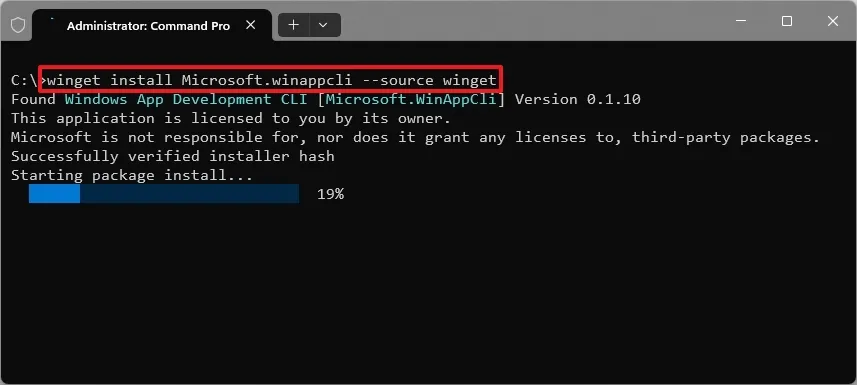
Sau khi hoàn tất các bước, công cụ dòng lệnh sẽ được cài đặt trên máy tính của bạn.
Nếu bạn muốn bắt đầu nhanh chóng, hãy chạy lệnh này trong thư mục gốc của dự án để tạo cấu hình và tài nguyên ban đầu:
winapp init
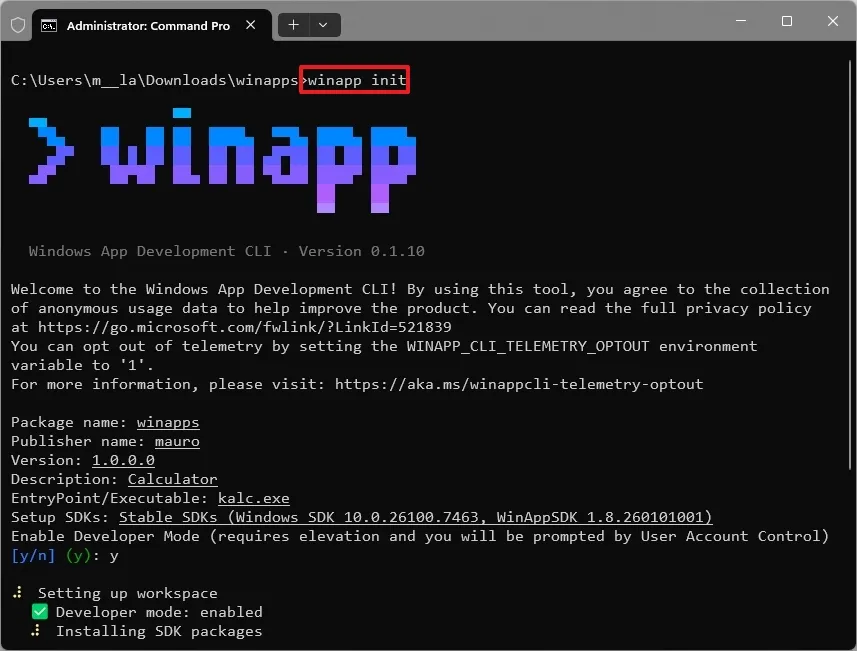
Khi bạn chạy lệnh, bạn sẽ thấy các hướng dẫn trên màn hình để thiết lập môi trường phát triển, bao gồm tên gói và nhà xuất bản, phiên bản, mô tả, thiết lập SDK và nhiều tính năng khác.
Bạn có thể chạy lệnh này để khôi phục trạng thái môi trường đã định cấu hình, rất hữu ích khi nhân bản (clone) một dự án hoặc đồng bộ hóa giữa các máy:
winapp restore
Bạn cũng có thể chạy lệnh này để cập nhật các gói và phần phụ thuộc lên phiên bản mới nhất, dựa trên cấu hình của bạn:
winapp update
Các lệnh hữu ích khác mà bạn sẽ sử dụng bao gồm:
winapp create-debug-identity my-app.exe: Thêm Định danh Gói tạm thời vào tệp thực thi của bạn để sử dụng các tính năng gỡ lỗi.winapp manifest update-assets path/to/logo.png: Tạo hoặc sửa đổi tệp AppxManifest.xml cho ứng dụng của bạn.winapp cert generate: Tạo và quản lý chứng chỉ phát triển dùng để ký và kiểm tra cục bộ.winapp sign path/to/package.msix: Tạo gói MSIX từ các tệp đầu ra bản dựng của bạn.winapp pack .\build\output --cert devcert.pfx: Tạo gói MSIX sẵn sàng để phân phối.
Bạn có thể sử dụng trang GitHub này để tìm hiểu thêm về các lệnh sử dụng.





Chưa có bình luận nào! Hãy là người đầu tiên.