





Cách kiểm tra cấu hình máy tính trên Windows 11 chi tiết nhất
Hướng dẫn các cách nhanh chóng và chi tiết để kiểm tra cấu hình phần cứng và phần mềm máy tính trên Windows 11 bằng Settings, System Information, CMD và PowerShell.

- Giọng nữ Bắc
- Để kiểm tra thông số máy tính Windows 11, hãy mở Settings > System > About và xác nhận các thông số phần mềm, phần cứng. Bạn cũng có thể xác định thông số thiết bị bằng “System Information”, “Command Prompt” và “PowerShell”.
Trên Windows 11, việc nắm rõ thông số kỹ thuật phần cứng của máy tính sớm muộn gì cũng rất cần thiết. Dù bạn đang lên kế hoạch nâng cấp linh kiện, xácim tính tương thích của ứng dụng, hay kiểm tra xem thiết bị có đáp ứng các yêu cầu cho phiên bản Windows mới hơn hay không, việc truy cập nhanh chóng vào thông tin này sẽ giúp tiết kiệm thời gian và tránh việc phải đoán mò.
Table Of Content
- Kiểm tra cấu hình máy tính trên Windows 11
- Kiểm tra cấu hình máy tính từ System Information
- Kiểm tra cấu hình máy tính từ Command Prompt
- Kiểm tra cấu hình máy tính từ PowerShell
- Các câu hỏi thường gặp về việc kiểm tra cấu hình trên Windows 11
- Làm cách nào để kiểm tra nhanh cấu hình máy tính trên Windows 11?
- Sự khác biệt giữa Settings và System Information khi xem cấu hình là gì?
- Tôi có thể kiểm tra cấu hình Windows 11 bằng Command Prompt không?
- Làm thế nào để sử dụng PowerShell lấy cấu hình máy tính chi tiết trên Windows 11?
- Làm cách nào để tìm thông tin card đồ họa trên Windows 11?
- Tại sao việc biết cấu hình phần cứng Windows 11 lại quan trọng?
- Làm cách nào để kiểm tra phiên bản và edition của Windows 11?
- PowerShell có thể báo cáo chính xác bộ nhớ GPU chuyên dụng không?
Chi tiết phần cứng cũng đóng vai trò cực kỳ quan trọng khi khắc phục các sự cố hiệu suất, vấn đề về trình điều khiển (driver) hoặc lỗi hệ thống, đặc biệt là khi làm việc với các tài liệu hướng dẫn hỗ trợ hoặc diễn đàn kỹ thuật yêu cầu thông số chính xác.
Windows 11 giúp bạn dễ dàng xem các chi tiết kỹ thuật của thiết bị và không bị giới hạn chỉ với một phương pháp duy nhất. Bạn có thể kiểm tra thông số máy tính bằng ứng dụng Settings để có cái nhìn tổng quan nhanh chóng, System Information để xem dữ liệu phần cứng và phần mềm chi tiết, hoặc các công cụ dòng lệnh như Command Prompt và PowerShell cho các truy vấn nâng cao hoặc có thể viết kịch bản. Mỗi phương pháp cung cấp một mức độ chi tiết khác nhau, cho phép bạn chọn cách phù hợp nhất với hoàn cảnh của mình.
Trong hướng dẫn này, tôi sẽ chỉ cho bạn cách tìm thông số kỹ thuật của máy tính trên Windows 11.
- Kiểm tra cấu hình máy tính trên Windows 11
- Kiểm tra cấu hình máy tính từ System Information
- Kiểm tra cấu hình máy tính từ Command Prompt
- Kiểm tra cấu hình máy tính từ PowerShell
- Các câu hỏi thường gặp về việc kiểm tra cấu hình trên Windows 11
Kiểm tra cấu hình máy tính trên Windows 11
Để kiểm tra thông số hệ thống trên Windows 11, hãy làm theo các bước sau:
-
Mở Settings trên Windows 11.
-
Nhấp vào System.
-
Nhấp vào trang About.
-
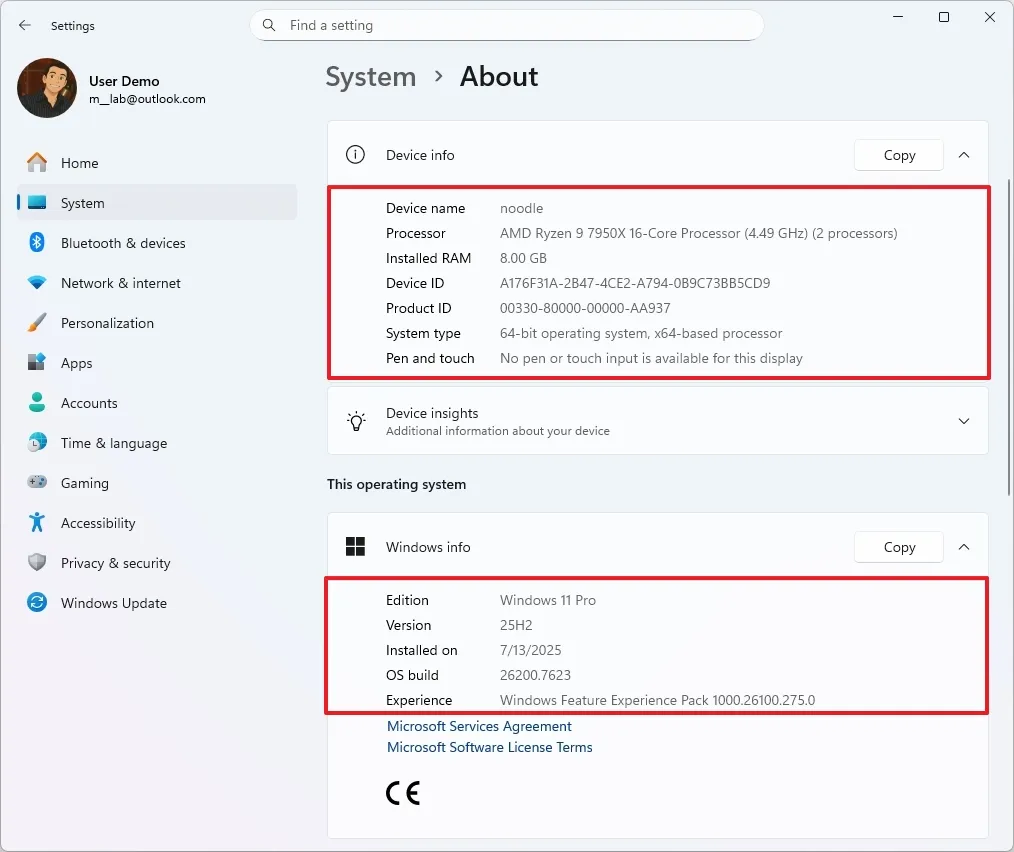
Kiểm tra thông số phần cứng trong mục “Device specifications”.
-
Kiểm tra thông số phần mềm trong mục “Windows specifications”.
Sau khi hoàn thành các bước, bạn sẽ tìm thấy các thông số cơ bản của máy tính, bao gồm bộ vi xử lý (processor), tổng bộ nhớ RAM, loại hệ thống và phiên bản Windows 11.
Kiểm tra cấu hình máy tính từ System Information
Để kiểm tra thông số máy tính bằng System Information, hãy làm theo các bước sau:
-
Mở Start.
-
Tìm kiếm System Information và nhấp vào kết quả đầu tiên để mở ứng dụng.
-
Nhấp vào System Summary.
-
Tìm thông số kỹ thuật của thiết bị ở khung bên phải.
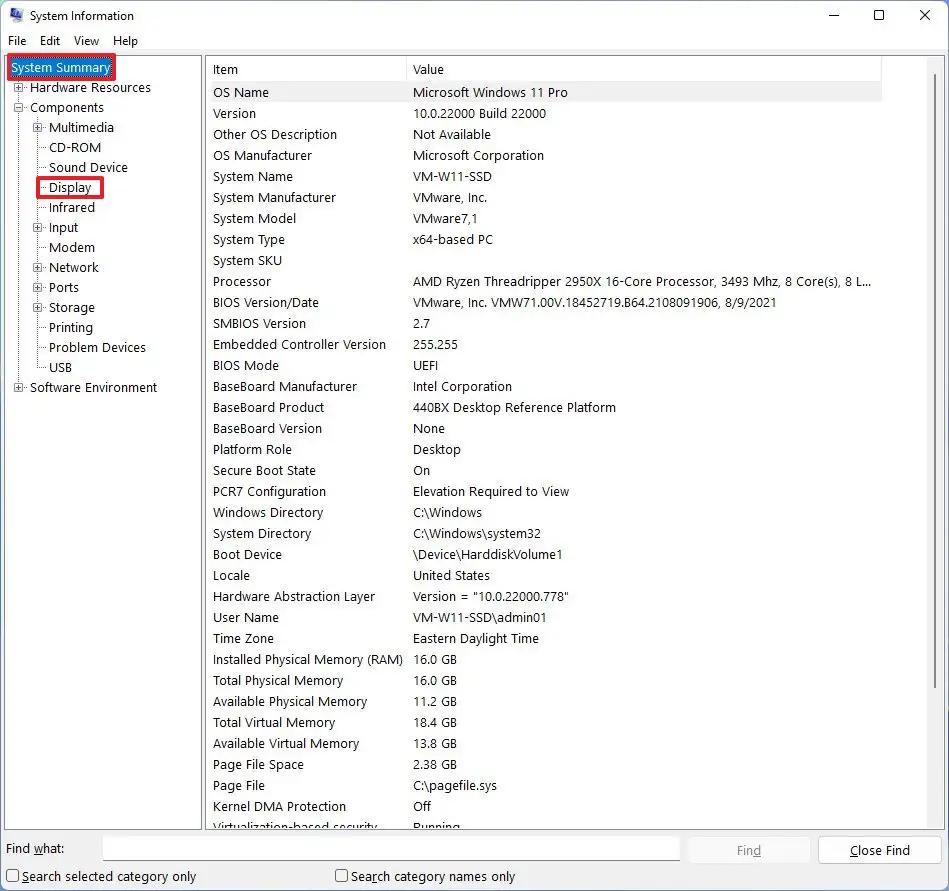
Sau khi hoàn tất các bước, ứng dụng sẽ hiển thị hầu như mọi thông số kỹ thuật của hệ thống, bao gồm bộ vi xử lý, bộ nhớ, BIOS, nhà sản xuất và nhiều thông tin khác. Nếu bạn mở tab “Display” trong mục “Components”, bạn cũng sẽ tìm thấy thông tin về card đồ họa được cài đặt trên máy tính.
Kiểm tra cấu hình máy tính từ Command Prompt
Để tìm thông số kỹ thuật thiết bị bằng Command Prompt, hãy làm theo các bước sau:
-
Mở Start.
-
Tìm kiếm Command Prompt và nhấp vào kết quả đầu tiên để mở cửa sổ dòng lệnh.
-
Nhập lệnh sau để liệt kê thông số kỹ thuật máy tính trên Windows 11 và nhấn Enter:
systeminfo
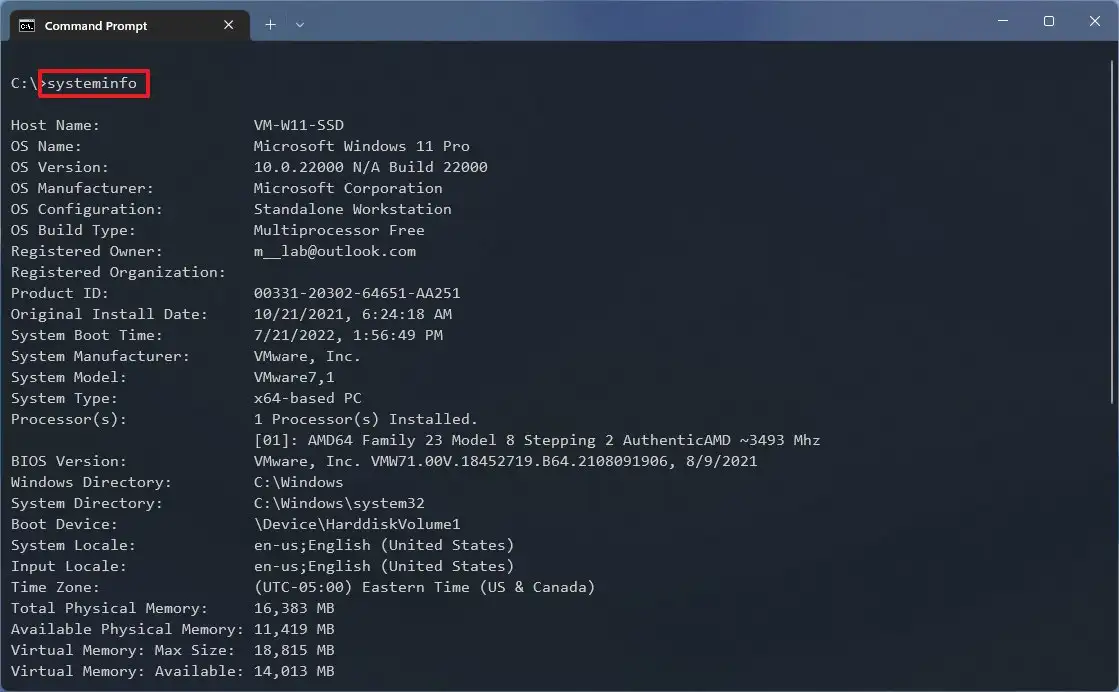
Sau khi hoàn thành các bước, lệnh này sẽ liệt kê tất cả các thông số kỹ thuật phần cứng và phần mềm.
Kiểm tra cấu hình máy tính từ PowerShell
Để kiểm tra thông số trên Windows 11 bằng PowerShell, hãy làm theo các bước sau:
-
Mở Start.
-
Tìm kiếm PowerShell và nhấp vào kết quả đầu tiên để mở cửa sổ dòng lệnh.
-
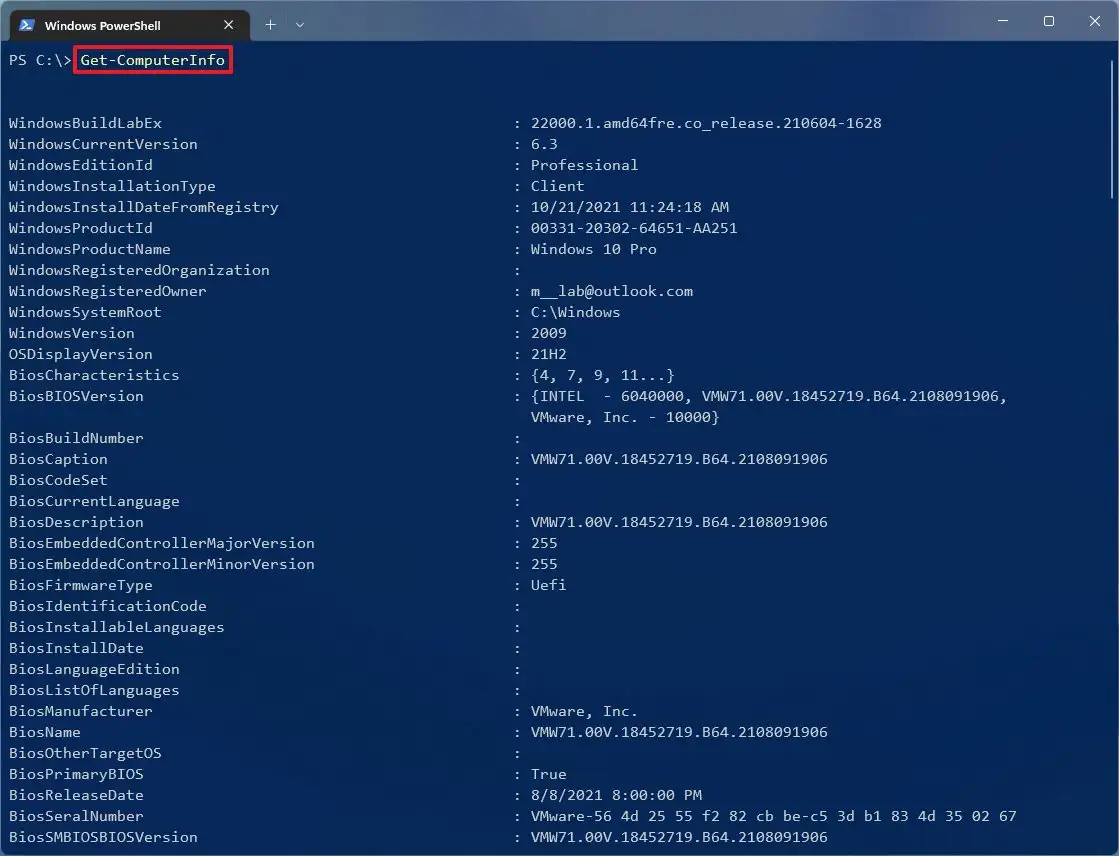
(Tùy chọn 1) Nhập lệnh này để liệt kê thông số phần cứng Windows 11 và nhấn Enter:
Get-ComputerInfo
-
(Tùy chọn 2) Nhập lệnh tùy chỉnh này để tạo danh sách các thông số phần cứng quan trọng nhất về máy tính Windows 11 của bạn và nhấn Enter:
Get-ComputerInfo | Select-Object CsManufacturer, CsModel, CsSystemType, CsProcessorName, CsNumberOfLogicalProcessors, @{Name="InstalledRAM(GB)";Expression={[math]::Round($_.CsTotalPhysicalMemory/1GB,2)}}, OsArchitecture; Get-CimInstance Win32_Processor | Select-Object Name, Manufacturer, NumberOfCores, NumberOfLogicalProcessors, @{Name="MaxClockSpeed(GHz)";Expression={[math]::Round($_.MaxClockSpeed/1000,2)}}; Get-CimInstance Win32_PhysicalMemory | Select-Object BankLabel, @{Name="Capacity(GB)";Expression={[math]::Round($_.Capacity/1GB,2)}}, Speed, Manufacturer; Get-CimInstance Win32_BaseBoard | Select-Object Manufacturer, Product; Get-CimInstance Win32_DiskDrive | Select-Object Model, MediaType, InterfaceType, @{Name="Size(GB)";Expression={[math]::Round($_.Size/1GB,2)}}; Get-CimInstance Win32_VideoController | Select-Object Name, @{Name="ReportedVRAM(GB)";Expression={[math]::Round($_.AdapterRAM/1GB,2)}}, DriverVersion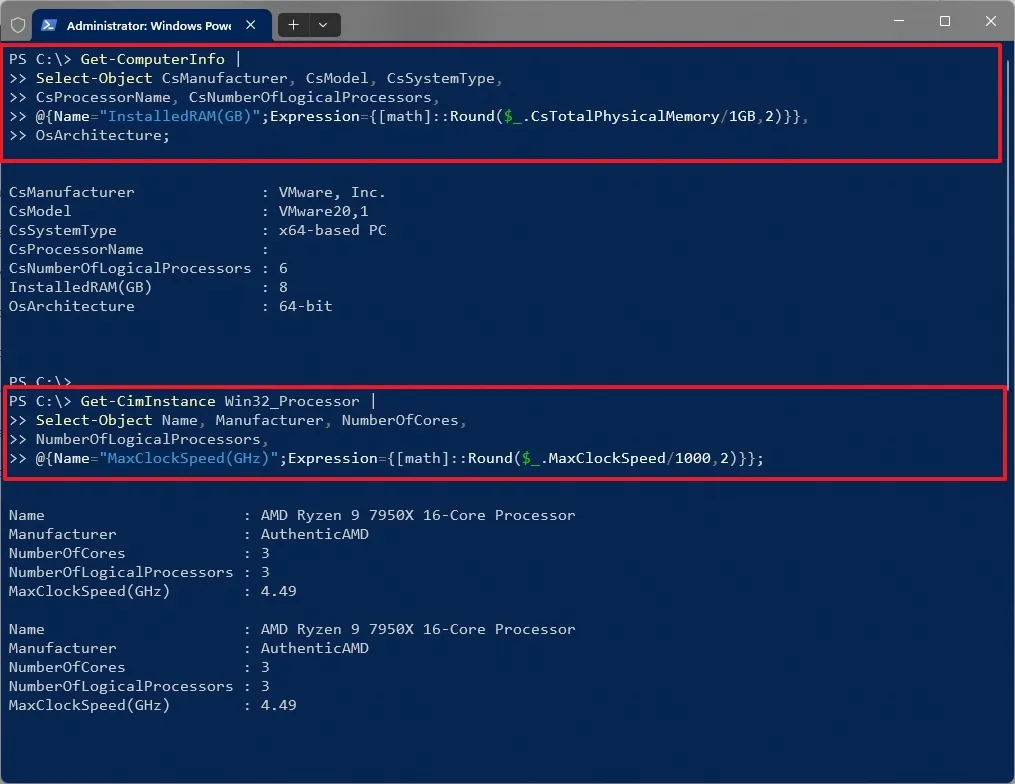 Lưu ý nhanh: Lệnh này tạo ra danh sách chi tiết về CPU, RAM, bo mạch chủ (motherboard), ổ cứng lưu trữ và GPU. Mặc dù PowerShell không thể báo cáo chính xác bộ nhớ GPU chuyên dụng bằng
WMI, bạn có thể sử dụng DirectX Diagnostic Tool (DxDiag) từ PowerShell để truy xuất thông tin VRAM chính xác trực tiếp từ trình điều khiển đồ họa.
Sau khi hoàn tất các bước, PowerShell sẽ tạo một danh sách chứa thông tin phần cứng và phần mềm của máy tính.
Các câu hỏi thường gặp về việc kiểm tra cấu hình trên Windows 11
Dưới đây là danh sách các câu hỏi thường gặp (FAQs) và câu trả lời về cách tìm thông số kỹ thuật của máy tính.
Làm cách nào để kiểm tra nhanh cấu hình máy tính trên Windows 11?
Mở Settings > System > About để xem tóm tắt về thiết bị của bạn, bao gồm bộ vi xử lý, RAM và loại hệ thống.
Sự khác biệt giữa Settings và System Information khi xem cấu hình là gì?
Settings cung cấp cái nhìn tổng quan nhanh chóng, trong khi System Information cung cấp dữ liệu chi tiết, bao gồm thông tin về BIOS, bo mạch chủ, ổ đĩa và đồ họa.
Tôi có thể kiểm tra cấu hình Windows 11 bằng Command Prompt không?
Có. Hãy mở Command Prompt và chạy lệnh systeminfo để liệt kê chi tiết phần cứng và phần mềm.
Làm thế nào để sử dụng PowerShell lấy cấu hình máy tính chi tiết trên Windows 11?
Sử dụng lệnh cmdlet Get-ComputerInfo để xem toàn bộ thông số hoặc chạy lệnh PowerShell tùy chỉnh (như được hiển thị trong hướng dẫn) để trích xuất thông tin CPU, RAM, lưu trữ, bo mạch chủ và GPU.
Làm cách nào để tìm thông tin card đồ họa trên Windows 11?
Trong System Information, hãy kiểm tra mục Display trong phần Components, hoặc sử dụng PowerShell với lớp Win32_VideoController để truy xuất chi tiết GPU.
Tại sao việc biết cấu hình phần cứng Windows 11 lại quan trọng?
Cấu hình phần cứng giúp ích cho việc khắc phục sự cố, nâng cấp linh kiện, xác nhận tính tương thích của ứng dụng và đảm bảo hệ thống của bạn đáp ứng các yêu cầu nâng cấp Windows.
Làm cách nào để kiểm tra phiên bản và edition của Windows 11?
Mở Settings > System > About và nhìn bên dưới mục Windows specifications để xem edition, phiên bản, bản dựng hệ điều hành (OS build) và ngày cài đặt.
PowerShell có thể báo cáo chính xác bộ nhớ GPU chuyên dụng không?
Các truy vấn WMI của PowerShell có thể không báo cáo VRAM một cách chính xác. Hãy sử dụng DxDiag (dxdiag) để nhận thông tin bộ nhớ GPU chính xác.
Cập nhật ngày 23 tháng 1 năm 2026: Hướng dẫn này đã được cập nhật để đảm bảo tính chính xác và phản ánh các thay đổi trong quy trình.





Chưa có bình luận nào! Hãy là người đầu tiên.