





Cách bật hoặc tắt phím Print Screen cho Snipping Tool trên Windows 11
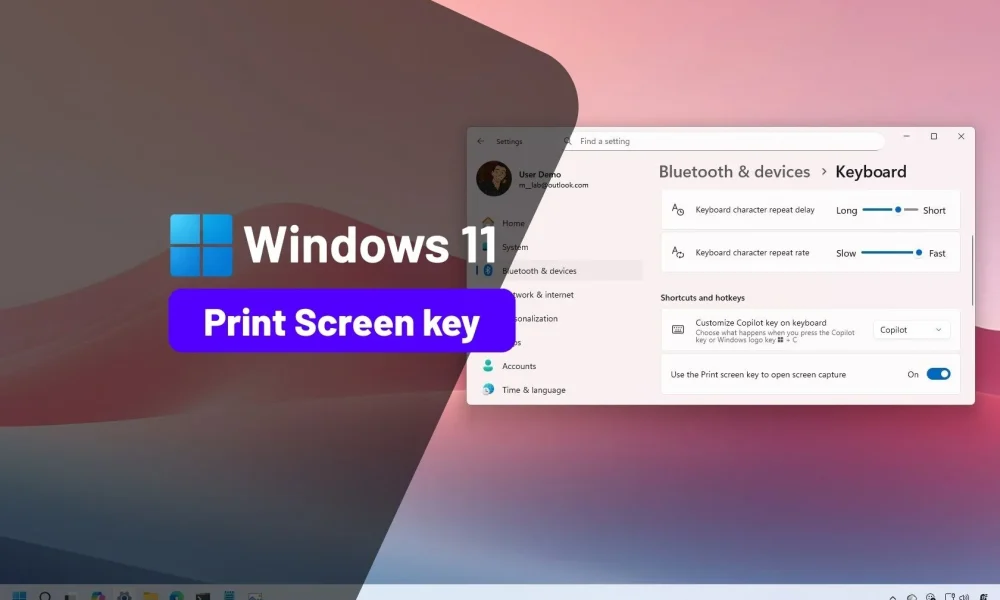
Hướng dẫn chi tiết cách bật hoặc tắt tính năng dùng phím Print Screen để mở công cụ chụp ảnh màn hình Snipping Tool trên Windows 11.

- Giọng nữ Bắc
- Windows 11 liên kết phím “Print Screen” với Snipping Tool theo mặc định.
- Bạn có thể bật hoặc tắt tính năng này trong phần cài đặt Bàn phím (Keyboard).
- Việc tắt tính năng này sẽ khôi phục phím tắt quen thuộc “Windows + Shift + S”.
- Vô hiệu hóa phím tắt này cho phép các ứng dụng chụp màn hình khác sử dụng được phím Print Screen.
CẬP NHẬT 17/12/2025: Trên Windows 11, hệ thống ánh xạ lại phím Print Screen (Prt Scr) cho Snipping Tool theo mặc định để giúp chụp ảnh màn hình dễ dàng hơn. Tuy nhiên, nếu bạn muốn dùng ứng dụng khác, bạn sẽ nhận thấy ứng dụng đó không thể nhận diện phím print trên bàn phím. Bạn hoàn toàn có thể thay đổi thiết lập này bất cứ lúc nào, chẳng hạn như khi bạn đã quen sử dụng phím tắt mặc định trước đây là “Windows + Shift + S”.
Table Of Content
- Tắt phím tắt Snipping Tool trên Windows 11
- Bật phím tắt Snipping Tool trên Windows 11
- Các câu hỏi thường gặp về việc ánh xạ phím Print Screen cho Snipping Tool
- Tại sao phím Print Screen lại mở Snipping Tool trên Windows 11?
- Tôi có thể vô hiệu hóa phím Print Screen trong Snipping Tool không?
- Điều gì xảy ra sau khi tôi tắt phím tắt Print Screen?
- Tôi có thể sử dụng phím Print Screen với một ứng dụng chụp màn hình khác không?
- Phải làm gì nếu việc nhấn Print Screen không mở Snipping Tool?
- Cài đặt này nằm ở đâu trong các phiên bản Windows 11 cũ hơn?
Tương tự, nếu việc nhấn phím Print Screen không mở giao diện Snipping Tool, bạn có thể thay đổi cài đặt “Keyboard” để mở các công cụ chụp màn hình nhanh hơn chỉ bằng một phím bấm thay vì dùng tổ hợp phím.
Trong hướng dẫn này, tôi sẽ hướng dẫn bạn cách thay đổi cài đặt trên Windows 11 để bật hoặc tắt phím Print Screen, giúp mở giao diện Snipping Tool để chụp ảnh màn hình.
- Tắt phím tắt Snipping Tool trên Windows 11
- Bật phím tắt Snipping Tool trên Windows 11
- Các câu hỏi thường gặp về việc ánh xạ phím Print Screen cho Snipping Tool
Tắt phím tắt Snipping Tool trên Windows 11
Để vô hiệu hóa phím tắt Print Screen của Snipping Tool trên Windows 11, hãy thực hiện các bước sau:
-
Mở ứng dụng Settings trên Windows 11.
-
Nhấp vào mục Bluetooth & devices.
-
Nhấp vào trang Keyboard.
-
Tắt (off) công tắc “Use the Print screen key to open screen capture” để vô hiệu hóa tích hợp phím tắt của Snipping Tool.
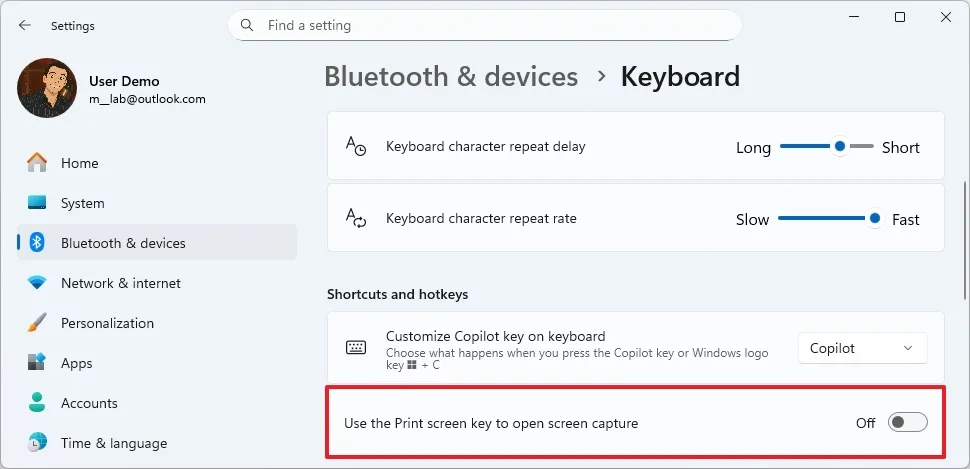
Sau khi hoàn tất các bước, Snipping Tool sẽ quay về sử dụng phím tắt mặc định là “Windows key + Shift + S” để hiển thị các công cụ chụp màn hình và giờ đây bạn có thể gán phím “Print Screen” cho một ứng dụng chụp màn hình khác.
Nếu bạn đang gán phím Print Screen cho một ứng dụng khác (như Lightshot hoặc Greenshot), bạn có thể cần khởi động lại ứng dụng hoặc máy tính để áp dụng các thay đổi.
Bật phím tắt Snipping Tool trên Windows 11
Để sử dụng phím Print trên bàn phím thay vì tổ hợp “Windows key + Shift + S” nhằm mở menu chụp màn hình, hãy làm theo các bước sau:
-
Mở Settings.
-
Nhấp vào Bluetooth & devices.
-
Nhấp vào trang Keyboard.
-
Bật (on) công tắc “Use the Print screen key to open screen capture” để kích hoạt phím tắt Snipping Tool.
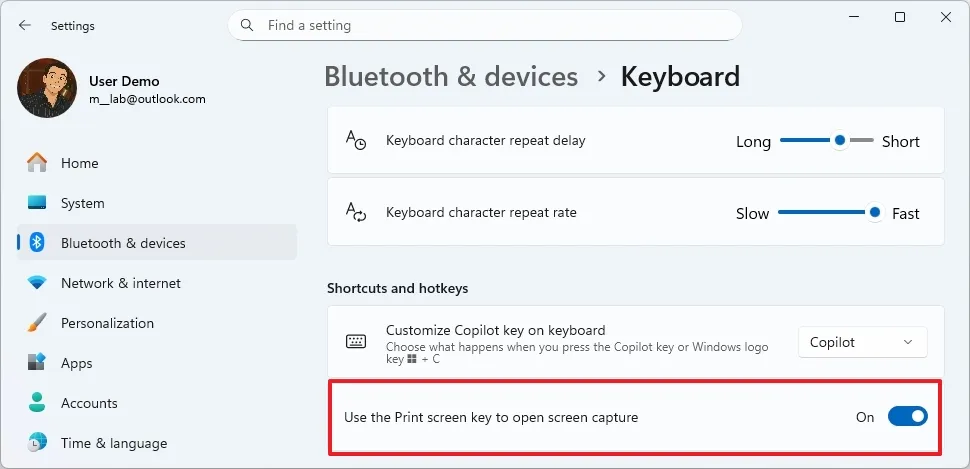
Sau khi hoàn tất các bước, hãy nhấn nút Print Screen thay vì tổ hợp “Windows key + Shift + S” để nhanh chóng chụp ảnh màn hình trên Windows 11.
Trong các phiên bản hệ điều hành cũ hơn, cài đặt này nằm ở đường dẫn Settings > Accessibility > Keyboard.
Các câu hỏi thường gặp về việc ánh xạ phím Print Screen cho Snipping Tool
Dưới đây là danh sách các câu hỏi thường gặp (FAQs) và câu trả lời về việc quản lý ánh xạ phím Print Screen trên Windows 11.
Tại sao phím Print Screen lại mở Snipping Tool trên Windows 11?
Windows 11 mặc định ánh xạ lại phím Print Screen để mở Snipping Tool, giúp việc chụp ảnh màn hình trở nên nhanh chóng và dễ tiếp cận hơn mà không cần dùng tổ hợp phím.
Tôi có thể vô hiệu hóa phím Print Screen trong Snipping Tool không?
Có. Bạn có thể tắt tính năng này tại mục Settings > Bluetooth & devices > Keyboard bằng cách gạt tắt công tắc “Use the Print screen key to open screen capture”.
Điều gì xảy ra sau khi tôi tắt phím tắt Print Screen?
Khi tính năng này bị tắt, Windows 11 sẽ quay lại sử dụng phím tắt cổ điển “Windows key + Shift + S” để mở Snipping Tool và phím Print Screen sẽ được giải phóng cho các ứng dụng khác.
Tôi có thể sử dụng phím Print Screen với một ứng dụng chụp màn hình khác không?
Có. Việc vô hiệu hóa tích hợp Snipping Tool sẽ cho phép các ứng dụng chụp màn hình của bên thứ ba như Lightshot, Greenshot hoặc ShareX phát hiện và sử dụng phím Print Screen.
Phải làm gì nếu việc nhấn Print Screen không mở Snipping Tool?
Nếu phím Print Screen không có tác dụng gì, hãy kiểm tra mục Settings > Bluetooth & devices > Keyboard và đảm bảo rằng tùy chọn “Use the Print screen key to open screen capture” đã được bật.
Cài đặt này nằm ở đâu trong các phiên bản Windows 11 cũ hơn?
Trong các bản phát hành Windows 11 trước đây, cài đặt Print Screen nằm dưới mục Settings > Accessibility > Keyboard, thay vì nằm trong trang Keyboard thuộc phần “Bluetooth & devices.”
Cập nhật ngày 17 tháng 12 năm 2025: Hướng dẫn này đã được cập nhật để đảm bảo tính chính xác và phản ánh các thay đổi mới nhất trong quy trình.






Chưa có bình luận nào! Hãy là người đầu tiên.