





Cách tắt hoặc gỡ cài đặt Copilot khỏi Windows 11 hoàn toàn
Hướng dẫn chi tiết từng bước cách gỡ cài đặt ứng dụng Copilot hoặc tắt các tính năng AI tích hợp sẵn trên Windows 11, Microsoft Edge, Office, Notepad và Outlook.

- Giọng nữ Bắc
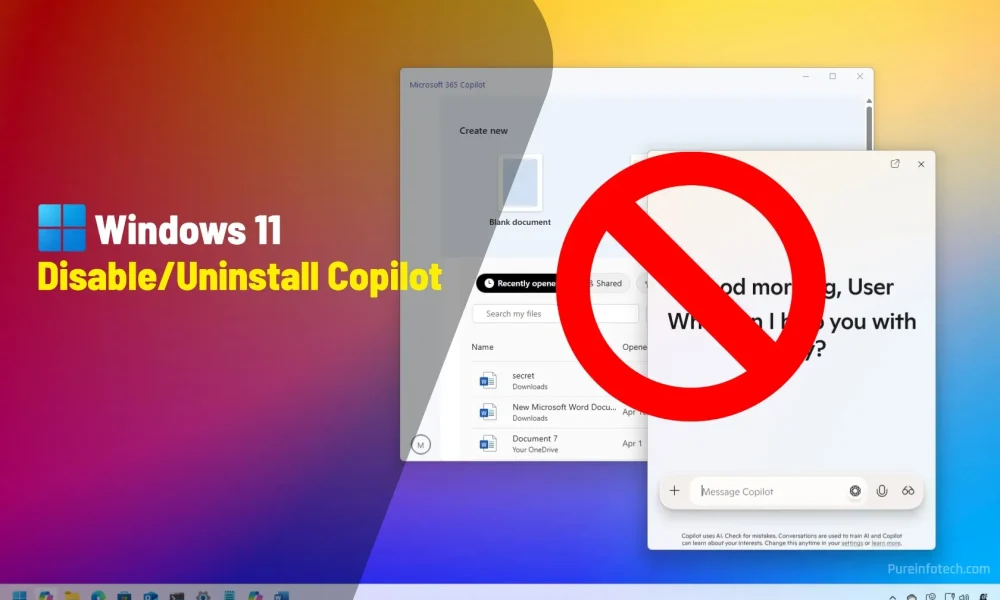
- Windows 11 tích hợp nhiều trải nghiệm Copilot khác nhau, bao gồm ứng dụng Copilot, Microsoft 365 Copilot, Edge, các ứng dụng Office, Notepad và Outlook.
- Ứng dụng chatbot Copilot và ứng dụng Microsoft 365 Copilot có thể được gỡ cài đặt hoàn toàn từ phần Cài đặt (Settings).
- Copilot bên trong các ứng dụng Office, Microsoft Edge, Notepad và Outlook không thể gỡ cài đặt nhưng có thể tắt đi.
- Việc vô hiệu hóa Copilot sẽ loại bỏ các nút AI, thanh bên và ô nhập lệnh mà không làm ảnh hưởng đến các tính năng cốt lõi của ứng dụng.
Bạn có thể gỡ cài đặt hoàn toàn Copilot khỏi Windows 11, và trong hướng dẫn này, tôi sẽ dẫn dắt bạn qua các bước chính xác để loại bỏ nó khỏi hệ thống cũng như tắt mọi tính năng tích hợp còn lại.
Table Of Content
- Gỡ cài đặt Copilot (ứng dụng chatbot) khỏi Windows 11
- Gỡ cài đặt Copilot (Microsoft 365) khỏi Windows 11
- Tắt Copilot cho các ứng dụng Office trên Windows 11
- Tắt Copilot cho Microsoft Edge trên Windows 11
- Tắt Copilot trong Notepad trên Windows 11
- Tắt Copilot trong Outlook trên Windows 11
- Các câu hỏi thường gặp về việc xóa Copilot khỏi Windows 11
- Bạn có thể hoàn toàn xóa Copilot khỏi Windows 11 không?
- Những phiên bản Copilot nào có thể gỡ cài đặt trên Windows 11?
- Việc tắt Copilot có xóa tất cả các nút và ô nhập lệnh AI không?
- Việc gỡ cài đặt ứng dụng Copilot có xóa Copilot khỏi Edge hoặc Office không?
- Việc tắt Copilot có ảnh hưởng đến hiệu suất hoặc độ ổn định của ứng dụng không?
- Có thể bật lại Copilot sau khi đã tắt không?
- Việc tắt Copilot có giúp cải thiện quyền riêng tư trên Windows 11 không?
Trên Windows 11, Copilot không còn chỉ là một tính năng đơn lẻ. Nó tồn tại ở nhiều lớp khác nhau của hệ điều hành và hệ sinh thái ứng dụng của Microsoft. Bạn có thể bắt gặp nó dưới dạng ứng dụng Copilot độc lập, ứng dụng Microsoft 365 Copilot, Copilot trong Microsoft Edge, Copilot bên trong Notepad và Copilot được tích hợp sẵn trên các ứng dụng Microsoft 365 như Word, Excel, PowerPoint và Outlook.
Đối với một số người dùng, việc tích hợp sâu này rất hữu ích. Nhưng đối với những người khác, nó lại dấy lên những lo ngại về quyền riêng tư, hiệu suất, sự xao nhãng, hoặc đơn giản là các tính năng AI không mong muốn xuất hiện trong quy trình làm việc hàng ngày. Tin vui là Windows 11 cung cấp cho bạn đủ quyền kiểm soát để gỡ bỏ hoàn toàn Copilot khi nó đóng vai trò là một ứng dụng, cũng như tắt nó đi khi nó được tích hợp sẵn vào các tính năng hệ thống hoặc năng suất.
Trong hướng dẫn này, tôi sẽ chỉ cho bạn cách tắt hoặc gỡ cài đặt Copilot trên Windows 11.
- Gỡ cài đặt Copilot (ứng dụng chatbot) khỏi Windows 11
- Gỡ cài đặt Copilot (Microsoft 365) khỏi Windows 11
- Tắt Copilot cho các ứng dụng Office trên Windows 11
- Tắt Copilot cho Microsoft Edge trên Windows 11
- Tắt Copilot cho Notepad trên Windows 11
- Tắt Copilot cho Outlook trên Windows 11
- Các câu hỏi thường gặp về việc xóa Copilot khỏi Windows 11
Gỡ cài đặt Copilot (ứng dụng chatbot) khỏi Windows 11
Ứng dụng Copilot mang đến cho bạn quyền truy cập vào trợ lý cá nhân AI của Microsoft (thay thế cho Cortana), giúp trả lời các câu hỏi về bất kỳ chủ đề nào bằng ngôn ngữ tự nhiên thông qua văn bản, hình ảnh và giọng nói.
Ứng dụng này cũng bao gồm Copilot Vision, cho phép bạn chia sẻ màn hình với chatbot để được hỗ trợ cho hầu như bất kỳ việc gì bạn đang làm. Ngoài ra, bạn cũng có thể cấp cho trợ lý quyền truy cập vào máy tính để giúp tìm kiếm và mở tệp, tương tự như tính năng Tìm kiếm trên Windows (Windows Search). Tuy nhiên, vì tính năng này sử dụng AI, bạn có thể dùng ngôn ngữ tự nhiên để tìm kiếm và đặt câu hỏi về nội dung các tệp trên thiết bị của mình.
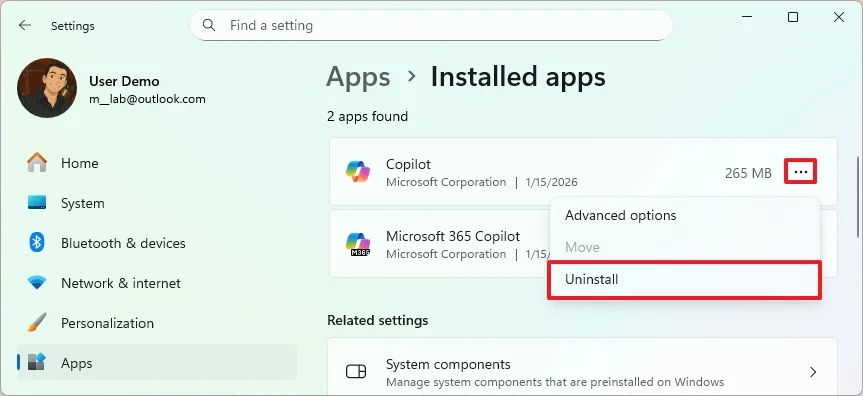
Để gỡ cài đặt ứng dụng Copilot trên Windows 11, hãy làm theo các bước sau:
-
Mở Settings (Cài đặt).
-
Nhấp vào Apps (Ứng dụng).
-
Nhấp vào trang Installed apps (Ứng dụng đã cài đặt).
-
Mở menu Copilot (biểu tượng ba chấm) ở phía bên phải.
-
Nhấp vào nút Uninstall (Gỡ cài đặt).
-
Nhấp lại vào nút Uninstall (Gỡ cài đặt) một lần nữa để xác nhận.
Sau khi hoàn tất các bước, ứng dụng AI chatbot sẽ bị xóa khỏi máy tính của bạn.
Gỡ cài đặt Copilot (Microsoft 365) khỏi Windows 11
Ứng dụng Microsoft 365 Copilot, trước đây gọi là ứng dụng Microsoft 365 (Office), là một ứng dụng di động hợp nhất tích hợp các ứng dụng Office (như Word, Excel và PowerPoint) với OneDrive, giúp bạn dễ dàng tạo tài liệu mới hoặc truy cập các tài liệu hiện có hơn.
Vấn đề với ứng dụng này là thương hiệu “Copilot”, sử dụng biểu tượng Copilot giống như ứng dụng chatbot, bởi vì nó cung cấp quyền truy cập vào chatbot để làm việc với các tệp của bạn. Tuy nhiên, nếu ứng dụng này không phù hợp với bạn, bạn hoàn toàn có thể gỡ cài đặt nó.
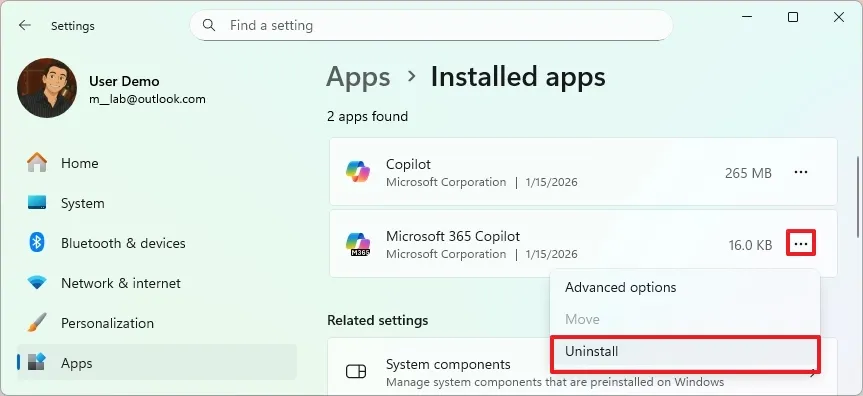
Để xóa ứng dụng Microsoft 365 Copilot trên Windows 11, hãy làm theo các bước sau:
-
Mở Settings (Cài đặt).
-
Nhấp vào Apps (Ứng dụng).
-
Nhấp vào trang Installed apps (Ứng dụng đã cài đặt).
-
Mở menu Microsoft 365 Copilot (biểu tượng ba chấm) ở phía bên phải.
-
Nhấp vào nút Uninstall (Gỡ cài đặt).
-
Nhấp lại vào nút Uninstall (Gỡ cài đặt) một lần nữa để xác nhận.
Sau khi hoàn tất các bước, ứng dụng Microsoft 365 sẽ được gỡ cài đặt khỏi thiết bị của bạn.
Tắt Copilot cho các ứng dụng Office trên Windows 11
Nếu bạn có đăng ký gói Microsoft 365 Personal hoặc Family, bạn cũng sẽ thấy biểu tượng Copilot trong các ứng dụng như Word, Excel, PowerPoint và Outlook. Nếu bạn đang sử dụng gói đăng ký Family, Copilot sẽ chỉ khả dụng cho chủ sở hữu tài khoản.
Trong trường hợp này, trợ lý AI được tích hợp vào từng ứng dụng riêng lẻ để giúp bạn hoàn thành các tác vụ cụ thể. Ví dụ: trong Excel, bạn có thể yêu cầu xem xét dữ liệu hoặc tạo công thức. Trong Word, bạn có thể tạo hoặc tóm tắt văn bản, và nhận trợ giúp về cách sử dụng một tính năng cụ thể.
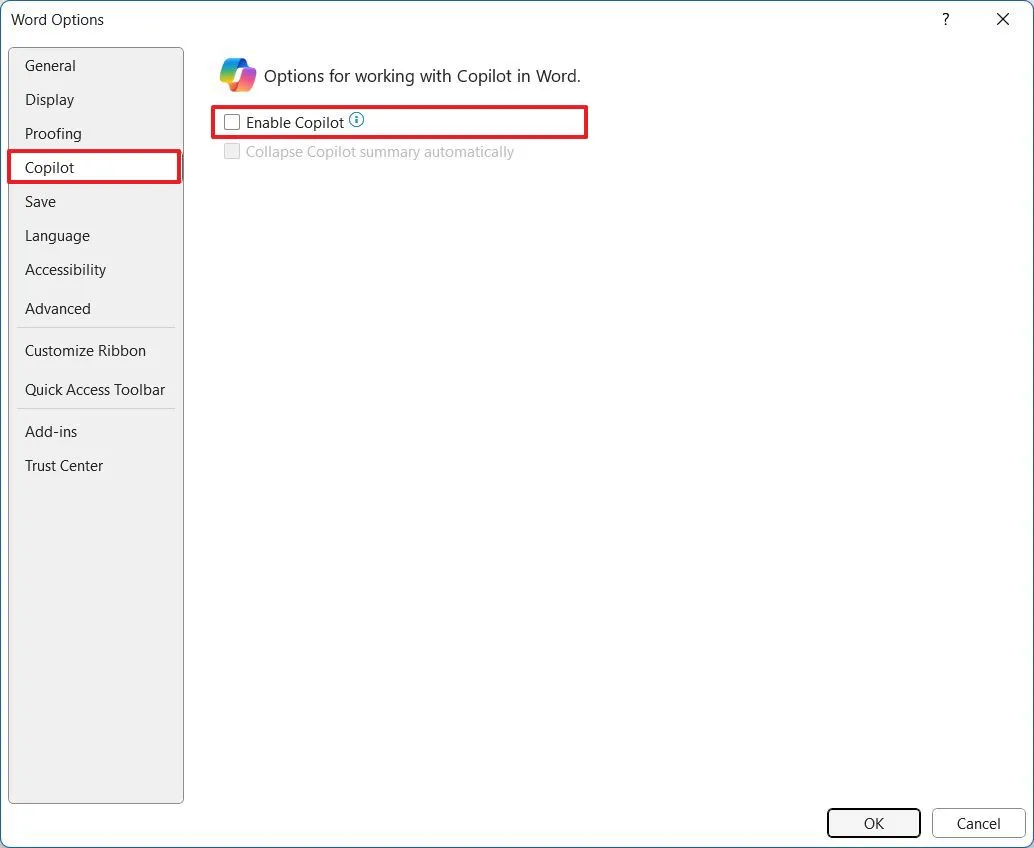
Để tắt Copilot khỏi Microsoft Word hoặc Excel, hãy làm theo các bước sau:
-
Mở Word hoặc Excel.
-
Nhấp vào Options (Tùy chọn).
Mẹo nhanh: Nếu ứng dụng đã mở sẵn một tài liệu, hãy nhấp vào “File” (Tệp) rồi chọn “Options” (Tùy chọn). -
Nhấp vào Copilot.
-
Bỏ chọn tùy chọn “Enable Copilot” (Bật Copilot) để vô hiệu hóa tính năng AI.
-
Nhấp vào nút OK.
-
Khởi động lại ứng dụng.
Sau khi hoàn tất các bước, Copilot sẽ bị vô hiệu hóa khỏi ứng dụng Microsoft 365.
Tắt Copilot cho Microsoft Edge trên Windows 11
Microsoft đã tích hợp Copilot vào trình duyệt web của mình. Trợ lý có sẵn trên Edge độc lập với ứng dụng Copilot dành cho Windows 11, nhưng về mặt kỹ thuật, nó mang lại trải nghiệm AI tương tự.
Mặc dù bạn có thể gỡ cài đặt ứng dụng Copilot và ứng dụng Microsoft 365 Copilot, bạn chỉ có thể tắt trợ lý AI trong các ứng dụng Microsoft 365 (Office) và trên Microsoft Edge.
Để tắt tính năng Copilot khỏi Microsoft Edge, hãy làm theo các bước sau:
-
Mở Microsoft Edge.
-
Nhấp vào nút menu chính (biểu tượng ba chấm) ở góc trên bên phải và nhấp vào Settings (Cài đặt).
-
Nhấp vào Appearance (Giao diện) ở ngăn bên trái.
-
Nhấp vào cài đặt “Copilot and sidebar” (Copilot và thanh bên) ở phía bên phải.
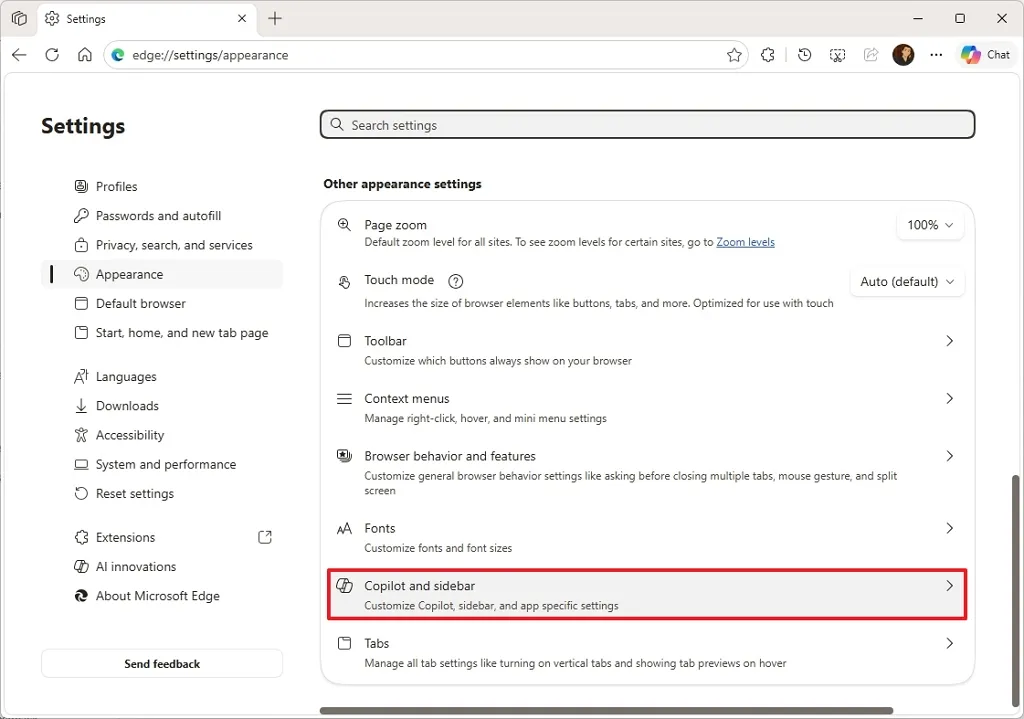
- (Tùy chọn) Tắt công tắc chuyển đổi “Show sidebar button” (Hiển thị nút thanh bên).
-
Nhấp vào cài đặt Copilot.
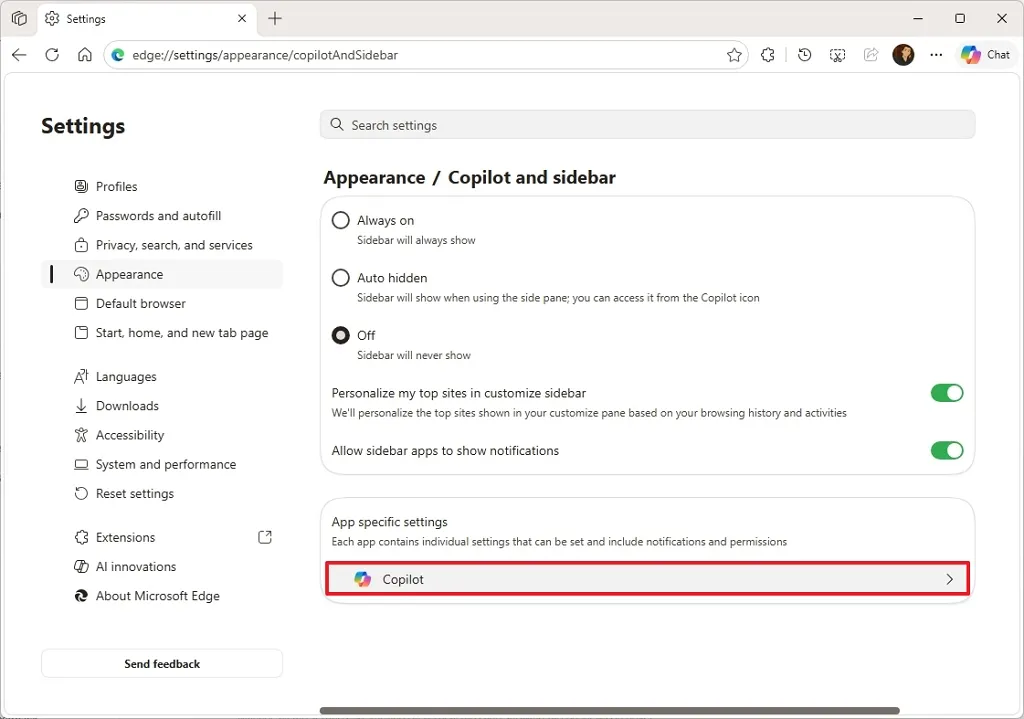
-
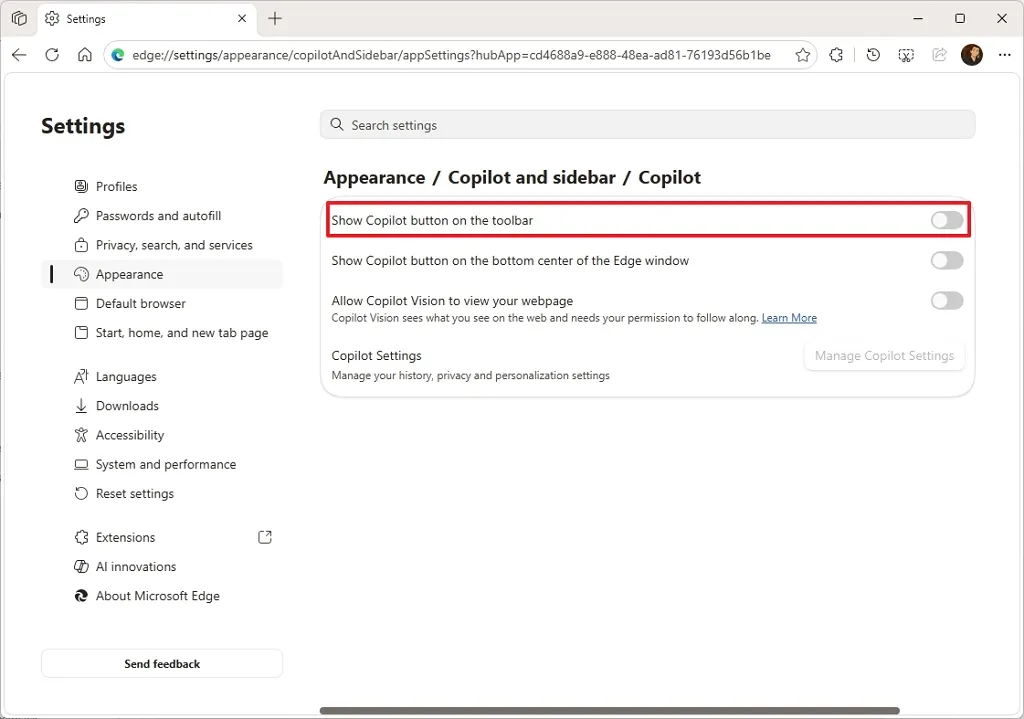
Tắt công tắc chuyển đổi “Show Copilot button on the toolbar” (Hiển thị nút Copilot trên thanh công cụ).
-
Tắt công tắc chuyển đổi “Show Copilot button on the bottom center of the Edge window” (Hiển thị nút Copilot ở giữa phía dưới cửa sổ Edge).
-
Tắt công tắc chuyển đổi “Allow Copilot Vision to view your webpage” (Cho phép Copilot Vision xem trang web của bạn).
Sau khi hoàn tất các bước, Microsoft Edge sẽ không còn hiển thị nút Copilot hoặc thanh bên nữa.
Tắt Copilot trong Notepad trên Windows 11
Notepad, vốn từng là một ứng dụng ghi chú đơn giản, giờ đây cũng cung cấp các khả năng AI với việc bổ sung Copilot. Tương tự như Microsoft Edge, bạn không thể xóa Copilot, nhưng hoàn toàn có thể tắt các tính năng của nó.
Để tắt các tính năng AI của Notepad, hãy sử dụng các bước sau:
-
Mở ứng dụng Notepad.
-
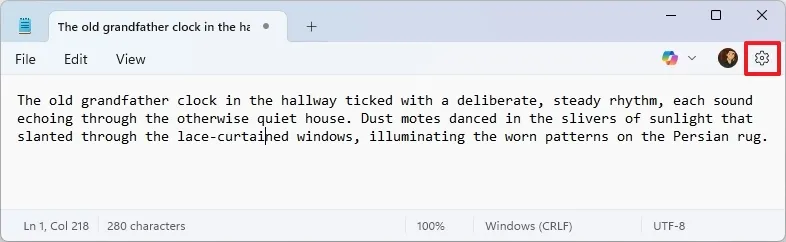
Nhấp vào nút Settings (Cài đặt) ở góc trên bên phải.
-
Tắt công tắc chuyển đổi Copilot trong phần “AI Features” (Tính năng AI) để vô hiệu hóa các tính năng Viết lại (Rewrite), Tóm tắt (Summarize) và các tính năng khác.
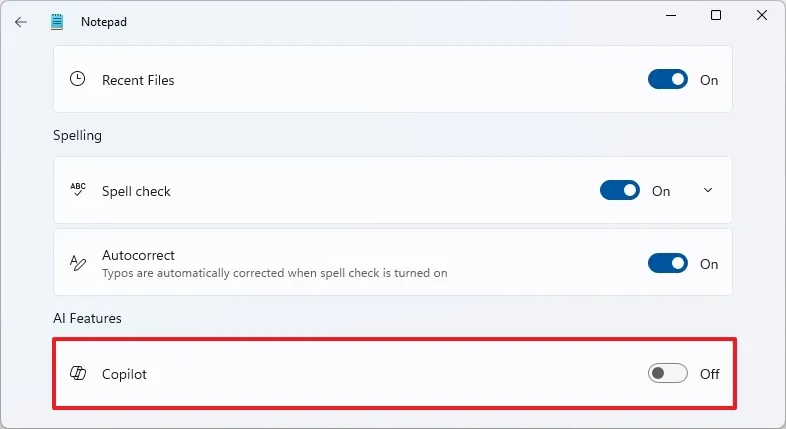
Sau khi hoàn tất các bước, các tính năng AI sẽ không còn khả dụng trong ứng dụng ghi chú, và hành động này cũng sẽ xóa lời nhắc đăng nhập tài khoản Microsoft khỏi Notepad.
Tắt Copilot trong Outlook trên Windows 11
Microsoft Copilot trong Outlook là một trợ lý được hỗ trợ bởi AI được thiết kế để giúp bạn quản lý tình trạng “quá tải hộp thư đến” bằng cách tóm tắt, soạn thảo và tổ chức các thông tin liên lạc của bạn. Một lần nữa, bạn không thể xóa tính năng này, nhưng bạn có thể tắt nó đi.
Để tắt Copilot trong ứng dụng Outlook (mới) hoặc trên nền web, hãy làm theo các bước sau:
-
Mở ứng dụng hoặc phiên bản web của Outlook.
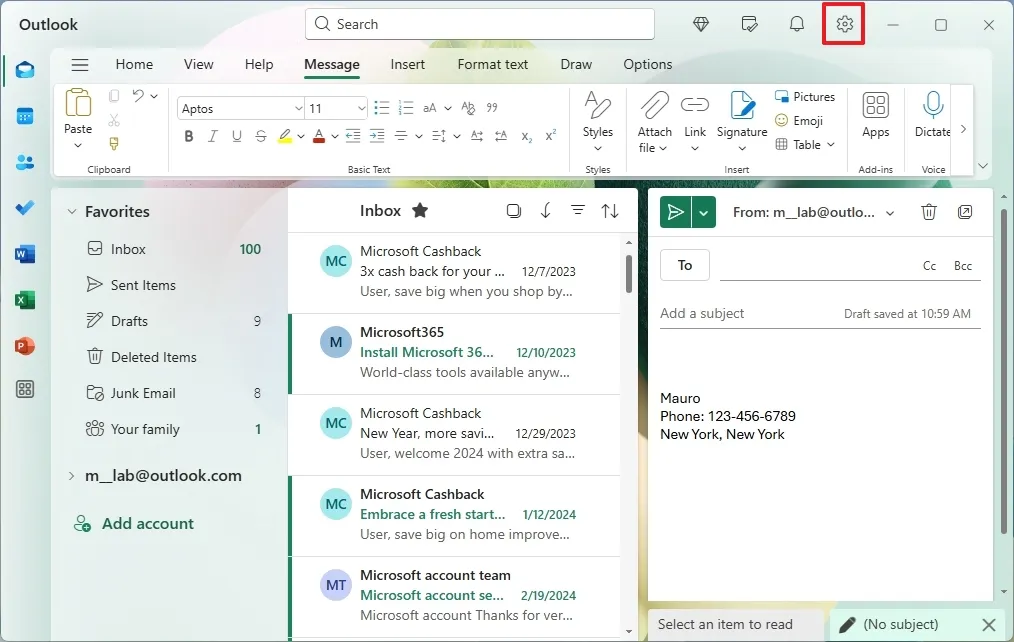
-
Nhấp vào Settings (Cài đặt – nút hình bánh răng) ở góc trên bên phải.
-
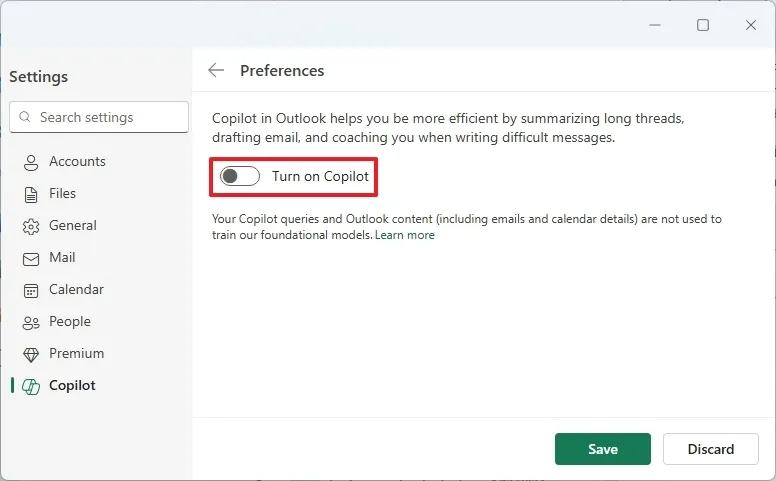
Nhấp vào Copilot.
-
Bỏ chọn tùy chọn “Turn on Copilot” (Bật Copilot) để vô hiệu hóa tính năng AI.
-
Nhấp vào nút Save (Lưu).
Sau khi hoàn tất các bước, Copilot sẽ bị vô hiệu hóa trong ứng dụng Outlook web hoặc máy tính để bàn dành cho Windows 11.
Các câu hỏi thường gặp về việc xóa Copilot khỏi Windows 11
Dưới đây là danh sách các câu hỏi thường gặp (FAQs) và câu trả lời về việc gỡ cài đặt hoặc tắt Copilot trên Windows 11.
Bạn có thể hoàn toàn xóa Copilot khỏi Windows 11 không?
Bạn có thể gỡ cài đặt hoàn toàn Copilot khi nó được phân phối dưới dạng ứng dụng, bao gồm ứng dụng chatbot Copilot và ứng dụng Microsoft 365 Copilot. Các tính năng Copilot được tích hợp sẵn trong Edge, các ứng dụng Office, Notepad và Outlook không thể xóa nhưng có thể tắt đi.
Những phiên bản Copilot nào có thể gỡ cài đặt trên Windows 11?
Windows 11 cho phép gỡ cài đặt hai ứng dụng liên quan đến Copilot từ phần Cài đặt, bao gồm ứng dụng chatbot Copilot và ứng dụng Microsoft 365 Copilot (trước đây là ứng dụng Microsoft 365 hoặc Office).
Việc tắt Copilot có xóa tất cả các nút và ô nhập lệnh AI không?
Có. Việc vô hiệu hóa Copilot sẽ loại bỏ các biểu tượng AI, thanh bên, công cụ viết lại và các ô nhập lệnh Copilot mà không làm ảnh hưởng đến chức năng cốt lõi của ứng dụng.
Việc gỡ cài đặt ứng dụng Copilot có xóa Copilot khỏi Edge hoặc Office không?
Không. Ứng dụng Copilot hoàn toàn tách biệt với các tích hợp Copilot trong Edge và các ứng dụng Microsoft 365. Bạn phải tắt Copilot thủ công bên trong từng ứng dụng.
Việc tắt Copilot có ảnh hưởng đến hiệu suất hoặc độ ổn định của ứng dụng không?
Không. Việc tắt Copilot không làm hỏng hoặc giới hạn các tính năng tiêu chuẩn trong Windows 11, Edge, các ứng dụng Office, Notepad hoặc Outlook.
Có thể bật lại Copilot sau khi đã tắt không?
Có. Tất cả các cài đặt Copilot có thể được bật lại bất cứ lúc nào từ chính các trang cài đặt nơi chúng đã bị vô hiệu hóa trước đó.
Việc tắt Copilot có giúp cải thiện quyền riêng tư trên Windows 11 không?
Việc tắt Copilot ngăn các tính năng hỗ trợ bằng AI truy cập vào nội dung, câu lệnh hoặc dữ liệu màn hình bên trong các ứng dụng được hỗ trợ, từ đó giúp giảm thiểu việc lộ dữ liệu đối với những người dùng quan tâm đến quyền riêng tư.
Cập nhật ngày 15 tháng 1 năm 2026: Hướng dẫn này đã được cập nhật để đảm bảo tính chính xác và phản ánh các thay đổi trong quy trình.





Chưa có bình luận nào! Hãy là người đầu tiên.