





Hướng dẫn cách gỡ bỏ hoàn toàn ứng dụng trên Windows 11 bằng Revo Uninstaller
Tìm hiểu cách sử dụng Revo Uninstaller để gỡ bỏ triệt để các ứng dụng cứng đầu, tệp rác và khóa Registry còn sót lại trên Windows 11 một cách an toàn.

- Giọng nữ Bắc
- Revo Uninstaller gỡ bỏ ứng dụng triệt để hơn so với trình gỡ cài đặt mặc định của Windows 11.
- Công cụ này xóa sạch các tệp, thư mục và mục Registry còn sót lại sau khi ứng dụng bị gỡ bỏ.
- Phần mềm có thể gỡ bỏ các ứng dụng cứng đầu hoặc bị lỗi mà từ chối gỡ theo cách thông thường.
- Revo có thể xóa nhiều ứng dụng được cài đặt sẵn và ứng dụng Microsoft Store mà Windows 11 thường chặn.
- Phiên bản miễn phí là quá đủ cho hầu hết người dùng và hỗ trợ quét dọn an toàn, ở mức độ vừa phải.
Trên Windows 11, bạn có thể sử dụng Revo Uninstaller để xóa hoàn toàn các ứng dụng, bao gồm cả những ứng dụng mà hệ thống thông thường không cho phép bạn gỡ bỏ. Trong hướng dẫn này, tôi sẽ chỉ cho bạn cách thực hiện quá trình này một cách an toàn.
Table Of Content
- Khi nào bạn nên sử dụng Revo Uninstaller?
- Gỡ cài đặt hoàn toàn một ứng dụng bằng Revo trên Windows 11
- Cài đặt nhanh Revo Uninstaller
- Gỡ cài đặt ứng dụng bằng Revo Uninstaller
- Các câu hỏi thường gặp về việc sử dụng Revo Uninstaller trên Windows 11
- Revo Uninstaller là gì và nó khác gì với trình gỡ cài đặt của Windows 11?
- Revo Uninstaller có thực sự xóa tất cả các tệp dư thừa trên Windows 11 không?
- Revo Uninstaller có thể xóa các ứng dụng không chịu gỡ cài đặt trên Windows 11 không?
- Revo Uninstaller có thể xóa các ứng dụng được cài đặt sẵn hoặc ứng dụng Microsoft Store không?
- Revo Uninstaller có an toàn để sử dụng trên Windows 11 không?
- Tôi nên sử dụng chế độ dọn dẹp nào trong Revo Uninstaller?
- Phiên bản miễn phí của Revo Uninstaller có đủ dùng không?
- Force Uninstall trong Revo Uninstaller là gì?
- Revo Uninstaller có thể giúp cải thiện quyền riêng tư trên Windows 11 không?
- Revo Uninstaller có thể gỡ bỏ Microsoft Edge không?
Mặc dù Windows 11 làm cho việc gỡ cài đặt ứng dụng trở nên đơn giản, nhưng nó không phải là hoàn hảo. Một số chương trình để lại các tệp rác, các mục Registry hoặc thậm chí từ chối gỡ cài đặt hoàn toàn. Theo thời gian, điều này có thể làm lộn xộn hệ thống của bạn, gây xung đột hoặc làm chậm máy tính một cách không cần thiết. Ngoài ra, các công cụ cơ chế mặc định không thể xóa các ứng dụng được cài đặt sẵn, thường được coi là phần mềm rác (bloatware).
Revo Uninstaller giải quyết những vấn đề này bằng cách gỡ bỏ hoàn toàn các ứng dụng. Nó kích hoạt trình gỡ cài đặt của ứng dụng, quét tìm các tệp và thư mục còn sót lại, đồng thời xóa các mục mồ côi. Nó cũng thực hiện quét sâu Registry để loại bỏ các khóa dư thừa. Đối với các trình gỡ cài đặt bị hỏng, công cụ cho phép gỡ cài đặt bắt buộc và nó có thể xóa nhiều ứng dụng được cài đặt sẵn mà Windows thường chặn.
Khi nào bạn nên sử dụng Revo Uninstaller?
Hãy sử dụng trình gỡ cài đặt tích hợp sẵn trên Windows 11 cho các ứng dụng cơ bản khi bạn gỡ bỏ một ứng dụng hoạt động bình thường và không quan tâm đến các tệp dư thừa.
Mặt khác, hãy sử dụng Revo Uninstaller khi:
- Một ứng dụng để lại tệp hoặc các mục Registry sau khi gỡ cài đặt.
- Một chương trình từ chối gỡ cài đặt hoặc có trình gỡ cài đặt bị lỗi.
- Bạn muốn xóa các ứng dụng được cài đặt sẵn hoặc ứng dụng Microsoft Store bị Windows 11 chặn.
- Bạn đang khắc phục sự cố hiệu suất do phần mềm cũ gây ra.
- Bạn muốn một hệ thống sạch sẽ không có các tệp mồ côi.
Revo Uninstaller giải quyết các vấn đề này bằng cách gỡ bỏ hoàn toàn ứng dụng. Nó chạy trình gỡ cài đặt của ứng dụng trước, sau đó quét hệ thống để tìm các tệp, thư mục và mục Registry còn sót lại, cho phép bạn xóa các mục mồ côi một cách an toàn. Đối với các trình gỡ cài đặt bị hỏng, công cụ có thể ép buộc gỡ cài đặt nhiều ứng dụng tích hợp sẵn mà hệ điều hành thường ngăn bạn gỡ bỏ.
Trước khi gỡ cài đặt một ứng dụng, việc hiểu rõ những gì Windows 11 có thể và không thể tự xóa sẽ rất hữu ích. Bảng dưới đây so sánh trình gỡ cài đặt tích hợp sẵn của Windows với Revo Uninstaller để bạn có thể nhanh chóng quyết định công cụ nào phù hợp với công việc.
| Tính năng | Trình gỡ cài đặt Windows 11 | Revo Uninstaller | |
|---|---|---|---|
| Xóa ứng dụng chính | Có | Có | |
| Xóa tệp dư thừa | Không | Có | |
| Dọn dẹp các mục Registry | Không | Có | |
| Xóa ứng dụng bị lỗi | Không | Có | |
| Xóa ứng dụng tích hợp sẵn | Giới hạn | Có | |
| Gỡ cài đặt bắt buộc (Force uninstall) | Không | Chỉ bản Pro |
Mặc dù Revo Uninstaller là phần mềm trả phí, phiên bản miễn phí vẫn đủ dùng cho hầu hết người dùng. Nó xử lý các bản quét cốt lõi để tìm tệp dư thừa và đảm bảo gỡ cài đặt triệt để các ứng dụng trên Windows 11.
Trong hướng dẫn này, tôi sẽ phác thảo các bước để bắt đầu sử dụng Revo Uninstaller trên Windows 11.
- Gỡ cài đặt hoàn toàn một ứng dụng bằng Revo trên Windows 11
- Các câu hỏi thường gặp về việc sử dụng Revo Uninstaller trên Windows 11
Gỡ cài đặt hoàn toàn một ứng dụng bằng Revo trên Windows 11
Nếu bạn chưa quen với Revo Uninstaller, bạn sẽ cần tải xuống và cài đặt nó trên máy tính của mình trước khi có thể gỡ cài đặt các ứng dụng.
Cài đặt nhanh Revo Uninstaller
Để cài đặt Revo trên máy tính của bạn, hãy làm theo các bước sau:
-
Mở Start trên Windows 11.
-
Tìm kiếm Command Prompt (hoặc Terminal), nhấp chuột phải vào kết quả đầu hàng đầu và chọn tùy chọn Run as administrator.
-
Nhập lệnh này để cài đặt Revo Uninstaller và nhấn Enter:
winget install --id RevoUninstaller.RevoUninstaller
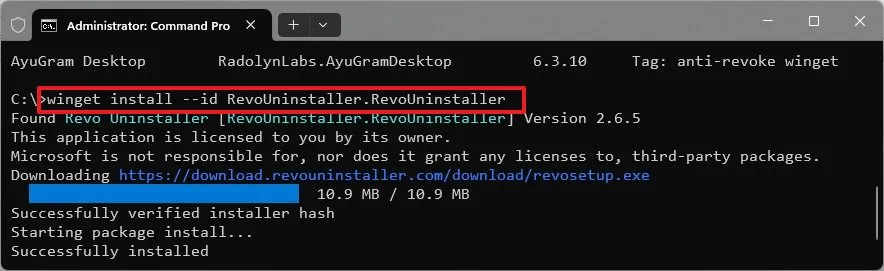
Khi bạn hoàn thành các bước, bạn có thể tiến hành gỡ cài đặt các ứng dụng khỏi thiết bị của mình. Bạn cũng có thể tải xuống ứng dụng từ trang web chính thức hoặc từ Microsoft Store.
Gỡ cài đặt ứng dụng bằng Revo Uninstaller
Để gỡ cài đặt ứng dụng bằng Revo, hãy làm theo các bước sau:
-
Mở ứng dụng Revo Uninstaller.
-
(Cách 1) Nhấp vào nút Uninstaller trên thanh công cụ để tạo danh sách các ứng dụng thông thường.
Lưu ý nhanh: Danh sách “Uninstaller” bao gồm các ứng dụng từ Microsoft (bao gồm cả Edge) và các công ty bên thứ ba. -
(Cách 2) Nhấp vào nút Windows Apps để tạo danh sách các ứng dụng Microsoft Store cũng như các ứng dụng có sẵn trong hệ thống.
Lưu ý nhanh: Danh sách “Windows Apps” bao gồm các ứng dụng bạn có thể đã tải từ Microsoft Store và các ứng dụng tích hợp sẵn, chẳng hạn như Get Help, Game Bar, Copilot, Clock, Calculator và các ứng dụng khác. -
(Cách 1) Chọn ứng dụng từ danh sách sau lần quét đầu tiên.
-
(Cách 2) Nhấp vào nút Hunter Mode trên thanh công cụ nếu ứng dụng không có trong danh sách và kéo biểu tượng mục tiêu vào phím tắt hoặc thư mục của ứng dụng cứng đầu để kích hoạt các tùy chọn gỡ cài đặt.
-
Nhấp vào nút Uninstall trên thanh công cụ.
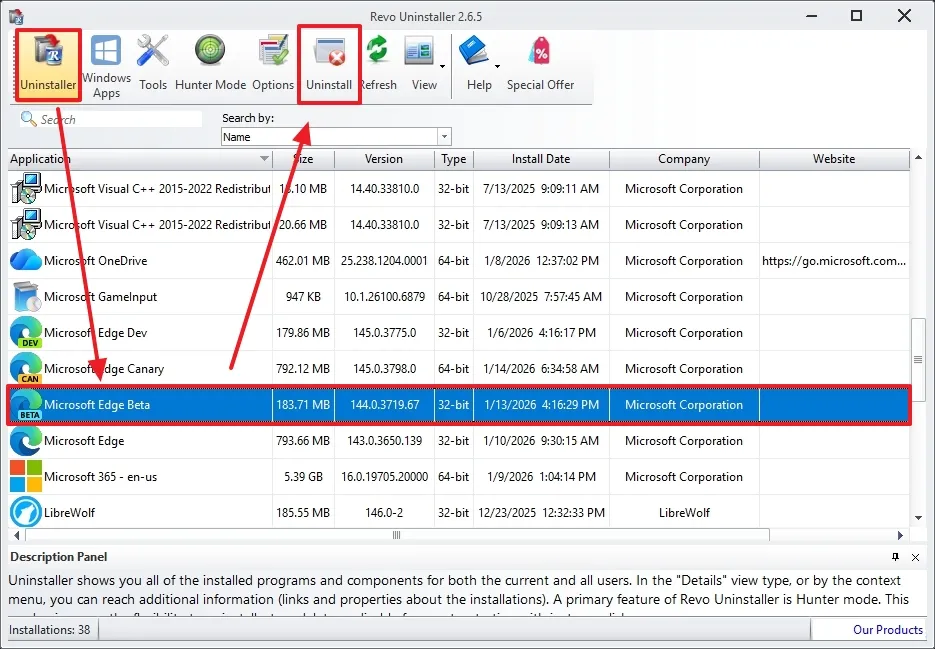 Mẹo nhanh: Bạn luôn có thể nhấp đúp vào ứng dụng hoặc nhấp chuột phải vào mục đó và chọn tùy chọn “Uninstall”.
-
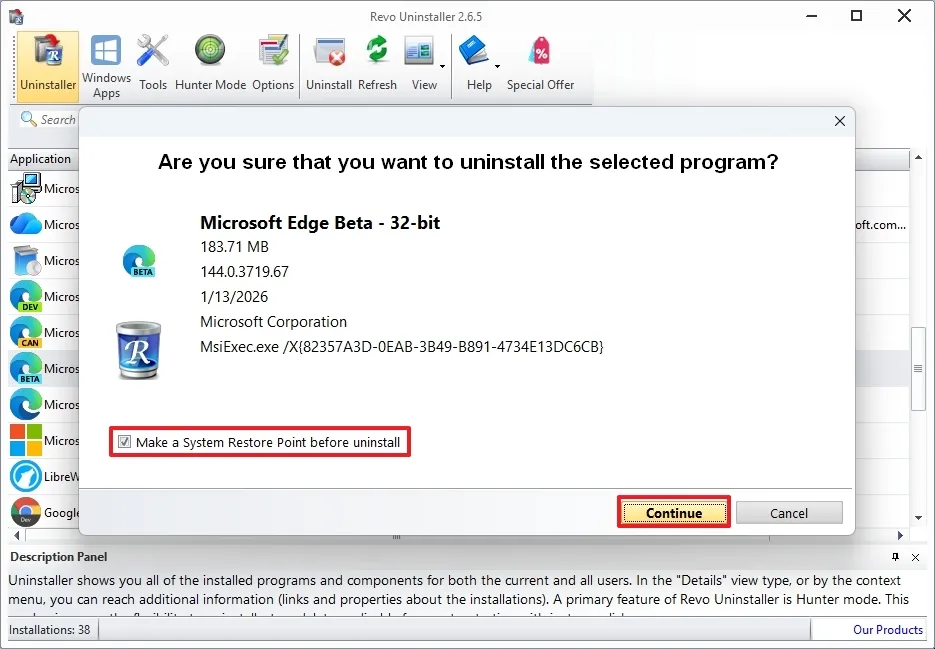
(Tùy chọn) Chọn tùy chọn “Make a System Restore point before uninstall” (Tạo điểm khôi phục hệ thống trước khi gỡ cài đặt).
Mẹo nhanh: Bạn có thể quản lý tính năng System Restore bằng các hướng dẫn này. -
Nhấp vào nút Continue.
-
Nhấp vào nút Yes.
-
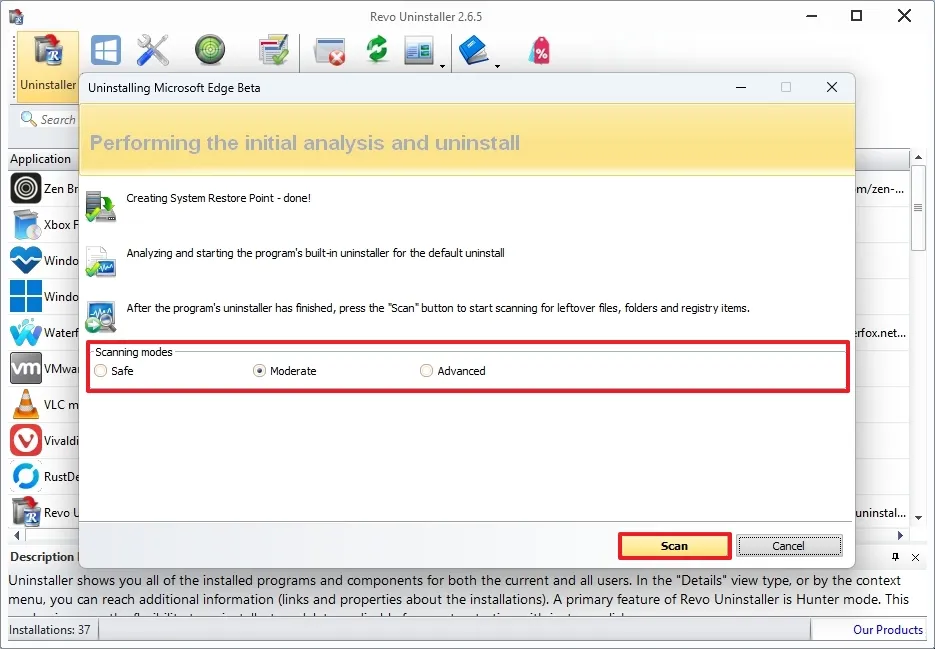
Chọn chế độ dọn dẹp để hoàn tất quá trình gỡ cài đặt.
- Safe (An toàn): Quét tối thiểu, được khuyến nghị cho người mới bắt đầu.
- Moderate (Vừa phải – khuyến nghị): Quét cân bằng, tìm thấy hầu hết các tệp dư thừa.
- Advanced (Nâng cao): Quét sâu, hãy sử dụng thận trọng đối với các ứng dụng cứng đầu.
-
Nhấp vào nút Scan.
-
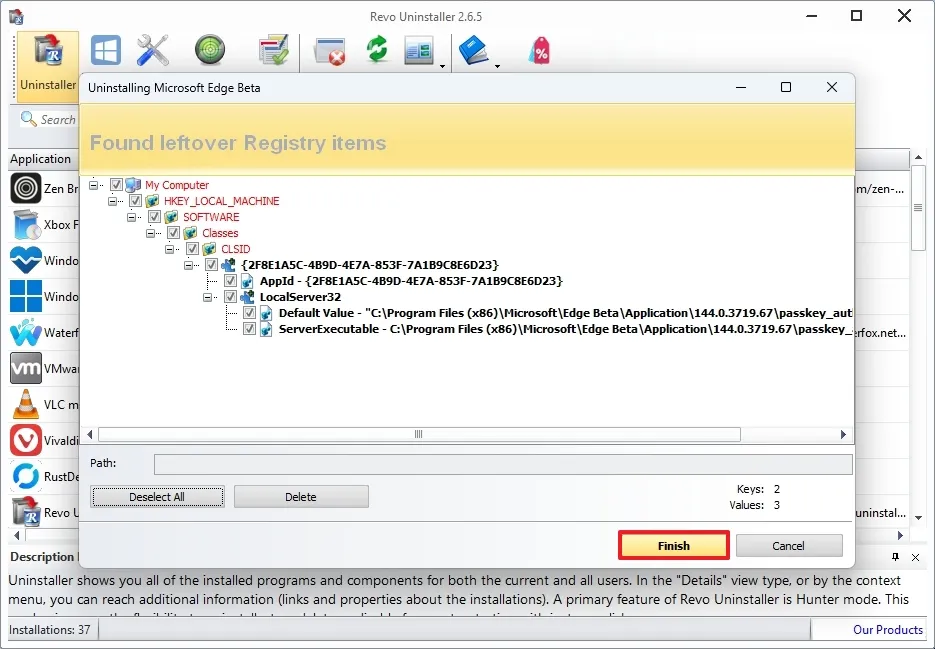
Xem xét cẩn thận các tệp dư thừa được phát hiện. Bạn có thể chọn tất cả các mục an toàn để xóa.
-
Nhấp vào nút Delete để xóa các tệp dư thừa.
-
Nhấp vào nút Yes.
-
Nhấp vào nút Finish.
-
Nhấp vào nút Yes.
Sau khi bạn hoàn thành các bước, ứng dụng sẽ biến mất hoàn toàn khỏi máy tính của bạn.
Ngoài khả năng gỡ cài đặt hoàn toàn ứng dụng, Revo Uninstaller còn bao gồm các công cụ để bảo trì thêm cho thiết bị của bạn.
Trong tiện ích này, hãy nhấp vào nút “Tools” để truy cập các công cụ khác nhau. Ví dụ: “Autorun Manager” cho phép bạn xem lại và tắt các ứng dụng chạy cùng khởi động hệ thống để cải thiện hiệu suất.
Công cụ “Browsers Cleaner” bao gồm giao diện để xóa lịch sử duyệt web, tệp internet tạm thời, cookie và nhiều nội dung khác từ hầu hết mọi trình duyệt được cài đặt trên máy tính của bạn, bao gồm Microsoft Edge, Google Chrome, Mozilla Firefox, Opera và các trình duyệt khác.
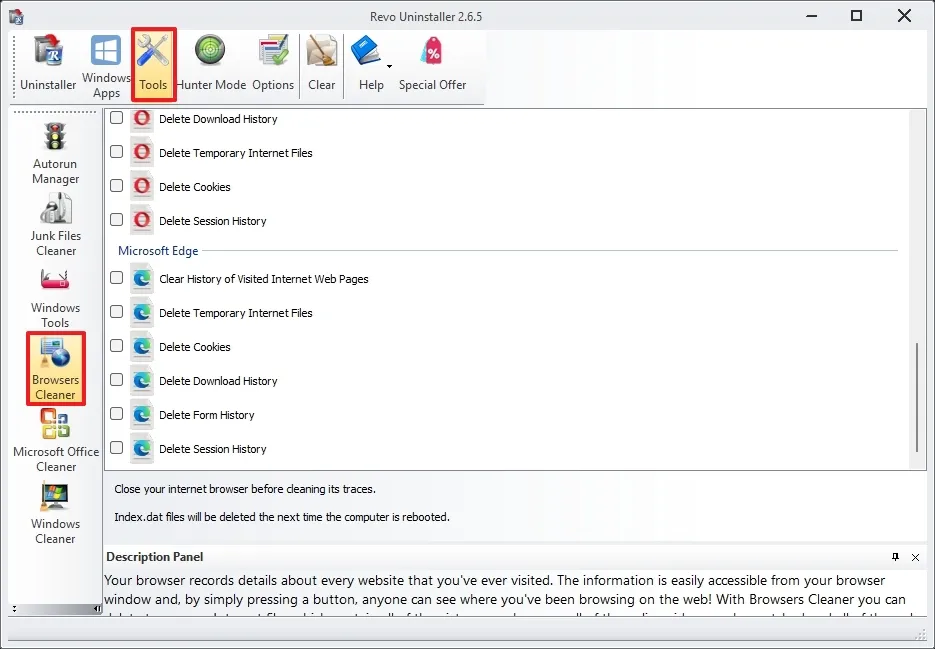
Công cụ “Microsoft Office Cleaner” giúp bạn xóa lịch sử tệp gần đây.
“Windows Cleaner” là tiện ích bảo mật và bảo trì được thiết kế để xóa sổ các dấu vết kỹ thuật số do việc sử dụng hệ điều hành hàng ngày của bạn để lại. Khác với trình gỡ cài đặt chính tập trung vào việc xóa các chương trình cụ thể, công cụ này nhắm đến các tệp rác hệ thống chung và nhật ký sử dụng.
“Evidence Remover” là một công cụ bảo mật được thiết kế để đảm bảo rằng các tệp bạn đã xóa sẽ biến mất vĩnh viễn và không thể được khôi phục bởi phần mềm khôi phục dữ liệu.
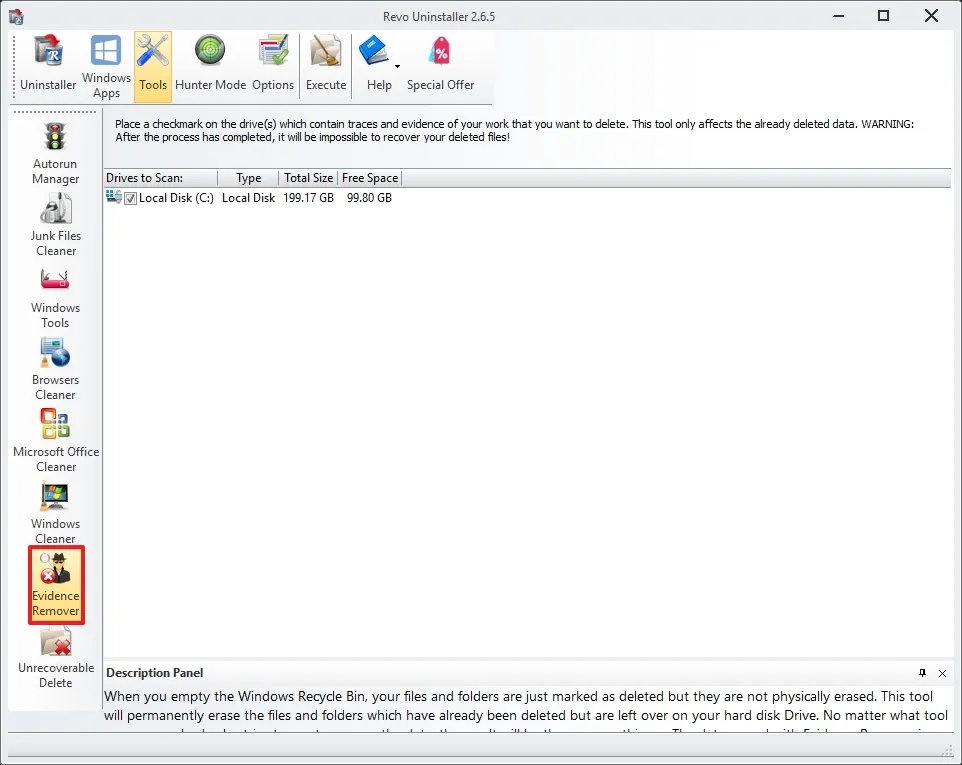
Khi bạn xóa một tệp trên Windows 11 và dọn sạch Thùng rác (Recycle Bin), tệp đó thực sự chưa biến mất. Hệ điều hành chỉ đơn giản là xóa chỉ mục của tệp đó và đánh dấu không gian mà nó chiếm giữ là trống. Cho đến khi dữ liệu mới được ghi vào đúng vị trí đó, tệp gốc vẫn ở đó và bất kỳ ai có phần mềm khôi phục cũng có thể khôi phục lại nó.
Công cụ này giải quyết vấn đề bằng cách quét ổ đĩa của bạn để tìm toàn bộ không gian trống, ghi đè lên nó bằng dữ liệu ngẫu nhiên (xáo trộn) và xóa tệp tạm thời mà nó đã tạo ra sau khi quá trình hoàn tất.
Công cụ “Unrecoverable Delete” là máy hủy tài liệu kỹ thuật số của Revo. Trong khi Evidence Remover xóa sạch không gian trống nơi các tệp từng tồn tại, Unrecoverable Delete được sử dụng cho các tệp và thư mục vẫn còn trên máy tính của bạn.
Khi bạn sử dụng công cụ này, Revo không gửi tệp vào Thùng rác. Thay vào đó, nó ghi đè lên tệp nhiều lần bằng các mẫu dữ liệu ngẫu nhiên, xáo trộn tên tệp và siêu dữ liệu, đồng thời xóa dữ liệu “rác” kết quả khỏi ổ đĩa.
Điểm hạn chế duy nhất của phiên bản miễn phí là bạn sẽ không có quyền truy cập vào tùy chọn “Force Uninstall”, vốn chỉ có sẵn trong các phiên bản Pro (bao gồm cả Portable Pro).
Các câu hỏi thường gặp về việc sử dụng Revo Uninstaller trên Windows 11
Dưới đây là danh sách các câu hỏi thường gặp (FAQs) và câu trả lời về việc sử dụng Revo Uninstaller để gỡ bỏ hoàn toàn ứng dụng trên Windows 11.
Revo Uninstaller là gì và nó khác gì với trình gỡ cài đặt của Windows 11?
Revo Uninstaller là trình gỡ cài đặt của bên thứ ba vượt trội hơn trình gỡ cài đặt tích hợp sẵn của Windows 11 bằng cách xóa các tệp, thư mục và các mục Registry còn sót lại thường bị bỏ lại sau khi ứng dụng được gỡ bỏ.
Revo Uninstaller có thực sự xóa tất cả các tệp dư thừa trên Windows 11 không?
Có. Sau khi chạy trình gỡ cài đặt tích hợp của ứng dụng, Revo quét hệ thống để tìm các tệp, thư mục mồ côi và khóa Registry, sau đó cho phép bạn xóa chúng một cách an toàn, đảm bảo gỡ cài đặt sạch sẽ.
Revo Uninstaller có thể xóa các ứng dụng không chịu gỡ cài đặt trên Windows 11 không?
Có. Revo có thể xóa các ứng dụng cứng đầu hoặc bị lỗi không thể gỡ cài đặt bình thường bằng cách kích hoạt các bản quét dọn dẹp ngay cả khi trình gỡ cài đặt gốc bị thiếu hoặc bị hỏng.
Revo Uninstaller có thể xóa các ứng dụng được cài đặt sẵn hoặc ứng dụng Microsoft Store không?
Có. Revo có thể gỡ cài đặt nhiều ứng dụng Windows 11 tích hợp sẵn và ứng dụng Microsoft Store mà hệ thống thường chặn, bao gồm cả các ứng dụng có sẵn và cài đặt sẵn thường được coi là phần mềm rác.
Revo Uninstaller có an toàn để sử dụng trên Windows 11 không?
Có, khi được sử dụng đúng cách. Revo bao gồm các chế độ dọn dẹp Safe và Moderate, được khuyến nghị cho hầu hết người dùng. Nó cũng có thể tạo điểm khôi phục hệ thống (System Restore point) trước khi gỡ cài đặt ứng dụng để tăng cường bảo vệ.
Tôi nên sử dụng chế độ dọn dẹp nào trong Revo Uninstaller?
Đối với hầu hết người dùng, chế độ Moderate mang lại sự cân bằng tốt nhất. Nó tìm thấy hầu hết các tệp dư thừa mà không quét quá mạnh vào các khu vực quan trọng. Chế độ Advanced nên được sử dụng cẩn thận và chỉ dành cho các ứng dụng cứng đầu.
Phiên bản miễn phí của Revo Uninstaller có đủ dùng không?
Có. Phiên bản miễn phí là đủ cho hầu hết người dùng và hỗ trợ quét dọn ở chế độ Safe và Moderate. Hạn chế chính là thiếu tính năng Force Uninstall, vốn độc quyền cho các phiên bản Pro.
Force Uninstall trong Revo Uninstaller là gì?
Force Uninstall là tính năng chỉ có trên bản Pro, cho phép xóa ứng dụng mà không cần dựa vào trình gỡ cài đặt gốc. Nó được thiết kế cho các chương trình bị hỏng nặng hoặc đã bị gỡ bỏ một phần.
Revo Uninstaller có thể giúp cải thiện quyền riêng tư trên Windows 11 không?
Có. Các công cụ như Windows Cleaner, Browsers Cleaner, Evidence Remover và Unrecoverable Delete giúp xóa sạch dấu vết sử dụng, dữ liệu duyệt web và các tệp đã xóa một cách bảo mật.
Revo Uninstaller có thể gỡ bỏ Microsoft Edge không?
Revo có thể hiển thị Microsoft Edge trong danh sách, nhưng việc xóa nó không được khuyến khích vì Edge được tích hợp chặt chẽ với Windows 11 và là yêu cầu của các thành phần hệ thống.





Chưa có bình luận nào! Hãy là người đầu tiên.