





Cách tạo USB cài Windows 11 có thể khởi động bằng Command Prompt
Hướng dẫn chi tiết từng bước cách tạo USB cài đặt Windows 11 thủ công bằng Command Prompt và DiskPart mà không cần dùng phần mềm bên thứ ba.

- Giọng nữ Bắc
- Bạn có thể tạo một ổ đĩa USB khởi động Windows 11 bằng Command Prompt và DiskPart mà không cần dùng đến ứng dụng của bên thứ ba.
- Quá trình này yêu cầu một ổ đĩa flash USB dung lượng 8GB và file ISO của Windows 11.
- DiskPart được sử dụng để dọn dẹp, phân vùng và định dạng ổ đĩa USB trước khi sao chép các file cài đặt.
- Hướng dẫn này cũng hoạt động trên Windows 10 để tạo bộ nhớ cài đặt Windows 11.
Nếu bạn không thích sử dụng các công cụ của bên thứ ba, bạn có thể dùng Command Prompt và tiện ích DiskPart để tạo một ổ đĩa flash USB khởi động Windows 11. Trong hướng dẫn này, tôi sẽ chỉ cho bạn cách hoàn tất quá trình đó.
Trên Windows 11, có nhiều cách để tạo phương tiện cài đặt, bao gồm Media Creation Tool, Rufus và Ventoy. Tuy nhiên, bạn cũng có thể tự tạo một ổ USB khởi động thủ công bằng Command Prompt. Phương pháp này giúp bạn kiểm soát tốt hơn quá trình thực hiện và rất hữu ích khi khắc phục sự cố cài đặt hoặc làm việc trên các hệ thống không có sẵn các công cụ bổ sung.
Để hoàn tất quá trình này, bạn sẽ cần một ổ đĩa flash USB có dung lượng ít nhất 8GB, cùng với file ISO của Windows 11.
Trong hướng dẫn này, tôi sẽ hướng dẫn bạn các bước để tạo một ổ đĩa flash USB nhằm khởi động máy tính để cài đặt Windows 11. Bạn cũng có thể áp dụng các hướng dẫn này trên Windows 10.
Tạo USB khởi động Windows 11 bằng Command Prompt
Để tạo ổ đĩa flash USB Windows 11, hãy thực hiện theo các bước sau:
-
Truy cập trang web Hỗ trợ của Microsoft.
Lưu ý nhanh: Nếu bạn đã có sẵn file ISO, bạn có thể bỏ qua đến bước 7. -
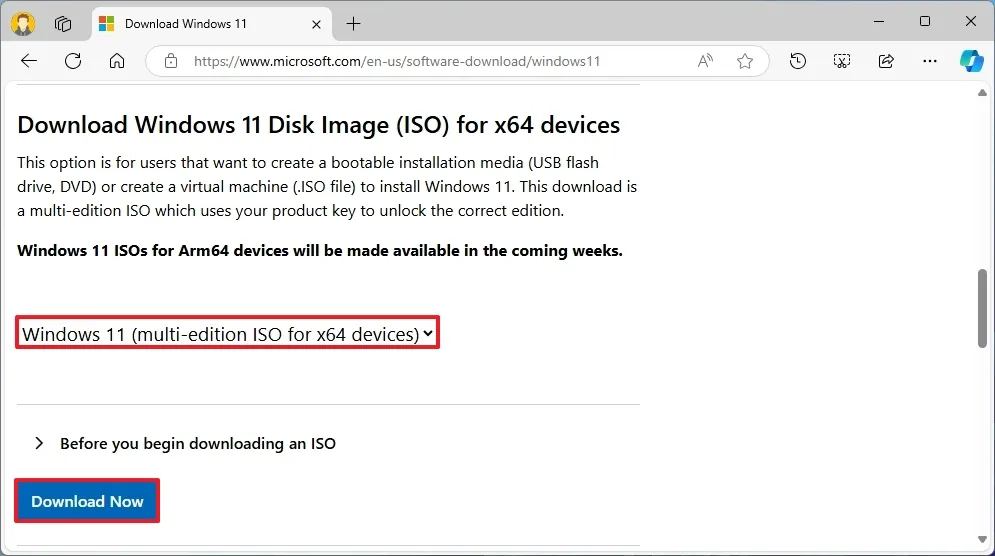
Chọn tùy chọn Windows 11 trong mục “Download Windows 11 Disk Image (ISO) for x64 devices”.
-
Nhấp vào nút Download.
-
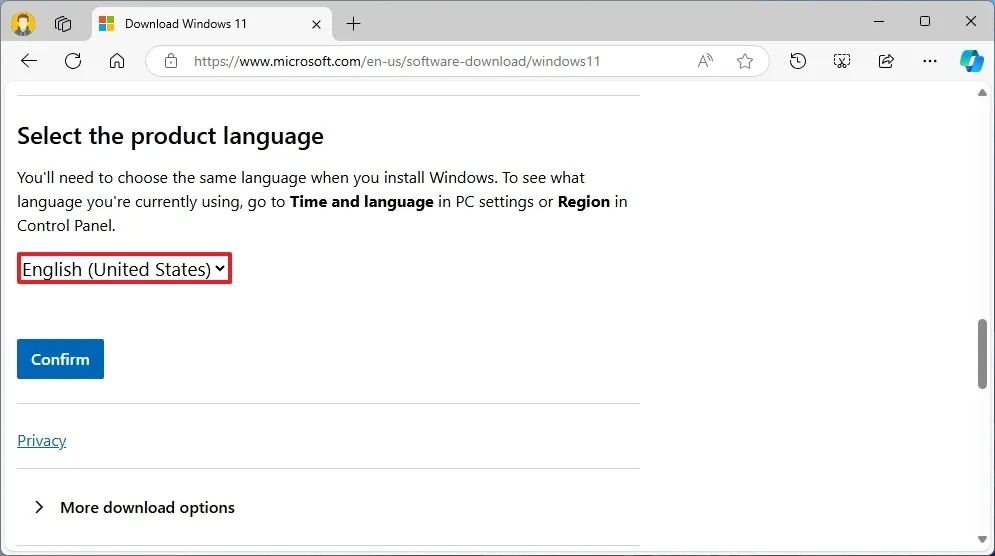
Chọn ngôn ngữ cài đặt.
-
Nhấp vào nút Confirm.
-
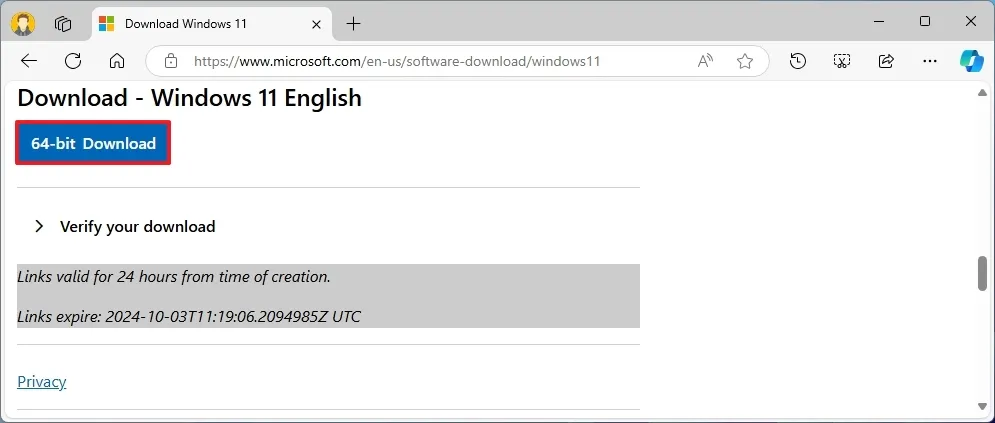
Nhấp vào nút 64-bit Download để lưu file ISO Windows 11 vào máy tính.
-
Mở Start.
-
Tìm kiếm Command Prompt, nhấp chuột phải vào kết quả đầu tiên và chọn tùy chọn Run as Administrator.
-
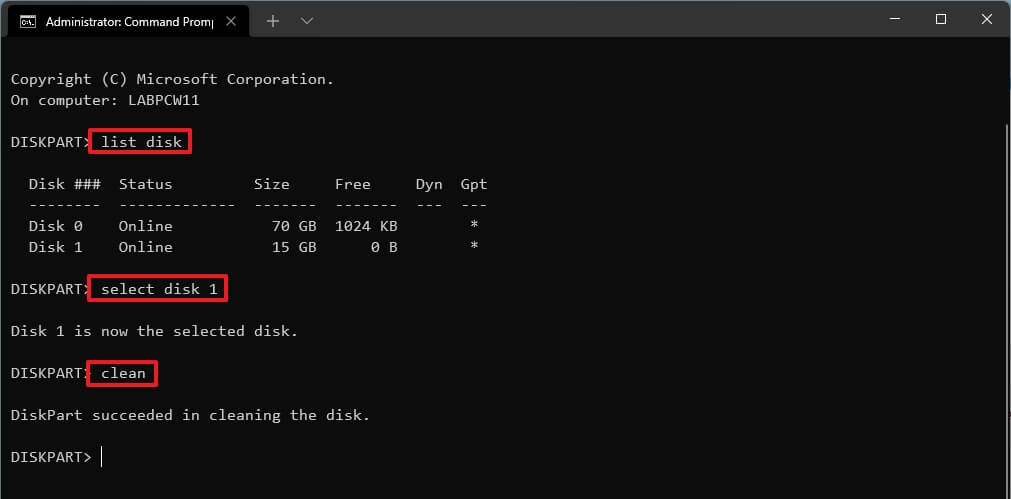
Nhập lệnh sau để mở Diskpart và nhấn Enter:
diskpart
-
Nhập lệnh sau để xác định ổ đĩa flash USB và nhấn Enter:
list disk
-
Nhập lệnh sau để chọn dung lượng lưu trữ và nhấn Enter:
select disk 1
Mẹo nhanh: Lệnhselect disk 1dùng làm ví dụ, nhưng bạn phải thay thế số 1 bằng số tương ứng với ổ đĩa flash bạn muốn sử dụng. -
Nhập các lệnh sau để xóa toàn bộ dữ liệu trên ổ đĩa flash USB và nhấn Enter:
clean
-
Nhập lệnh sau để chuyển đổi ổ đĩa sang chuẩn GPT và nhấn Enter:
convert gpt
Lưu ý nhanh: Nếu ổ đĩa đã ở định dạng GPT, lệnh này sẽ không thực hiện. Trong trường hợp đó, hãy tiếp tục với các bước bên dưới. -
Nhập lệnh sau để tạo một phân vùng chính và nhấn Enter:
create partition primary
-
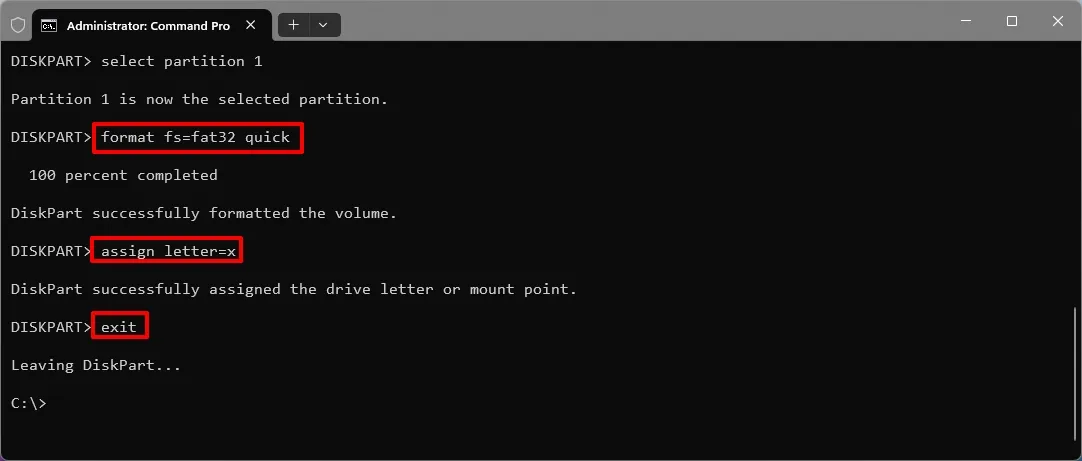
Nhập lệnh sau để chọn phân vùng mới và nhấn Enter:
select partition 1
-
Nhập lệnh sau để định dạng ổ đĩa flash USB thành khả năng khởi động và nhấn Enter:
format FS=FAT32 quick
-
Nhập lệnh sau để gán một phân vùng và ký tự ổ đĩa cho ổ flash USB, sau đó nhấn Enter:
assign letter=X
Thay đổi chữ X bằng bất kỳ ký tự ổ đĩa trống nào bạn muốn sử dụng trong lệnh.
-
Nhập lệnh sau để thoát khỏi công cụ và nhấn Enter:
exit
-
Nhập lệnh sau để gắn (mount) file ISO Windows 11 và nhấn Enter:
PowerShell Mount-DiskImage -ImagePath "C:\path\to\Windows11.iso"
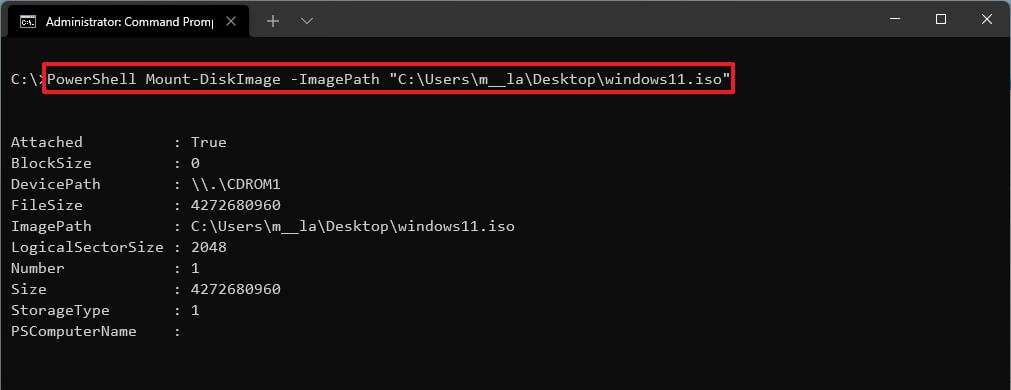
Trong câu lệnh này, hãy cập nhật đường dẫn bằng vị trí thực tế nơi bạn lưu trữ file ISO Windows 11.
-
Nhập lệnh sau để mở lại Diskpart và nhấn Enter:
diskpart
-
Nhập lệnh sau để xác định ký tự ổ đĩa của file ISO Windows 11 đã được gắn và nhấn Enter:
list volume
-
Nhập lệnh sau để thoát Diskpart và nhấn Enter:
exit
-
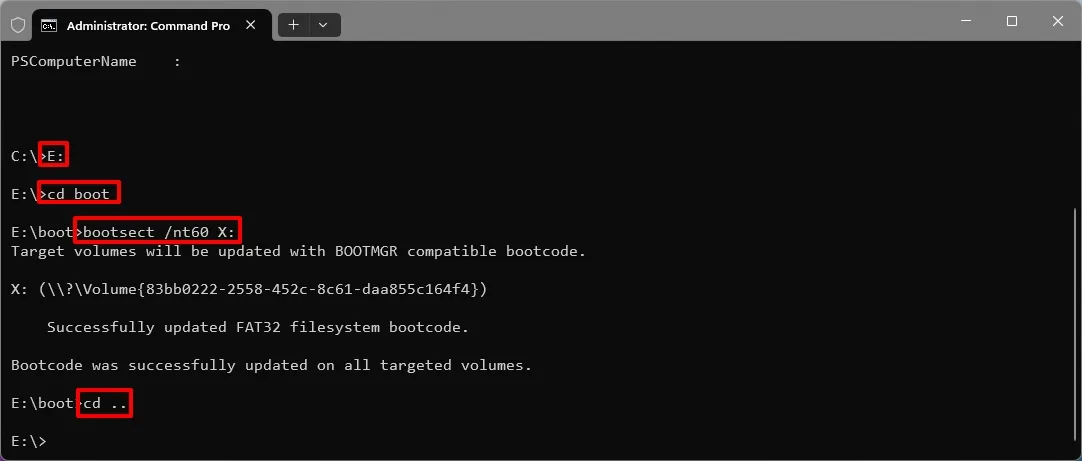
Nhập lệnh sau để truy cập vào ổ đĩa ISO và nhấn Enter:
E:
-
Nhập lệnh sau để mở thư mục “boot” và nhấn Enter:
cd boot
-
Nhập lệnh sau để cập nhật mã khởi động phân vùng cho ổ flash USB và nhấn Enter:
bootsect /nt60 X:
-
Nhập lệnh sau để quay lại thư mục gốc của ổ đĩa đã gắn và nhấn Enter:
cd..
-
Nhập lệnh sau để sao chép tất cả các file cài đặt Windows 11 vào ổ flash USB và nhấn Enter:
robocopy E:\ X:\ /MIR /XF install.wim
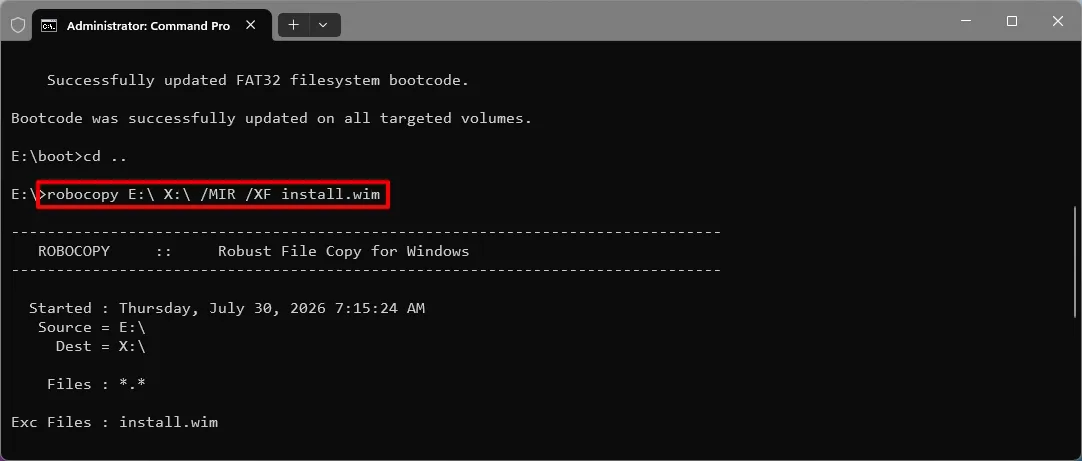
Trong lệnh này, hãy thay thế các ký tự “E” và “X” bằng các ký tự ổ đĩa chính xác cho file ảnh ISO và ổ flash USB của bạn.
-
Nhập lệnh sau để tách và sao chép file
install.wimthành các phần nhỏ 3GB nhằm vượt qua giới hạn của định dạng FAT32, sau đó nhấn Enter:dism /Split-Image /ImageFile:E:\sources\install.wim /SWMFile:X:\sources\install.swm /FileSize:3800
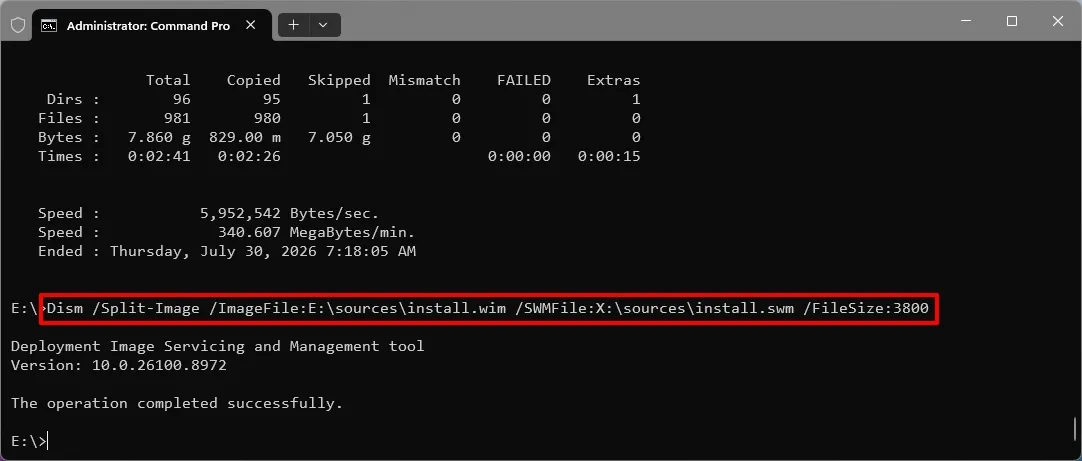
Trong lệnh này, hãy thay thế các ký tự “E” và “X” bằng các ký tự ổ đĩa chính xác cho file ảnh ISO và ổ flash USB của bạn.
Sau khi hoàn tất các bước, bạn có thể sử dụng ổ flash để khởi động máy tính và tiến hành cài đặt mới Windows 11.
Góc nhìn của biên tập viên
Tôi vẫn nghĩ Rufus và Ventoy là những lựa chọn dễ dàng hơn cho hầu hết mọi người, đặc biệt nếu bạn thường xuyên tạo phương tiện khởi động. Tuy nhiên, việc biết cách tự tay tạo ổ USB Windows 11 bằng Command Prompt là một trong những kỹ năng có thể cứu nguy cho bạn khi các công cụ bên thứ ba ngừng hoạt động, bị chặn bởi chính sách bảo mật hoặc đơn giản là không có sẵn.
Tôi cũng nhận thấy rằng việc sử dụng DiskPart giúp bạn hiểu rõ hơn về những gì thực sự đang diễn ra trong suốt quá trình, thay vì chỉ dựa vào một ứng dụng bấm-để-chạy. Microsoft đã không thay đổi phương pháp này nhiều trong nhiều năm qua, và sự nhất quán đó là một phần lý do tại sao tôi vẫn khuyên bạn nên biết về nó.
Dù vậy, phương pháp này ít có sự dung thứ cho sai sót. Chỉ cần chọn nhầm một ổ đĩa trong DiskPart là có thể xóa sạch nhầm dữ liệu, vì vậy tôi chỉ khuyên dùng nếu bạn thực sự thoải mái khi làm việc trong Command Prompt và chú ý kỹ đến từng bước.
Tuy nhiên, đối với bất kỳ ai đang khắc phục sự cố cài đặt hoặc làm việc với nhiều máy tính, đây vẫn là một trong những cách đáng tin cậy nhất để tạo phương tiện cài đặt.
Cập nhật ngày 25 tháng 5 năm 2026: Hướng dẫn này đã được cập nhật để đảm bảo tính chính xác và phản ánh các thay đổi trong quy trình.





Chưa có bình luận nào! Hãy là người đầu tiên.