





Hướng dẫn cách đổi tên thư mục người dùng trên Windows 11
Tìm hiểu cách đổi tên thư mục profile người dùng trên Windows 11 một cách an toàn bằng tài khoản mới hoặc thông qua Registry (nâng cao).

- Giọng nữ Bắc
- Để đổi tên thư mục người dùng trên Windows 11, bạn cần tạo một tài khoản quản trị viên cục bộ (local administrator) mới với tên mong muốn từ phần cài đặt “Other users„, chuyển dữ liệu và cài đặt từ tài khoản cũ sang tài khoản mới, xóa tài khoản cũ và liên kết tài khoản mới với tài khoản Microsoft của bạn.
- Ngoài ra, bạn có thể đổi tên thư mục profile thông qua Registry bằng cách cập nhật chuỗi
ProfileImagePathvới tên mới, sau đó đổi tên thư mục tài khoản bên trong thư mụcUsers. Tuy nhiên, phương pháp này yêu cầu phải sử dụng một tài khoản quản trị viên phụ.
Trên Windows 11, mỗi khi bạn tạo một tài khoản mới, hệ thống sẽ tự động tạo một thư mục profile để lưu trữ các tệp cá nhân, cài đặt và dữ liệu ứng dụng dựa trên một phần tên tài khoản của bạn. Mặc dù tên thư mục profile không ảnh hưởng đến hoạt động của hệ điều hành, nhưng một số người dùng có thể muốn đổi tên khác vì lý do tổ chức hoặc thẩm mỹ.
Table Of Content
Nếu bạn cần đổi tên thư mục profile người dùng, Windows 11 cung cấp một vài cách để hoàn tất thao tác này. Cách được khuyến nghị là tạo một tài khoản mới với tên mong muốn và chuyển các tệp của bạn sang profile mới. Ngoài ra, bạn có thể chỉnh sửa mục ProfileImagePath trong Registry và đổi tên thủ công thư mục profile trong thư mục Users, mặc dù phương pháp này nâng cao hơn và không được khuyến nghị chính thức, vì các thay đổi không chính xác có thể làm hỏng profile tài khoản.
Điều quan trọng cần lưu ý là tại thời điểm viết bài này, Microsoft đang làm việc để cập nhật quá trình thiết lập ban đầu của Windows nhằm cho phép người dùng chọn tên của các thư mục profile mà không cần dùng đến các thủ thuật phức tạp.
Trong hướng dẫn này, tôi sẽ hướng dẫn bạn các bước để thay đổi tên thư mục profile người dùng trên Windows 11.
- Đổi tên thư mục profile trên Windows 11
- Đổi tên thư mục người dùng bằng Registry (nâng cao)
- Góc nhìn của Biên tập viên
Đổi tên thư mục profile trên Windows 11
Để đổi tên thư mục profile người dùng trên Windows 11, hãy làm theo các bước sau:
-
Mở Settings trên Windows 11.
-
Nhấp vào Accounts.
-
Nhấp vào trang Other users.
-
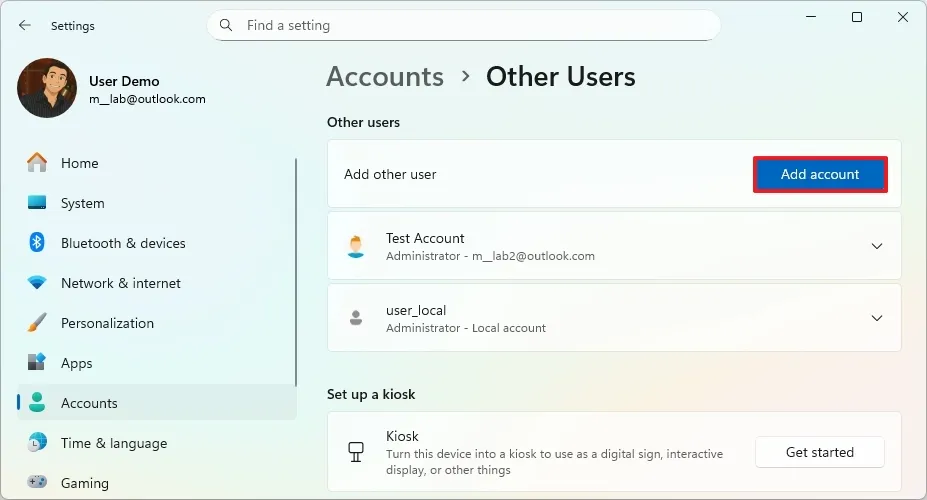
Nhấp vào tùy chọn Add account.
-
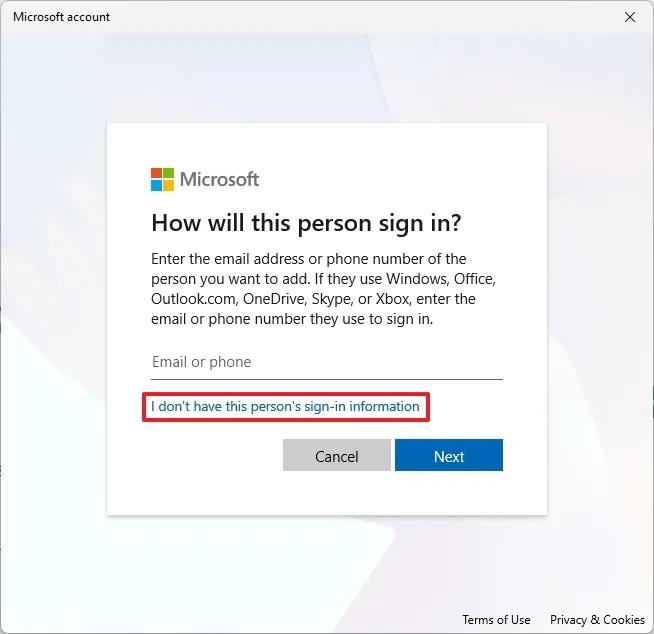
Nhấp vào tùy chọn “I don’t have this person’s sign-in information”.
-
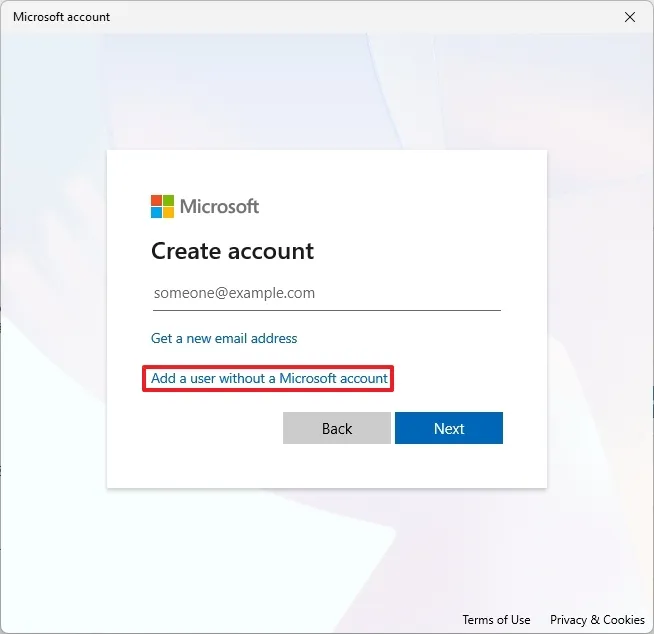
Nhấp vào tùy chọn “Add a user without a Microsoft account”.
-
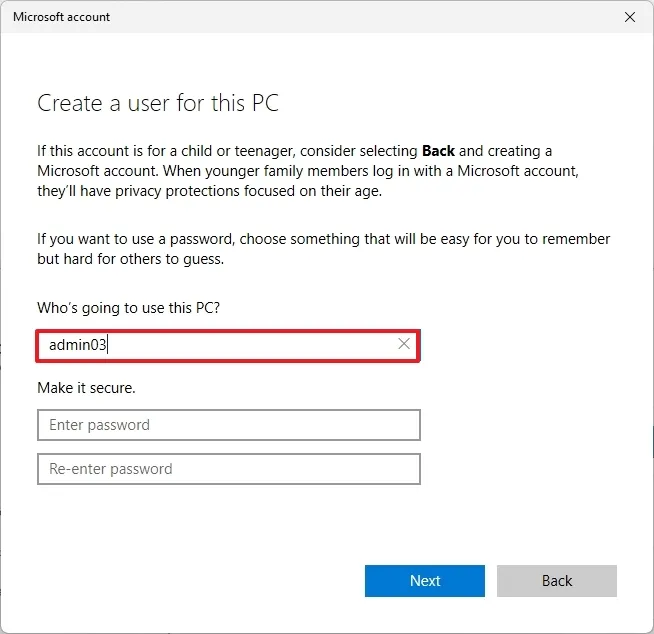
Xác nhận tên tài khoản cũng sẽ là tên thư mục profile mới của bạn.
-
(Tùy chọn) Bỏ qua việc tạo mật khẩu.
-
Nhấp vào nút Next.
-
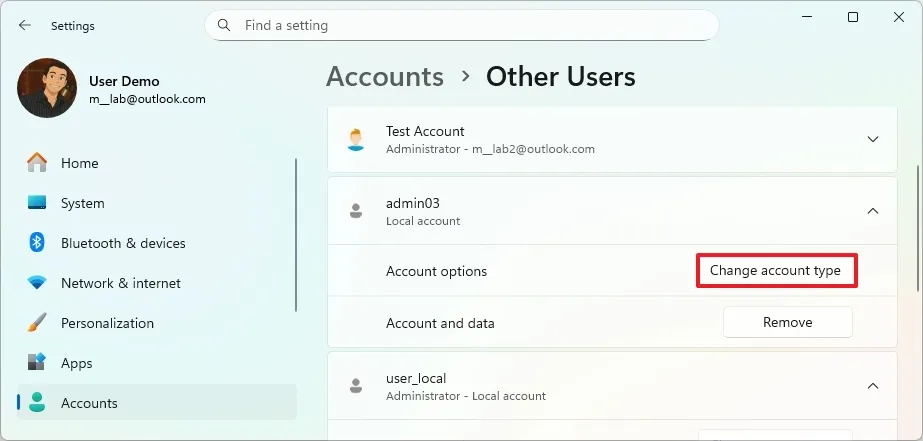
Chọn tài khoản cục bộ vừa tạo và nhấp vào nút “Change account type”.
-
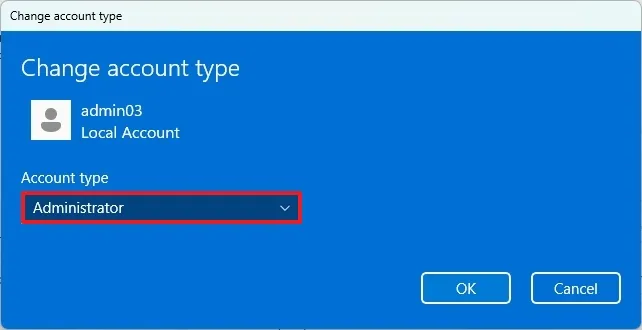
Chọn tùy chọn Administrator trong cài đặt “Account type”.
-
Nhấp vào nút OK.
-
Đăng xuất khỏi tài khoản hiện tại.
-
Đăng nhập vào tài khoản mới.
Sau khi hoàn tất các bước, bạn sẽ có một tài khoản với tên thư mục mới.
Việc cuối cùng cần làm là chuyển các tệp của bạn sang tài khoản mới. Bạn có thể thực hiện việc này từ thư mục “Users” bằng File Explorer. Bạn cũng có thể cần định cấu hình lại một số cài đặt của mình trong tài khoản mới (nếu có).
Sau khi chuyển các tệp, bạn nên xóa tài khoản cũ và liên kết tài khoản Microsoft của mình với tài khoản mới.
Xóa tài khoản cũ
Để xóa tài khoản trên Windows 11, hãy làm theo các bước sau:
-
Mở Settings.
-
Nhấp vào Accounts.
-
Nhấp vào trang Other users.
-
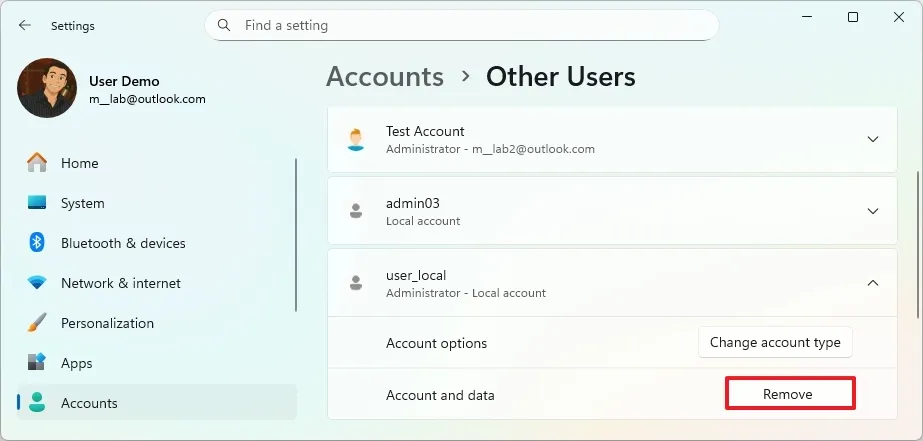
Chọn tài khoản cục bộ cũ đã tạo và nhấp vào nút Remove.
-
Nhấp vào nút “Delete account and data”.
Sau khi hoàn tất các bước, tài khoản cũ sẽ bị xóa và bạn có thể sử dụng chính tài khoản Microsoft đó để liên kết với tài khoản mới.
Liên kết tài khoản Microsoft của bạn
Để chuyển đổi tài khoản cục bộ thành tài khoản Microsoft trên Windows 11, hãy làm theo các bước sau:
-
Mở Settings.
-
Nhấp vào Accounts.
-
Nhấp vào trang Your info.
-
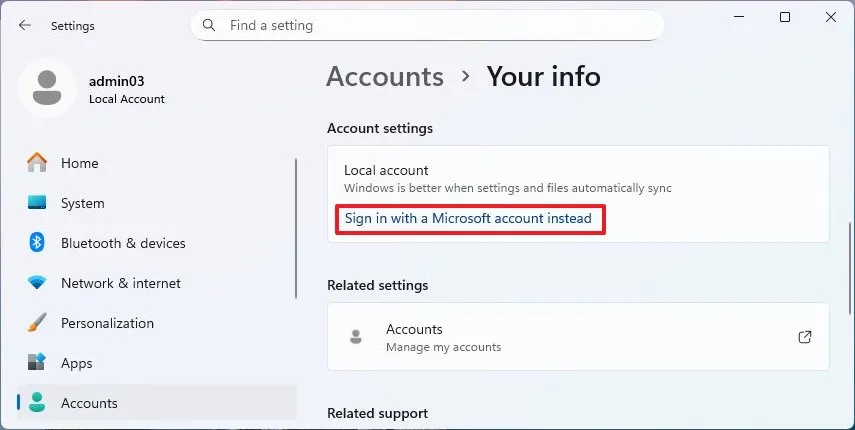
Nhấp vào tùy chọn “Sign in with a Microsoft account” trong mục “Account settings”.
-
Xác nhận thông tin đăng nhập tài khoản Microsoft của bạn.
Lưu ý nhanh: Nếu bạn được nhắc xác nhận mật khẩu tài khoản cục bộ, hãy để trống ô đó vì tài khoản không có mật khẩu.
Sau khi hoàn tất các bước, bạn có thể bắt đầu sử dụng tài khoản của mình với tên thư mục chính xác.
Đổi tên thư mục người dùng bằng Registry (nâng cao)
Nếu bạn muốn tránh việc phải tạo tài khoản mới, chuyển tệp và thực hiện các cấu hình khác, bạn cũng có thể sử dụng Registry để thay đổi tên thư mục profile. Tuy nhiên, cách này không được khuyến khích vì bạn có thể gặp phải các lỗi không mong muốn ảnh hưởng tiêu cực đến tài khoản.
Để thay đổi tên thư mục profile người dùng từ Registry trên Windows 11, hãy làm theo các bước sau:
-
Mở Start.
-
Tìm kiếm Command Prompt, nhấp chuột phải vào kết quả đầu tiên và chọn tùy chọn Run as administrator.
-
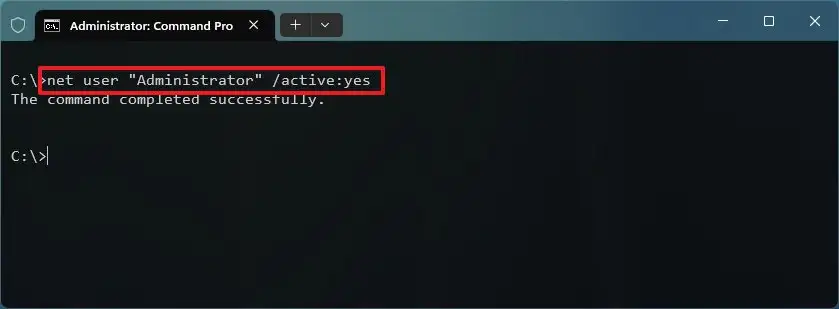
Nhập lệnh sau để bật tài khoản Administrator tích hợp sẵn và nhấn Enter:
net user "Administrator" /active:yes
-
Đăng xuất khỏi tài khoản để tiến hành đổi tên thư mục.
-
Đăng nhập bằng tài khoản Administrator tích hợp sẵn vừa được kích hoạt (không cần mật khẩu).
-
Mở Start.
-
Tìm kiếm Command Prompt và nhấp vào kết quả đầu tiên để mở ứng dụng.
-
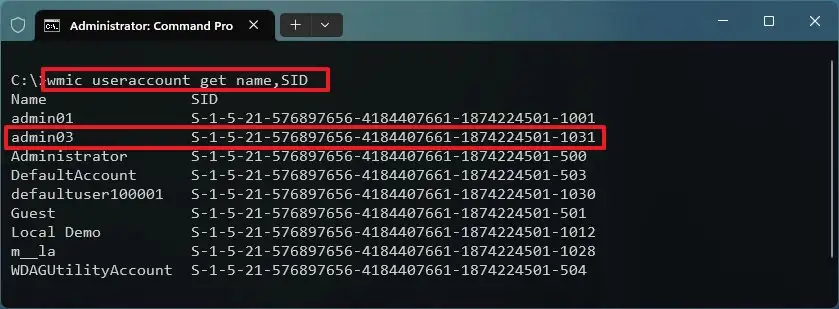
Nhập lệnh sau để xác định Security Identifier (SID) của tài khoản cần đổi tên thư mục profile và nhấn Enter:
wmic useraccount get name,SID
-
Mở Start.
-
Tìm kiếm regedit và nhấp vào kết quả đầu tiên để mở Registry.
-
Truy cập theo đường dẫn sau:
HKEY_LOCAL_MACHINE\SOFTWARE\Microsoft\Windows NT\CurrentVersion\ProfileList
-
Chọn khóa hiển thị mã SID tương ứng với tài khoản cần đổi tên thư mục.
-
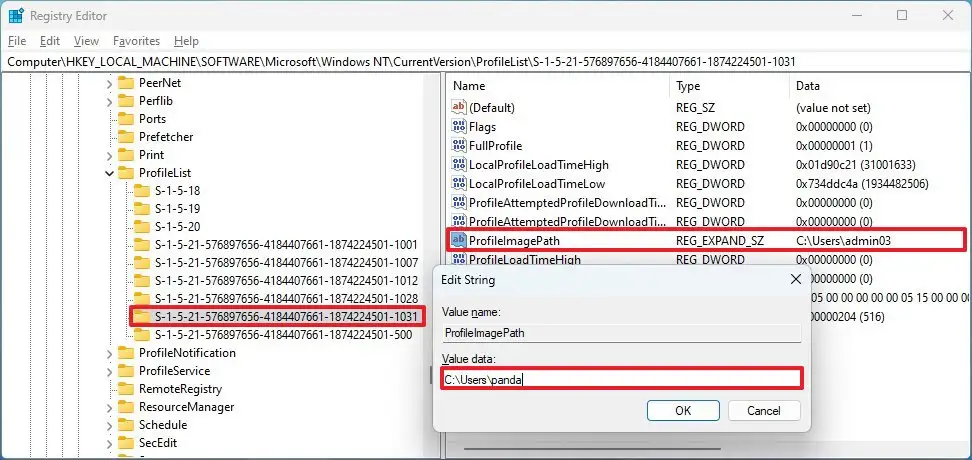
Nhấp chuột phải vào ProfileImagePath và chọn tùy chọn Modify.
-
Thay đổi tên thư mục profile người dùng mà không làm thay đổi phần đường dẫn còn lại.
-
Nhấp vào nút OK.
-
Mở File Explorer (phím tắt Windows + E).
-
Truy cập theo đường dẫn sau:
C:\Users
-
Nhấp chuột phải vào thư mục profile và chọn tùy chọn Rename.
-
Nhập chính xác tên mới cho thư mục giống như bạn đã nhập trong khóa Registry và nhấn Enter.
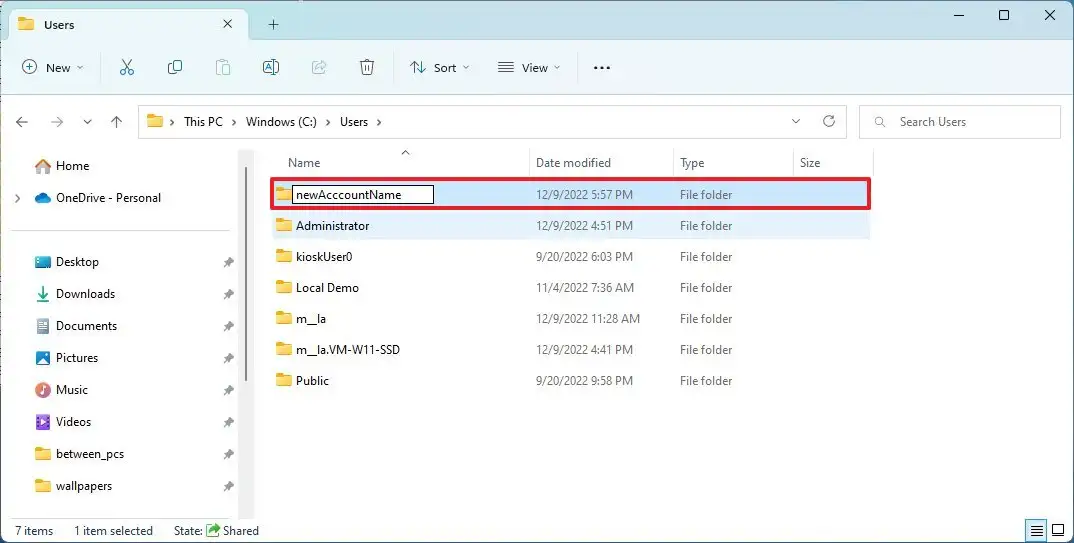
-
Nhấp vào nút Continue.
-
Đăng xuất khỏi tài khoản Administrator tích hợp.
-
Đăng nhập trở lại tài khoản đã chỉnh sửa.
-
Mở Start.
-
Tìm kiếm Command Prompt, nhấp chuột phải vào kết quả đầu tiên và chọn tùy chọn Run as administrator.
-
Nhập lệnh sau để vô hiệu hóa tài khoản Administrator tích hợp và nhấn Enter:
net user "Administrator" /active:no
Sau khi hoàn tất các bước, tài khoản sẽ phản ánh tên thư mục mới. Nếu các ứng dụng tham chiếu đến thư mục profile cũ, bạn có thể cần cập nhật cài đặt của chúng để trỏ đến đường dẫn mới.
Góc nhìn của Biên tập viên
Tôi vẫn cho rằng việc tạo một tài khoản mới là cách an toàn và sạch sẽ nhất để đổi tên thư mục profile người dùng trên Windows 11, dù có cảm giác đây là một thao tác vòng vo không đáng có vào năm 2026. Tôi đã chứng kiến quá nhiều trường hợp trong suốt những năm qua mà việc chỉnh sửa Registry để đổi tên đường dẫn profile cuối cùng lại làm hỏng cài đặt ứng dụng.
Điểm thú vị ở đây là cuối cùng Microsoft dường như đã nhận ra sự phiền toái kéo dài này bằng cách thực hiện các thay đổi đối với trải nghiệm thiết lập, cho phép người dùng chọn tên thư mục profile ngay từ đầu. Thành thật mà nói, đây đáng lẽ phải là một tính năng có từ nhiều năm trước. Hệ điều hành đã phát triển đáng kể trong việc quản lý tài khoản, nhưng việc đặt tên thư mục profile vẫn giữ nguyên sự cứng nhắc kể từ những ngày đầu của tài khoản Windows hiện đại.
Nếu bạn chỉ quan tâm đến tính thẩm mỹ và thiết lập hiện tại của bạn vẫn hoạt động tốt, có lẽ tôi sẽ không mạo hiểm dùng phương pháp Registry trừ khi bạn tự tin có thể khôi phục lại các sự cố profile. Tuy nhiên, nếu bạn đang thiết lập một máy tính mới hoặc sắp xếp lại các tài khoản của mình, việc tạo một profile mới với tên thư mục chính xác hoàn toàn là phương pháp tốt hơn.
Cập nhật ngày 25 tháng 5 năm 2026: Hướng dẫn này đã được cập nhật để đảm bảo tính chính xác và phản ánh các thay đổi mới nhất của quy trình.





Chưa có bình luận nào! Hãy là người đầu tiên.