





Cách cài đặt Windows 11 trên máy tính cấu hình cũ bằng công cụ WinPOPBit
WinPOPBit là một dự án mã nguồn mở cho phép vượt qua các hạn chế về CPU để cài đặt Windows 11 24H2 trở lên trên các dòng máy tính cũ không được hỗ trợ chính...

- Giọng nữ Bắc
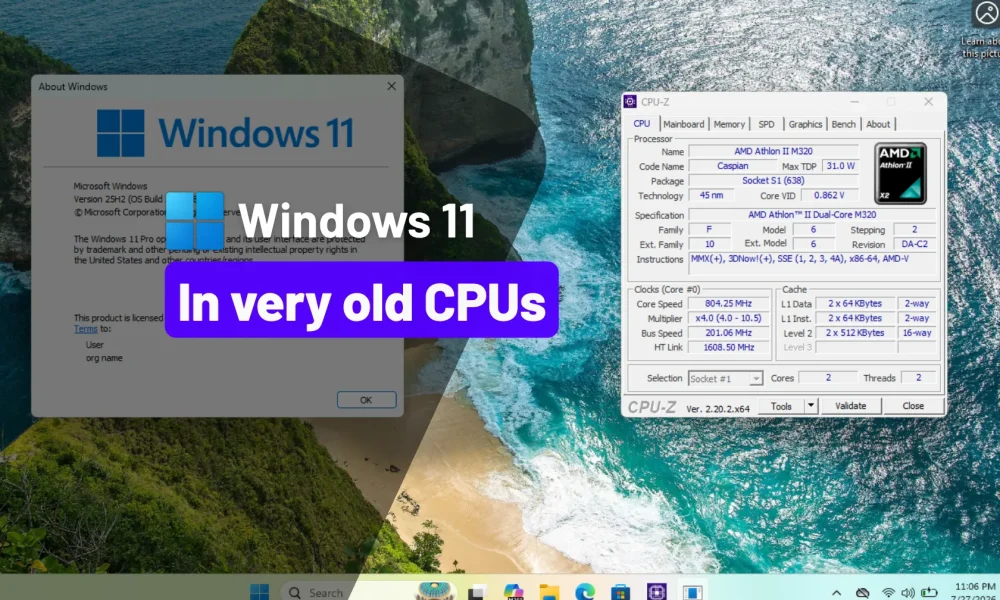
Microsoft ngày càng thắt chặt các yêu cầu phần cứng đối với Windows 11, khiến nhiều máy tính đời cũ không thể nâng cấp lên các phiên bản hệ điều hành mới nhất. Tuy nhiên, một dự án thử nghiệm mang tên WinPOPBit đã mở ra cơ hội mới, cho phép các bộ vi xử lý cũ (như AMD Phenom và Athlon II) khởi động được Windows 11 24H2 trở lên.
Table Of Content
WinPOPBit là gì?
Khác với các công cụ bỏ qua kiểm tra TPM 2.0 hay Secure Boot thông thường, WinPOPBit thực hiện can thiệp sâu hơn bằng cách sửa đổi các tệp cài đặt và thành phần hệ thống của Windows để vượt qua các hạn chế phần cứng cụ thể.
Dự án này tập trung vào các bộ vi xử lý hỗ trợ tập lệnh POPCNT nhưng thiếu SSE4.2. Ngoài ra, nó còn có một bản sửa đổi riêng biệt để loại bỏ yêu cầu NX bit của Windows 10, giúp hệ điều hành này có thể chạy trên các máy tính từ năm 2002.
Cách thức hoạt động và hạn chế
WinPOPBit hoạt động bằng cách sửa đổi nhân (kernel) của Windows để bỏ qua bước kiểm tra SSE4.2. Theo nhà phát triển, hầu hết các thành phần của Windows 11 không thực sự phụ thuộc vào tập lệnh này. Tuy nhiên, tập lệnh POPCNT vẫn là bắt buộc, do đó các dòng Intel Core 2 (thiếu POPCNT) sẽ không được hỗ trợ.
Lưu ý quan trọng trước khi thực hiện:
- Đây là giải pháp thử nghiệm, không đảm bảo tính ổn định.
- Có thể gặp lỗi về bảo mật, trình điều khiển (driver), khôi phục hệ thống và Windows Update.
- Việc loại bỏ yêu cầu NX bit trên Windows 10 làm giảm khả năng bảo mật của máy tính.
- Nên sao lưu toàn bộ dữ liệu quan trọng trước khi thử nghiệm.
- Không nên thực hiện trên máy tính dùng cho công việc hàng ngày.
Các bước thực hiện cơ bản
Để sử dụng WinPOPBit, bạn cần thực hiện quy trình tạo bộ cài tùy chỉnh:
- Chuẩn bị tệp tin: Bạn cần có tệp ISO gốc của Windows 11, các tệp dự án WinPOPBit và cài đặt Python với các thư viện phụ thuộc (nếu dùng bản source).
- Thay thế tệp DLL: Một số bộ vi xử lý yêu cầu thay thế các tệp như
WindowsCodecs.dllvàmsxml6.dllbằng phiên bản từ Windows 11 23H2. - Tạo ISO tùy chỉnh: Chạy lệnh build của công cụ để tạo ra tệp ISO đã được sửa đổi.
- Tạo USB boot: Sử dụng Rufus để nạp tệp ISO tùy chỉnh này vào USB. Rufus cũng có thể giúp bạn bỏ qua các yêu cầu khác như TPM 2.0, Secure Boot và dung lượng RAM 4GB.
Sau khi hoàn tất, bạn có thể khởi động từ USB để tiến hành cài đặt Windows 11 trên phần cứng không được hỗ trợ. Mặc dù đây là một bước tiến thú vị cho những người đam mê công nghệ, nhưng hãy nhớ rằng việc cài đặt thành công không đồng nghĩa với việc hệ thống sẽ hoạt động hoàn hảo và an toàn lâu dài.
Nguồn tham khảo: Pureinfotech Windows 10



Chưa có bình luận nào! Hãy là người đầu tiên.