





Cách Bật Chế Độ Tối (Dark Mode) Trên Windows 11 Chưa Kích Hoạt Bằng PowerShell
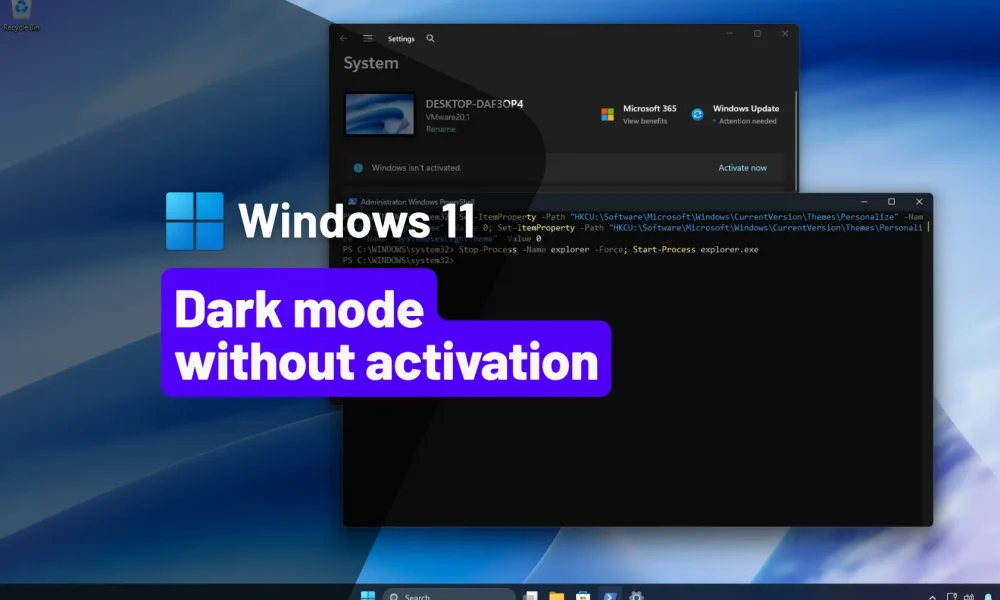
Hướng dẫn chi tiết cách thay đổi giao diện Windows 11 sang chế độ tối hoặc sáng bằng PowerShell, ngay cả khi hệ điều hành chưa được kích hoạt. Áp dụng cho các bản cài đặt Windows 11 tạm thời hoặc để...

- Giọng nữ Bắc
- PowerShell có thể thay đổi tùy chọn màu tối và sáng của Windows 11 khi các điều khiển Cài đặt thông thường không khả dụng.
- Đặt
AppsUseLightThemevàSystemUsesLightThemethành0cho chế độ tối hoặc1cho chế độ sáng. - Khởi động lại Windows Explorer để làm mới giao diện desktop, hoặc đăng xuất và đăng nhập lại nếu các thay đổi không hiển thị.
Windows 11 hạn chế một số cài đặt cá nhân hóa khi hệ điều hành chưa được kích hoạt, bao gồm các tùy chọn thay đổi hình nền desktop, chủ đề và màu sắc. Tuy nhiên, nếu bạn đang cài đặt Windows 11 để thử nghiệm, khắc phục sự cố hoặc sử dụng tạm thời, bạn vẫn có thể chuyển đổi giữa chế độ tối và sáng bằng PowerShell.
Table Of Content
Giải pháp thay thế này liên quan đến việc thay đổi hai giá trị Registry kiểm soát tùy chọn màu sắc của Windows và ứng dụng. Bạn có thể chạy lệnh PowerShell để bật chế độ tối hoặc chế độ sáng mà không cần sử dụng ứng dụng Cài đặt.
Lưu ý duy nhất là sau khi thay đổi các giá trị Registry, bạn sẽ phải khởi động lại tiến trình Windows Explorer để làm mới desktop và áp dụng các tùy chọn màu sắc mới.
Trong hướng dẫn này, tôi sẽ trình bày các bước để chuyển sang chế độ tối trên các bản cài đặt Windows 11 chưa được kích hoạt.
Chuyển sang chế độ tối bằng PowerShell
Để bật chế độ tối trên Windows 11 mà không cần kích hoạt, hãy làm theo các bước sau.
-
Mở Start trên Windows 11.
-
Tìm kiếm PowerShell, nhấp chuột phải vào kết quả hàng đầu và chọn tùy chọn Run as administrator (Chạy với quyền quản trị).
-
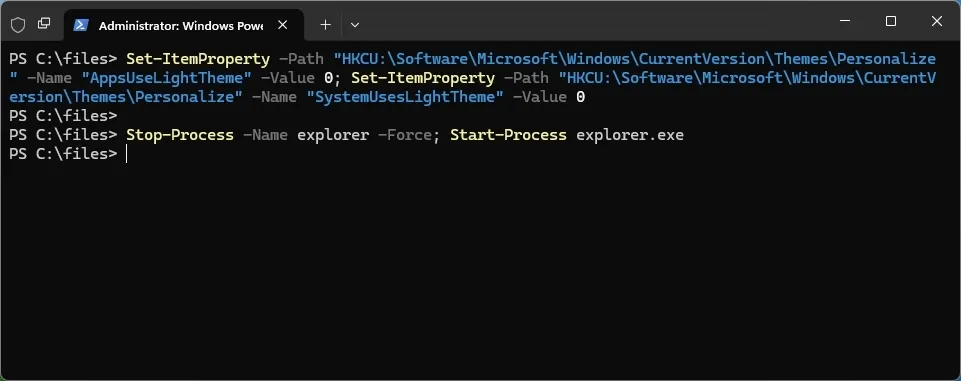
Sao chép và dán lệnh sau để bật chế độ tối và nhấn Enter:
Set-ItemProperty -Path "HKCU:\Software\Microsoft\Windows\CurrentVersion\Themes\Personalize" -Name "AppsUseLightTheme" -Value 0; Set-ItemProperty -Path "HKCU:\Software\Microsoft\Windows\CurrentVersion\Themes\Personalize" -Name "SystemUsesLightTheme" -Value 0
-
Sao chép và dán lệnh sau để khởi động lại Windows Explorer và nhấn Enter:
Stop-Process -Name explorer -Force; Start-Process explorer.exe
Sau khi hoàn thành các bước, Windows Explorer sẽ khởi động lại, làm mới giao diện desktop và áp dụng các tùy chọn màu sắc mới. Thanh tác vụ, menu Start và các thành phần Explorer khác có thể biến mất trong giây lát trong quá trình này.
Chuyển sang chế độ sáng bằng PowerShell
Để bật chế độ sáng mà không cần kích hoạt, hãy làm theo các bước sau.
-
Mở Start trên Windows 11.
-
Tìm kiếm PowerShell, nhấp chuột phải vào kết quả hàng đầu và chọn tùy chọn Run as administrator (Chạy với quyền quản trị).
-
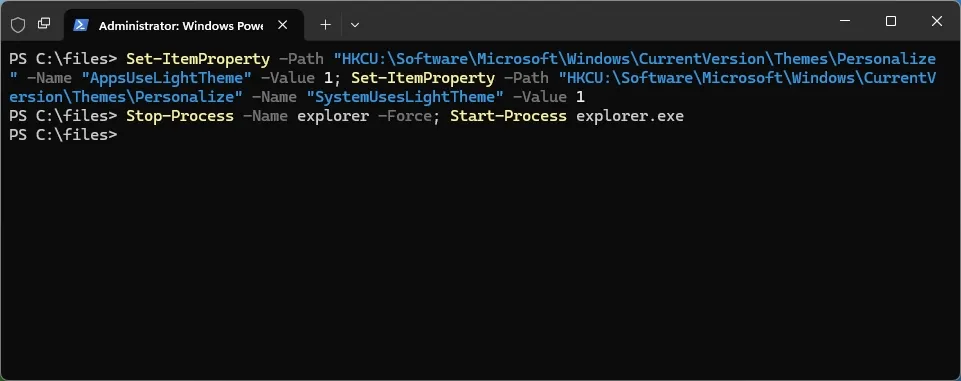
Sao chép và dán lệnh sau để bật chế độ sáng và nhấn Enter:
Set-ItemProperty -Path "HKCU:\Software\Microsoft\Windows\CurrentVersion\Themes\Personalize" -Name "AppsUseLightTheme" -Value 1; Set-ItemProperty -Path "HKCU:\Software\Microsoft\Windows\CurrentVersion\Themes\Personalize" -Name "SystemUsesLightTheme" -Value 1
-
Sao chép và dán lệnh sau để khởi động lại Windows Explorer và nhấn Enter:
Stop-Process -Name explorer -Force; Start-Process explorer.exe
Sau khi hoàn thành các bước, hệ thống sẽ chuyển sang chế độ màu sáng.
Những điều bạn cần biết
Các lệnh này thay đổi tùy chọn màu sắc của người dùng hiện tại thông qua Windows Registry. Giá trị AppsUseLightTheme kiểm soát chế độ màu được sử dụng bởi các ứng dụng được hỗ trợ, trong khi SystemUsesLightTheme kiểm soát tùy chọn màu cho giao diện Windows 11.
Đặt cả hai giá trị thành 0 sẽ yêu cầu chế độ tối, trong khi đặt chúng thành 1 sẽ yêu cầu chế độ sáng.
Khi viết hướng dẫn này, tôi nhận thấy rằng phương pháp này chỉ hoạt động trên các hệ thống chưa được kích hoạt. Tuy nhiên, tôi cũng đã thử các lệnh này trên các thiết bị đã kích hoạt Windows 11 nhưng không thành công.
Các thay đổi này không ảnh hưởng đến việc kích hoạt Windows hoặc mở khóa các cài đặt cá nhân hóa khác. Một số ứng dụng cũng có thể sử dụng tùy chọn giao diện riêng của chúng, điều này có thể ghi đè lên chế độ màu của hệ thống.
Giải pháp này giúp bạn thay đổi giao diện của một bản cài đặt Windows 11 tạm thời mà không cần kích hoạt hệ điều hành chỉ để chuyển đổi giữa chế độ tối và sáng.







Chưa có bình luận nào! Hãy là người đầu tiên.