


Hướng dẫn viết prompt đầu tiên trên ứng dụng GitHub Copilot
Đừng để nỗi sợ 'trang giấy trắng' cản trở bạn. Khám phá cách bắt đầu với GitHub Copilot, từ việc thiết lập ngữ cảnh, sử dụng giọng nói cho đến chọn lựa model AI phù hợp để tối ưu hóa quy trình làm...


- Giọng nữ Bắc
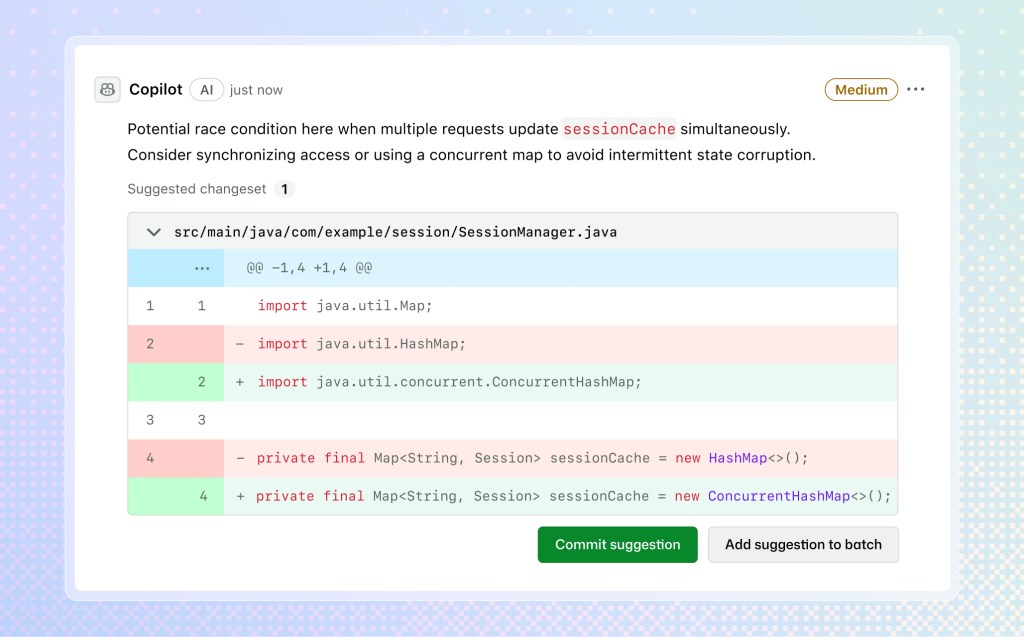
Việc bắt đầu sử dụng một công cụ AI mới đôi khi giống như việc đối mặt với một trang giấy trắng. Bạn biết mình cần hỗ trợ, nhưng việc diễn đạt chính xác yêu cầu (prompt) lại là một thử thách. Tin tốt là bạn không cần phải viết một prompt hoàn hảo ngay từ đầu. Hãy coi prompt đơn giản là một bản mô tả công việc, bắt đầu từ những gì bạn biết, cung cấp ngữ cảnh và tinh chỉnh dần trong quá trình thực hiện.
Table Of Content
Thiết lập ngữ cảnh phù hợp
Để GitHub Copilot hỗ trợ hiệu quả, nó cần “hiểu” dự án của bạn. Bạn có thể kết nối phiên làm việc (agent session) với một repository trên GitHub hoặc một thư mục cục bộ trên máy tính. Việc này cung cấp cho Copilot quyền truy cập vào mã nguồn và các tệp tin cần thiết để thực hiện tác vụ.
Diễn đạt yêu cầu bằng ngôn ngữ tự nhiên
Bạn không cần học cú pháp phức tạp. Chỉ cần mô tả thay đổi bạn muốn thực hiện bằng ngôn ngữ tự nhiên. Ví dụ: Add a most-funded sort option to the games list. Copilot sẽ tự động phân tích dự án, tìm kiếm các phần liên quan trong codebase và đề xuất thay đổi. Hãy nhớ rằng, prompting là một quá trình lặp đi lặp lại; nếu kết quả chưa như ý, bạn hoàn toàn có thể bổ sung chi tiết hoặc yêu cầu chỉnh sửa.
Lựa chọn model AI phù hợp
Ứng dụng GitHub Copilot cho phép bạn chọn model AI xử lý tác vụ. Mỗi model có thế mạnh riêng: một số mạnh về suy luận phức tạp, số khác lại xử lý các tác vụ đơn giản nhanh chóng hơn. Nếu mới bắt đầu, bạn có thể sử dụng model mặc định. Khi đã quen thuộc, bạn có thể chuyển đổi model nếu tác vụ đòi hỏi khả năng xử lý chuyên sâu hơn.
Sử dụng đa dạng phương thức nhập liệu
Ngoài việc gõ phím, ứng dụng còn hỗ trợ nhập liệu bằng giọng nói. Đây là tính năng hữu ích khi bạn muốn suy nghĩ thành tiếng hoặc cần mô tả một yêu cầu dài. Giọng nói của bạn sẽ được chuyển thành văn bản trong khung prompt, cho phép bạn xem lại và chỉnh sửa trước khi gửi đi.
Tùy chỉnh cách thức vận hành
Bạn có thể kiểm soát cách phiên làm việc diễn ra thông qua việc chọn agent hoặc kích hoạt chế độ điều khiển từ xa (remote control). Các phiên làm việc từ xa mang lại sự linh hoạt cao: bạn có thể bắt đầu một tác vụ trên máy tính, sau đó tiếp tục công việc đó từ trình duyệt web trên thiết bị khác mà không bị gián đoạn.
Đừng quá áp lực về việc phải tạo ra một prompt hoàn hảo ngay lần đầu. Hãy bắt đầu với những thay đổi nhỏ, quan sát cách Copilot phản hồi và dần dần làm quen với các tùy chọn nâng cao. Càng sử dụng nhiều, bạn sẽ càng thấy việc tương tác với AI trở nên tự nhiên và hiệu quả hơn.
Nguồn tham khảo: GitHub Blog






No Comment! Be the first one.