



Cách tiếp tục phiên làm việc với GitHub Copilot từ ứng dụng sang VS Code
Tìm hiểu cách chuyển đổi liền mạch phiên làm việc từ ứng dụng GitHub Copilot sang Visual Studio Code mà không làm mất ngữ cảnh, lịch sử trò chuyện hay các thay đổi mã...


- Giọng nữ Bắc
Khi GitHub Copilot đã hoàn thành phần lớn công việc, bạn thường cần kiểm tra chi tiết, tinh chỉnh thủ công và chạy thử nghiệm cục bộ trước khi triển khai. Thay vì phải bắt đầu lại từ đầu trong trình soạn thảo, bạn có thể dễ dàng chuyển tiếp phiên làm việc từ ứng dụng GitHub Copilot sang Visual Studio Code (VS Code) một cách liền mạch.
Table Of Content
Quy trình chuyển tiếp phiên làm việc
Việc chuyển đổi này giúp bạn giữ nguyên toàn bộ ngữ cảnh, bao gồm lịch sử trò chuyện, các thay đổi mã nguồn và cấu trúc công việc (worktree). Dưới đây là các bước thực hiện:
1. Mở phiên làm việc trong VS Code
Trong ứng dụng Copilot, chọn tùy chọn Open in VS Code. Hệ thống sẽ tự động mở dự án cùng với worktree tương ứng. Bạn sẽ thấy phiên làm việc hiện tại xuất hiện ngay trong thanh bên (sidebar) của VS Code, giúp duy trì sự kết nối giữa tác vụ, kế hoạch và các đoạn hội thoại trước đó.
2. Kiểm tra và đánh giá thay đổi
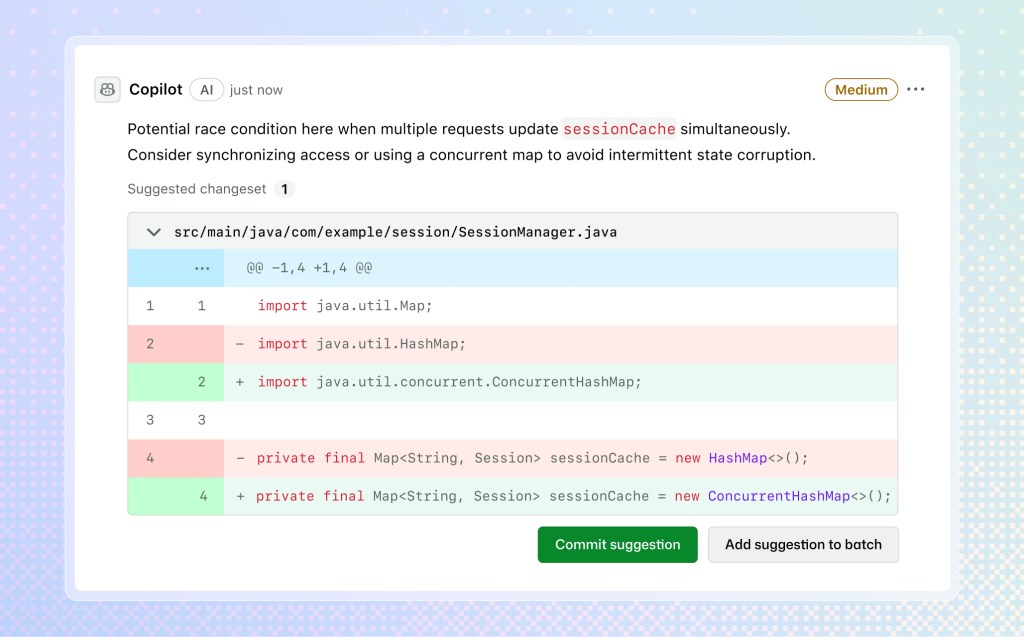
Trước khi chỉnh sửa, hãy sử dụng tính năng Source Control để xem các thay đổi (diff) từng dòng. Hãy đảm bảo rằng mã nguồn đáp ứng đúng yêu cầu, tuân thủ quy ước của dự án và đã xử lý các trường hợp lỗi (edge cases). Bạn có thể tiếp tục đặt câu hỏi cho Copilot trong sidebar nếu cần làm rõ lý do tại sao AI lại thực hiện một thay đổi cụ thể.
3. Tinh chỉnh thủ công và kiểm thử
Sau khi nắm bắt được các thay đổi, bạn có thể trực tiếp chỉnh sửa mã nguồn trong VS Code. Đây là lúc để tối ưu hóa tên biến, điều chỉnh giao diện hoặc thêm các trường hợp kiểm thử còn thiếu. Vì bạn đang làm việc trên cùng một worktree, các thay đổi thủ công của bạn sẽ được tích hợp trực tiếp vào công việc của AI.
4. Xác thực cục bộ
Sử dụng terminal tích hợp trong VS Code để chạy các lệnh kiểm thử như npm test, npm run lint hoặc npm run dev. Hãy kiểm tra kết quả trên trình duyệt để đảm bảo mọi thứ hoạt động đúng như mong đợi.
5. Commit và đẩy thay đổi
Khi đã hoàn tất, bạn có thể thực hiện commit và push như quy trình Git thông thường. Vì VS Code đã kết nối với nhánh (branch) của phiên làm việc, các thay đổi của bạn sẽ tự động cập nhật vào pull request đang theo dõi tác vụ đó mà không cần thao tác thủ công phức tạp.
Việc kết hợp linh hoạt giữa sức mạnh xử lý của Copilot và khả năng kiểm soát chi tiết trong VS Code giúp quy trình phát triển phần mềm trở nên hiệu quả và nhất quán hơn.
Nguồn tham khảo: GitHub Blog





No Comment! Be the first one.