





Cách sử dụng Winslop để tối ưu hóa và gỡ bỏ tính năng AI trên Windows 11
Hướng dẫn chi tiết cách sử dụng công cụ Winslop mã nguồn mở để dọn dẹp bloatware, tắt quảng cáo và gỡ bỏ các tính năng AI trên Windows 11.

- Giọng nữ Bắc
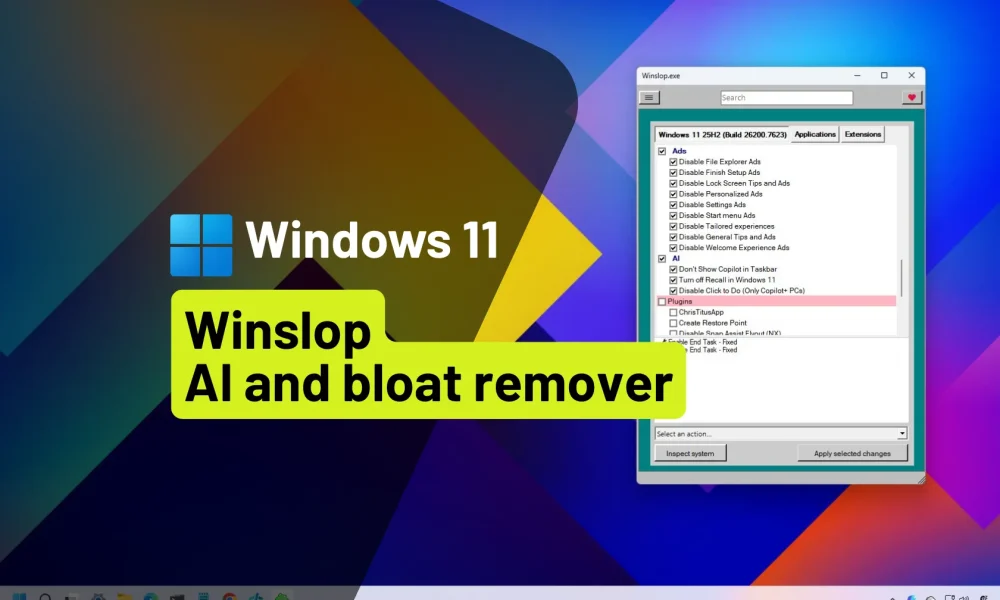
- Winslop là một tiện ích mã nguồn mở, nhẹ nhàng được thiết kế để tối ưu hóa Windows 11 và vô hiệu hóa các tính năng AI bị ép buộc.
- Công cụ này giúp gỡ bỏ các ứng dụng được cài đặt sẵn, dịch vụ chạy ngầm, quảng cáo và các thành phần tùy chọn như Copilot, Recall và Click to Do.
Trên Windows 11, Winslop đã trở thành một công cụ tiện ích phổ biến. Được phát triển bởi tác giả của FlyOOBE, công cụ này gọn nhẹ, mã nguồn mở và được thiết kế đặc biệt để “làm sạch” rác trên Windows 11.
Table Of Content
- Tối ưu hóa Windows 11 bằng Winslop
- Các câu hỏi thường gặp về việc tối ưu hóa Windows 11 bằng Winslop
- Winslop là gì và nó giải quyết vấn đề gì trên Windows 11?
- Sử dụng Winslop trên Windows 11 có an toàn không?
- Winslop có thể gỡ bỏ hoàn toàn Copilot và các tính năng AI khác khỏi Windows 11 không?
- Việc tối ưu hóa Windows 11 bằng Winslop có cải thiện hiệu suất không?
- Winslop có thể gỡ cài đặt hàng loạt ứng dụng tích hợp sẵn trên Windows 11 không?
- Tôi có thể hoàn tác các thay đổi do Winslop thực hiện không?
- Winslop có giúp cải thiện quyền riêng tư trên Windows 11 không?
Nó giúp bạn gỡ bỏ phần mềm rác không cần thiết, các tính năng AI bị ép buộc (như Copilot) và các ứng dụng nền ngốn tài nguyên hệ thống. Nhà phát triển tạo ra nó để đáp ứng việc Microsoft ngày càng tích hợp nhiều AI và các tính năng “ít giá trị” vào hệ điều hành. Công cụ này mang giao diện mang phong cách cổ điển thập niên 90 (Windows 95) để tạo sự tương phản với các thiết kế giao diện hiện đại nặng nề.
Công cụ này quét các ứng dụng có thể gỡ bỏ, phân loại chúng để dễ dàng gỡ cài đặt và cung cấp các tùy chọn để vô hiệu hóa các tính năng cụ thể, chẳng hạn như quảng cáo và các thành phần AI (như Copilot, Recall và Click to Do). Ngoài ra, công cụ này cũng cung cấp các cài đặt để bật một số tính năng hữu ích bị vô hiệu hóa theo mặc định, chẳng hạn như thông báo trạng thái đăng nhập chi tiết (Verbose Logon), End Task, v.v.
Trong hướng dẫn này, tôi sẽ giúp bạn bắt đầu sử dụng công cụ Winslop để tối ưu hóa và loại bỏ các tính năng AI trên Windows 11 nhằm mang lại trải nghiệm người dùng gọn gàng và mượt mà hơn.
Tối ưu hóa Windows 11 bằng Winslop
Để gỡ cài đặt hàng loạt các ứng dụng không mong muốn khỏi Windows 11, hãy thực hiện theo các bước sau:
-
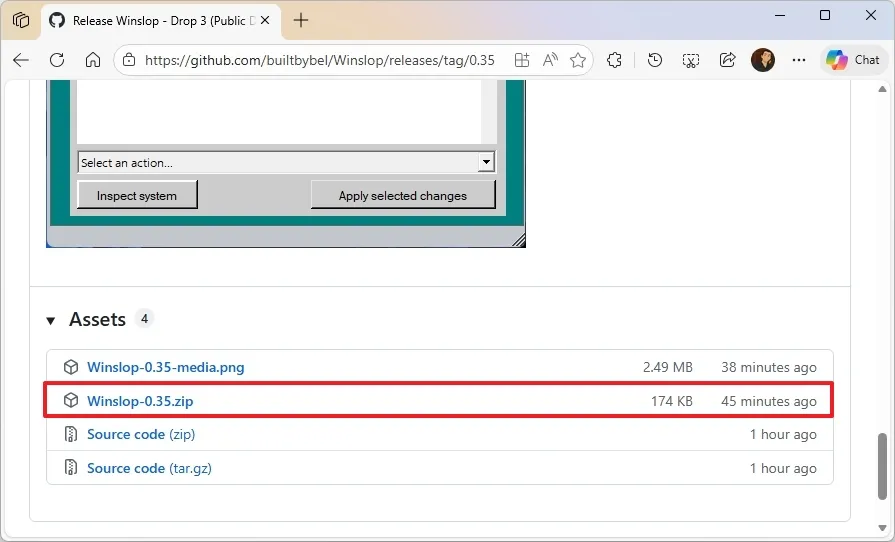
Nhấp vào tùy chọn tải xuống cho phiên bản mới nhất có sẵn.
-
Lưu tệp Winslop-win-x.xx.zip vào máy tính của bạn.
-
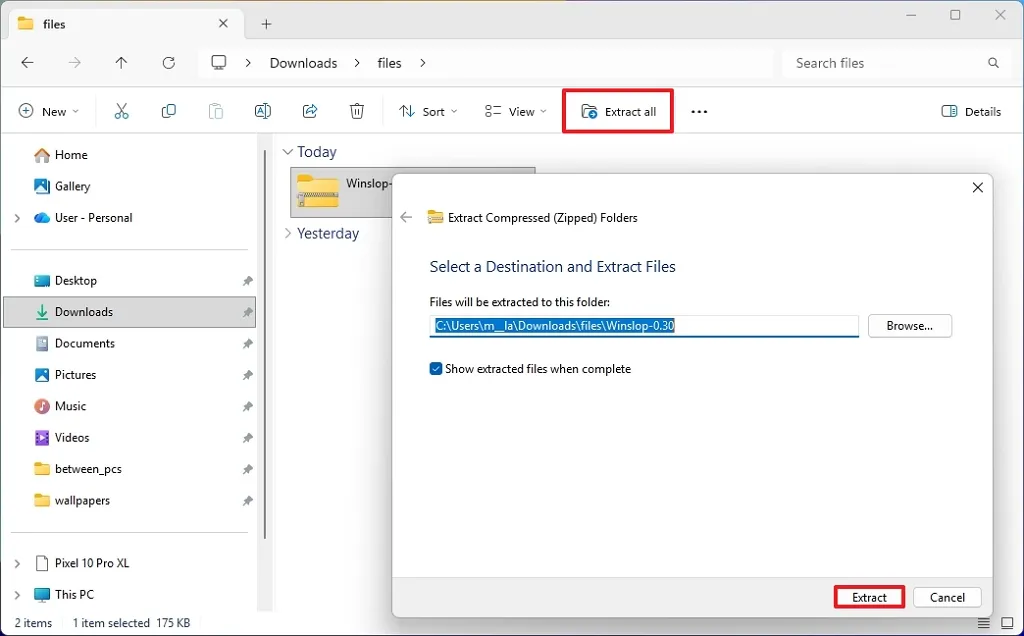
Chọn tệp zip và nhấp vào nút Extract all (Giải nén tất cả) từ tab “Compressed Folder Tools”.
-
Nhấp vào nút Extract để giải nén các tệp.
-
Mở thư mục vừa giải nén.
-
(Quan trọng) Nhấp chuột phải vào tệp Winslop.exe và chọn tùy chọn Run as administrator (Chạy với tư cách quản trị viên).
-
Chọn các tính năng bạn muốn tắt (hoặc bật) để tối ưu hóa và cải thiện hệ thống hiện tại của bạn.
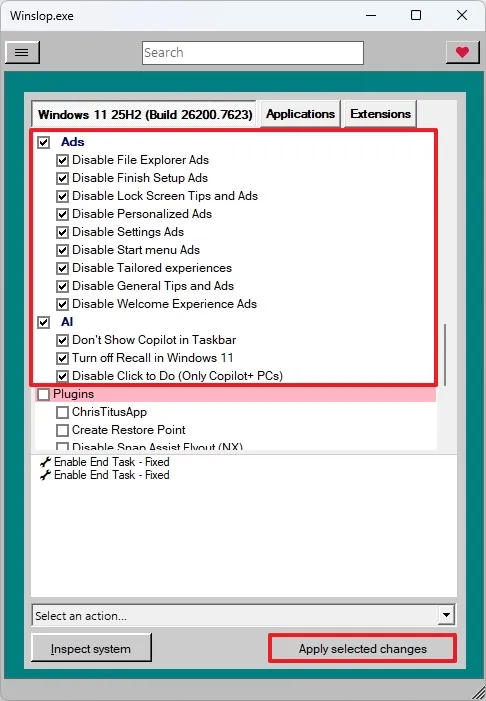 Mẹo nhanh: Công cụ này đi kèm với một số khuyến nghị đã được chọn sẵn. Hãy xem xét chúng và bỏ chọn bất kỳ mục nào bạn muốn giữ lại.
-
Nhấp vào nút “Apply selected changes” (Áp dụng các thay đổi đã chọn).
-
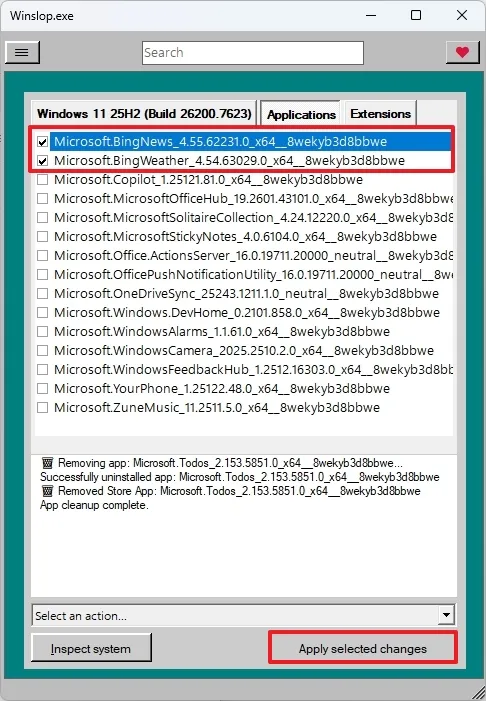
Nhấp vào mục Applications (Ứng dụng).
-
Nhấp vào nút Inspect system (Kiểm tra hệ thống).
-
Chọn các thành phần bạn muốn gỡ bỏ khỏi Windows 11.
-
Nhấp vào nút “Apply selected changes” (Áp dụng các thay đổi đã chọn).
Sau khi hoàn tất các bước, công cụ sẽ bật hoặc tắt các tính năng cụ thể dựa trên cấu hình của bạn. Ngoài ra, nó cũng sẽ gỡ cài đặt các chương trình bạn đã chọn trong phần “Applications”.
Trong công cụ này, bạn có thể quản lý hàng loạt tính năng, từ các tính năng hệ thống như bật Verbose Logon và End Task, cho đến việc tắt Hibernate (Ngủ đông), Network Throttling (Giới hạn mạng), v.v.
Nếu bạn sử dụng Microsoft Edge, bạn có thể vô hiệu hóa nhiều tính năng của trình duyệt này để có trải nghiệm gọn nhẹ hơn.
Là một phần của giao diện đồ họa, bạn có thể tắt Bing và các đề xuất tìm kiếm, khôi phục canh lề trái cho Thanh tác vụ (Taskbar) và tắt tính năng cá nhân hóa Thanh tác vụ.
Ngoài ra, để cải thiện quyền riêng tư, Winslop có thể tắt lịch sử hoạt động, theo dõi vị trí, thu thập dữ liệu chẩn đoán (telemetry), thậm chí bạn có thể tắt hầu hết quảng cáo trên màn hình nền, bao gồm File Explorer, Màn hình khóa (Lock Screen), Cài đặt (Settings) và menu Start. Hơn nữa, bạn có thể tắt màn hình thiết lập hoàn tất và trải nghiệm cá nhân hóa.
Cuối cùng, tiện ích này cho phép bạn dễ dàng vô hiệu hóa các tính năng AI liên quan, bao gồm Recall, Copilot và Click to Do.
Mặc dù hệ điều hành cho phép bạn gỡ cài đặt nhiều ứng dụng tích hợp sẵn, hãy nhớ rằng một số thành phần là cần thiết cho hoạt động tối ưu của hệ thống. Nếu bạn gỡ bỏ chúng, nó có thể gây ra các lỗi không mong muốn.
Các câu hỏi thường gặp về việc tối ưu hóa Windows 11 bằng Winslop
Dưới đây là danh sách các câu hỏi thường gặp (FAQs) và câu trả lời về việc loại bỏ các tính năng không cần thiết và AI trên Windows 11.
Winslop là gì và nó giải quyết vấn đề gì trên Windows 11?
Winslop là một tiện ích mã nguồn mở nhẹ nhàng được thiết kế để loại bỏ phần mềm rác và vô hiệu hóa các tính năng ép buộc trong Windows 11, bao gồm các thành phần AI như Copilot, Recall và Click to Do. Nó tập trung vào việc giảm bớt các dịch vụ nền, quảng cáo và ứng dụng không cần thiết để cải thiện hiệu suất, quyền riêng tư và độ phản hồi của hệ thống.
Sử dụng Winslop trên Windows 11 có an toàn không?
Winslop là một công cụ mã nguồn mở quen thuộc và ngày càng trở nên phổ biến đối với những người dùng nâng cao. Tuy nhiên, giống như bất kỳ tiện ích tối ưu hóa của bên thứ ba nào, nó có sự can thiệp vào các thành phần hệ thống. Bạn nên luôn tạo bản sao lưu toàn bộ hệ thống trước khi sử dụng và xem xét kỹ lưỡng các tùy chọn được khuyến nghị trước khi áp dụng thay đổi.
Winslop có thể gỡ bỏ hoàn toàn Copilot và các tính năng AI khác khỏi Windows 11 không?
Có. Winslop có thể vô hiệu hóa hoặc gỡ bỏ một số tính năng liên quan đến AI, bao gồm Copilot, Recall và Click to Do. Những thay đổi này nhằm ngăn chặn các tính năng chạy ngầm và hiển thị trên giao diện, mặc dù các bản cập nhật Windows trong tương lai có thể cài đặt lại một số thành phần này.
Việc tối ưu hóa Windows 11 bằng Winslop có cải thiện hiệu suất không?
Trong nhiều trường hợp là có. Việc loại bỏ các ứng dụng nền, dịch vụ, telemetry và quảng cáo có thể giải phóng tài nguyên hệ thống. Lợi ích lớn nhất thường thấy rõ trên các thiết bị phần cứng đời cũ hoặc cấu hình thấp, nơi tài nguyên bị hạn chế hơn.
Winslop có thể gỡ cài đặt hàng loạt ứng dụng tích hợp sẵn trên Windows 11 không?
Có. Winslop quét hệ thống của bạn, phân loại các ứng dụng có thể gỡ bỏ và cho phép bạn gỡ cài đặt hàng loạt các ứng dụng được cài đặt sẵn trên Windows 11 không thiết yếu đối với chức năng cốt lõi của hệ thống.
Tôi có thể hoàn tác các thay đổi do Winslop thực hiện không?
Một số thay đổi, chẳng hạn như tính năng hoặc cài đặt bị vô hiệu hóa, có thể được bật lại thông qua ứng dụng Cài đặt (Settings), và các ứng dụng đã gỡ cài đặt có thể cần được cài đặt lại thủ công từ Microsoft Store.
Winslop có giúp cải thiện quyền riêng tư trên Windows 11 không?
Có. Winslop bao gồm các tùy chọn để tắt lịch sử hoạt động, telemetry, theo dõi vị trí, trải nghiệm cá nhân hóa và quảng cáo trên toàn hệ thống, bao gồm File Explorer, Start, Màn hình khóa và Cài đặt.





Chưa có bình luận nào! Hãy là người đầu tiên.