





Cách xóa khóa khôi phục BitLocker khỏi tài khoản Microsoft trên Windows 11
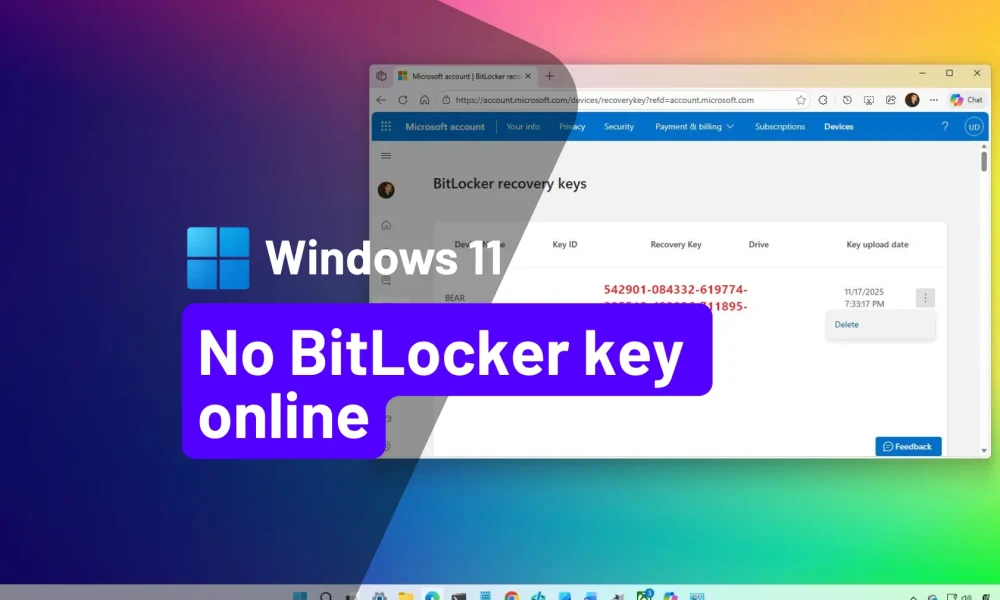
Hướng dẫn chi tiết cách xóa khóa khôi phục BitLocker khỏi tài khoản Microsoft và cách bật mã hóa trên Windows 11 mà không cần đồng bộ khóa lên đám mây.

- Giọng nữ Bắc
- Windows 11 tự động tải các khóa khôi phục BitLocker lên tài khoản Microsoft khi tính năng mã hóa thiết bị được bật.
- Bạn có thể xóa các khóa khôi phục hiện có bằng cách tắt mã hóa và xóa chúng khỏi tài khoản Microsoft của mình.
- Windows 11 Pro cho phép bật lại BitLocker mà không cần tải khóa khôi phục lên đám mây.
- Windows 11 Home không thể bật mã hóa nếu không sao lưu lên đám mây và yêu cầu sử dụng công cụ của bên thứ ba để lưu khóa cục bộ.
Trên Windows 11, bạn có thể xóa khóa khôi phục BitLocker khỏi tài khoản Microsoft và toàn quyền kiểm soát nơi lưu trữ khóa đó. Trong hướng dẫn này, tôi sẽ chỉ cho bạn cách hoàn tất cấu hình này.
Theo mặc định, tính năng mã hóa thiết bị trên Windows 11 Home và Pro sẽ tự động tải khóa khôi phục lên đám mây của Microsoft. Điều này có thể tiện lợi nhưng không lý tưởng nếu bạn thích bảo mật hoàn toàn cục bộ.
Nếu bạn muốn cách tiếp cận bảo mật riêng tư hơn cho dữ liệu của mình, trước tiên bạn cần tắt mã hóa thiết bị để làm cho khóa khôi phục hiện tại vô tác dụng, sau đó tìm và xóa khóa khôi phục khỏi tài khoản Microsoft.
Sau khi hoàn tất các bước, bạn chỉ có thể bật lại mã hóa mà không cần tải khóa khôi phục lên trên Windows 11 Pro, vì phiên bản Home không hỗ trợ tính năng này. Nếu bạn đang sử dụng phiên bản Home của hệ điều hành, bạn có thể cân nhắc các giải pháp của bên thứ ba như VeraCrypt. Ngoài ra, bạn cũng có thể nâng cấp lên phiên bản Pro để sử dụng đầy đủ các tính năng của BitLocker.
Tuy nhiên, nếu bạn muốn một giải pháp mã hóa riêng tư hơn, bạn nên thay thế BitLocker (Mã hóa thiết bị) bằng giải pháp của bên thứ ba (như đã đề cập ở trên), bất kể bạn đang dùng phiên bản Pro hay Home.
Trong hướng dẫn này, tôi sẽ phác thảo các bước để mã hóa máy tính trong khi vẫn giữ khóa khôi phục cục bộ.
- Xóa khóa BitLocker của Windows 11 khỏi tài khoản Microsoft
- Bật BitLocker mà không tải khóa lên Microsoft
Xóa khóa BitLocker của Windows 11 khỏi tài khoản Microsoft
Để xóa khóa khôi phục mã hóa khỏi tài khoản Microsoft, hãy làm theo các bước sau:
-
Mở phần Cài đặt (Settings) trên Windows 11.
-
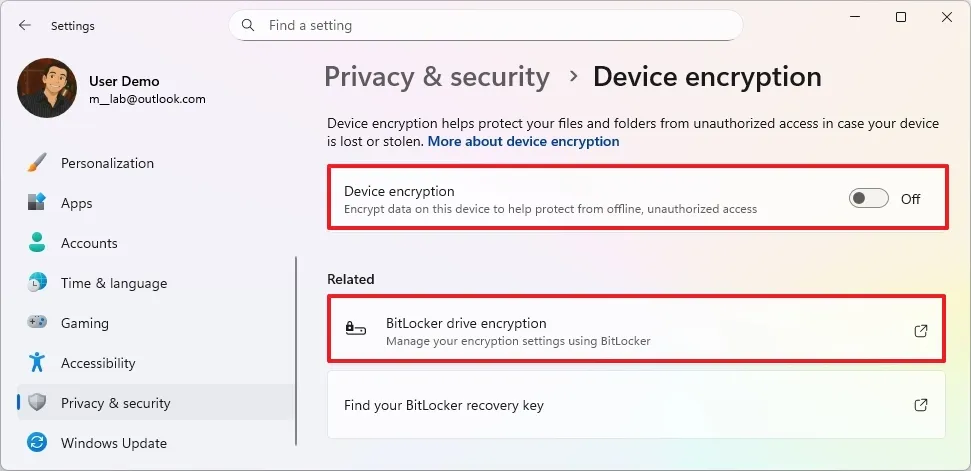
Nhấp vào Quyền riêng tư & bảo mật (Privacy & security).
-
Nhấp vào trang Mã hóa thiết bị (Device Encryption).
-
Tắt công tắc chuyển đổi của mục Mã hóa thiết bị (Device Encryption).
-
Nhấp vào tùy chọn “Tìm khóa khôi phục BitLocker của bạn” (“Find your BitLocker recovery key”).
-
Xác nhận thông tin đăng nhập Tài khoản Microsoft của bạn (nếu có).
-
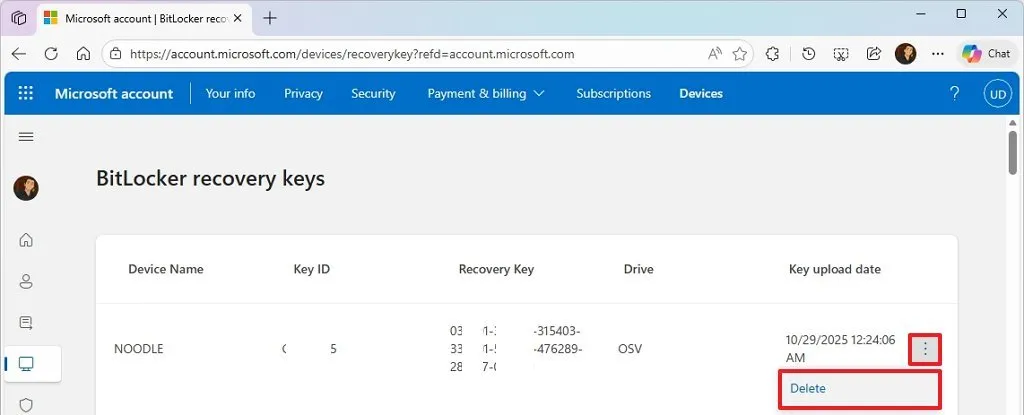
Xác nhận “Tên thiết bị” (“Device Name”) để nhận diện khóa khôi phục trong tài khoản của bạn.
Lưu ý nhanh: Bạn có thể có nhiều khóa khôi phục cho cùng một máy tính. Nhận diện tốt nhất trong trường hợp này là “Ngày tải khóa lên” (“Key upload date”). Tuy nhiên, bạn có thể muốn xóa tất cả các khóa có sẵn. -
Nhấp vào nút menu và chọn tùy chọn Xóa (Delete).
-
Sao chép “Tên thiết bị” (“Device Name”), “ID khóa” (“Key ID”), “Khóa khôi phục” (“Recovery Key”), “Ổ đĩa” (“Drive”), và “Ngày tải khóa lên” (“Key upload date”) vào một tệp văn bản để tạo bản sao lưu cho khóa BitLocker.
-
Chọn tùy chọn xác nhận rằng bạn đã sao chép khóa khôi phục BitLocker.
-
Nhấp vào nút Xóa (Delete).
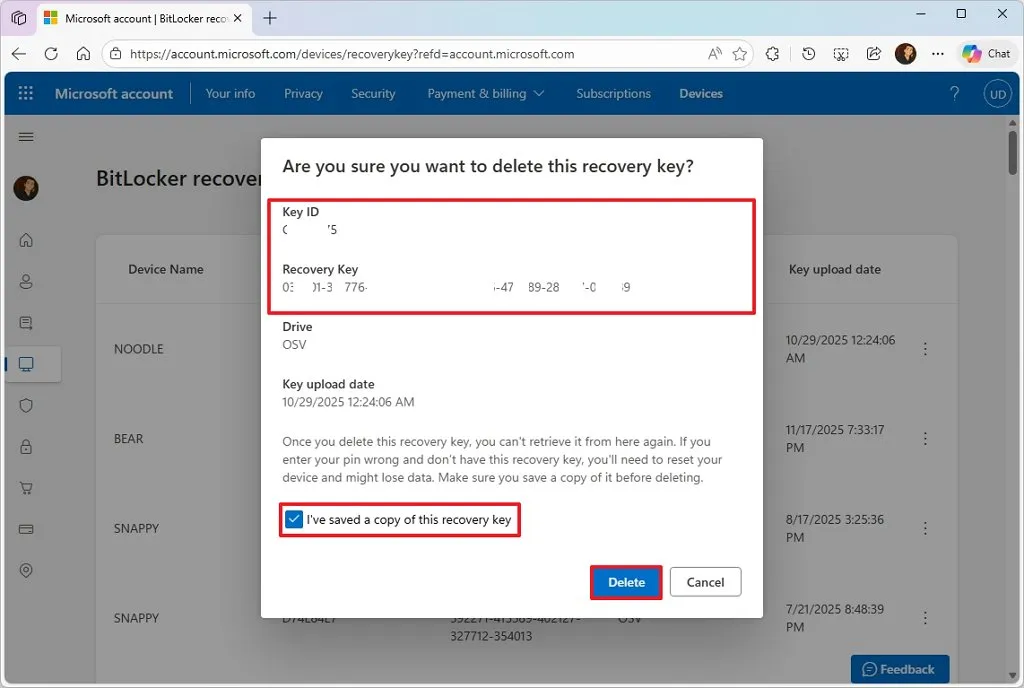
Sau khi hoàn tất các bước, khóa dùng để giải mã ổ cứng của bạn sẽ không còn được lưu trữ trên máy chủ của Microsoft.
Nếu bạn muốn bật lại mã hóa thiết bị mà không tải khóa khôi phục lên Microsoft, bạn có thể sử dụng cài đặt BitLocker trong Windows 11 Pro. Nếu bạn dùng Windows 11 Home, bạn sẽ không thể bật mã hóa mà không tải khóa khôi phục lên máy chủ đám mây của Microsoft.
Bật BitLocker mà không tải khóa lên Microsoft
Để bật BitLocker trên Windows 11 mà không tải khóa khôi phục lên, hãy làm theo các bước sau:
-
Mở Cài đặt (Settings).
-
Nhấp vào Bộ nhớ (Storage).
-
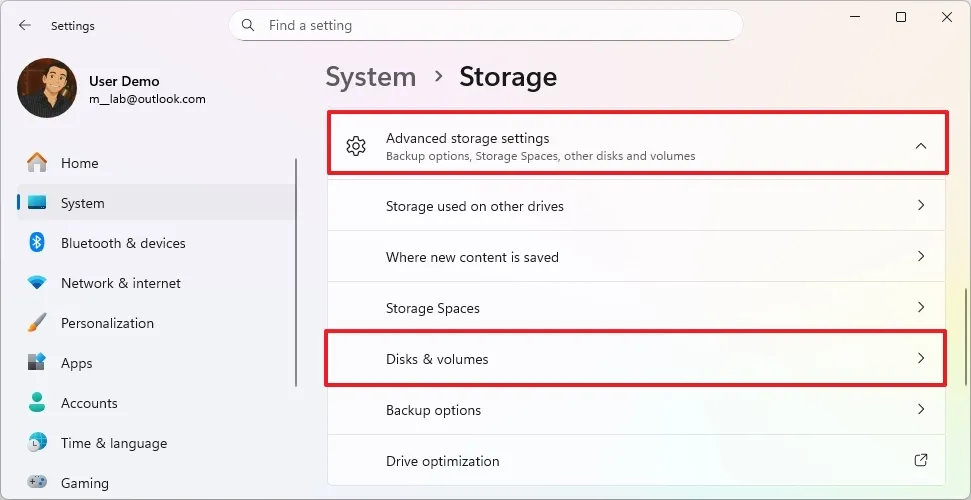
Nhấp vào Cài đặt bộ nhớ nâng cao (Advanced storage settings) dưới phần “Quản lý bộ nhớ”.
-
Nhấp vào trang Đĩa & phân vùng (Disks & volumes).
-
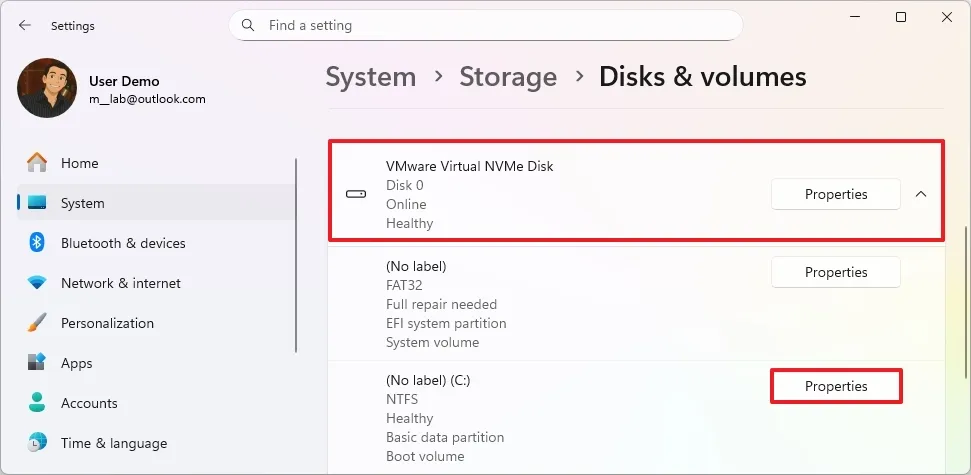
Chọn ổ đĩa chứa phân vùng cần mã hóa.
-
Chọn phân vùng để bật mã hóa BitLocker và nhấp vào nút Thuộc tính (Properties).
-
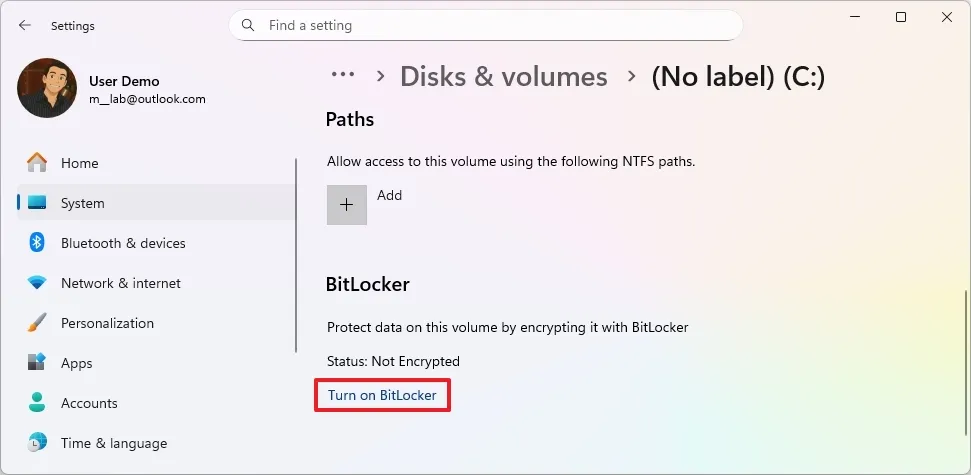
Nhấp vào tùy chọn “Bật BitLocker” (“Turn on BitLocker”).
-
Nhấp vào tùy chọn “Bật BitLocker” (“Turn on BitLocker”) dưới phần “Ổ đĩa hệ điều hành” trong Bảng điều khiển (Control Panel).
[185054_IMAGE-0007]
-
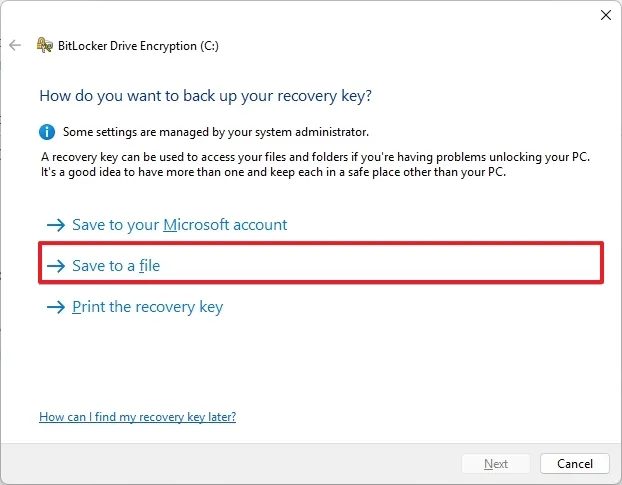
Chọn tùy chọn “Lưu vào tệp” (“Save to a file”) để tránh tải khóa khôi phục lên Microsoft.
-
Lưu tệp chứa khóa khôi phục mã hóa vào một ổ đĩa khác, chẳng hạn như ổ USB.
-
Nhấp vào nút Tiếp theo (Next).
-
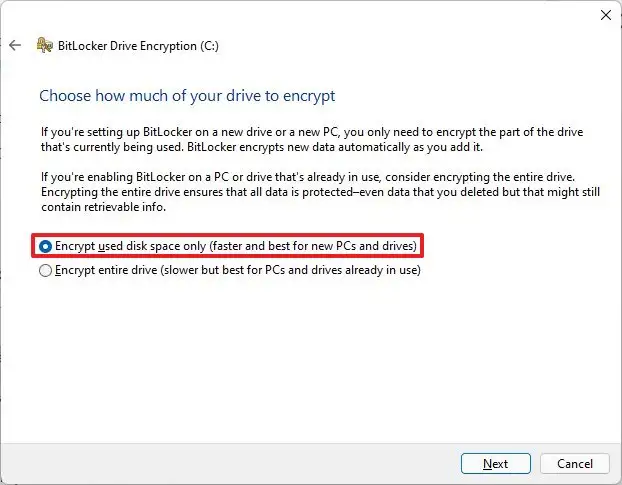
Chọn tùy chọn “Chỉ mã hóa dung lượng đĩa đã sử dụng” (“Encrypt used disk space only”).
-
Nhấp vào nút Tiếp theo (Next).
-
Chọn tùy chọn “Chế độ mã hóa mới” (“New encryption mode”).
[185054_IMAGE-0010]
Lưu ý nhanh: Nếu bạn định mã hóa ổ đĩa để sử dụng trên phiên bản Windows cũ hơn, bạn nên chọn tùy chọn “Chế độ tương thích” (“Compatible mode”). -
Nhấp vào nút Tiếp theo (Next).
-
(Tùy chọn) Chọn hộp kiểm “Chạy kiểm tra hệ thống BitLocker” (“Run BitLocker system check”).
[185054_IMAGE-0011]
-
Nhấp vào nút Khởi động lại ngay (Restart now).
Sau khi hoàn tất các bước, máy tính sẽ khởi động lại để kích hoạt BitLocker. Tuy nhiên, tùy thuộc vào lượng dữ liệu có sẵn trên ổ đĩa, BitLocker sẽ tiếp tục mã hóa dung lượng đã sử dụng ở chế độ nền.





Chưa có bình luận nào! Hãy là người đầu tiên.