





Cách thay đổi kích thước Start menu lớn hoặc nhỏ trên Windows 11 không cần dùng mẹo phức tạp
Hướng dẫn cách điều chỉnh kích thước Start menu trên Windows 11 bằng các tùy chọn có sẵn trong ứng dụng Cài đặt (Settings) mà không cần dùng phần mềm bên thứ...

- Giọng nữ Bắc
- Microsoft đang giới thiệu các điều khiển kích thước tích hợp sẵn cho Start menu trên Windows 11 như một phần của sáng kiến “K2” lớn hơn.
- Không giống như khả năng kéo tự do trên Windows 10, Windows 11 sử dụng các thiết lập sẵn “Nhỏ” (Small) và “Lớn” (Large) nằm trong mục Cài đặt (Settings) > Cá nhân hóa (Personalization) > Bắt đầu (Start).
- Các thay đổi sẽ được áp dụng ngay lập tức cho giao diện mà không cần khởi động lại máy tính hoặc đăng xuất khỏi phiên hiện tại.
- Tính năng này sẽ sớm được phát hành cho chương trình Windows Insider trước khi chính thức tung ra bản dựng ổn định vào cuối năm nay.
Là một phần trong sáng kiến Windows K2 rộng lớn hơn của Microsoft, Windows 11 cuối cùng cũng mang đến nhiều quyền kiểm soát hơn đối với trải nghiệm Start menu, bao gồm cả khả năng thay đổi kích thước của nó. Mặc dù Start menu đã tự động điều chỉnh theo kích thước màn hình và độ phân giải của bạn, nhưng bố cục mặc định không phải lúc nào cũng lý tưởng, đặc biệt là trên các màn hình lớn hoặc máyδ tính xách tay nhỏ gọn, nơi menu có thể cảm thấy quá chật chội hoặc quá lớn một cách không cần thiết.
Đây cũng là một thay đổi đáng chú ý vì các phiên bản Windows 10 trước đó cho phép người dùng tự do thay đổi kích thước Start menu bằng cách kéo các cạnh của nó, tương tự như thay đổi kích thước cửa sổ ứng dụng thông thường. Tuy nhiên, Microsoft đã loại bỏ tính năng linh hoạt đó với thiết kế lại Start menu trên Windows 11, buộc người dùng phải dựa vào các thủ thuật và công cụ của bên thứ ba để làm cho menu nhỏ hơn hoặc hiển thị nhiều nội dung hơn trên màn hình.
Trong một loạt các bản cập nhật từ sáng kiến K2 nhằm giải quyết các điểm đau trong hệ điều hành, Windows 11 cuối cùng đã bổ sung các điều khiển kích thước tích hợp sẵn, cho phép bạn chuyển đổi giữa các bố cục Start menu nhỏ hơn và lớn hơn trong ứng dụng Cài đặt. Tuy nhiên, việc triển khai này vẫn khác với Windows 10, vì bạn không thể tự do kéo và thay đổi kích thước menu theo bất kỳ kích thước tùy chỉnh nào. Thay vào đó, Microsoft cung cấp các tùy chọn kích thước cài sẵn được thiết kế để giữ cho trải nghiệm đồng hất trên các thiết bị.
Trong hướng dẫn này, tôi sẽ chỉ cho bạn cách thay đổi kích thước của Start menu trên Windows 11.
Thay đổi kích thước Start menu bằng các điều khiển gốc trên Windows 11
Để thay đổi bố cục của Start menu trên Windows 11, hãy làm theo các bước sau:
-
Mở Cài đặt (Settings) trên Windows 11.
-
Nhấp vào Cá nhân hóa (Personalization).
-
Nhấp vào trang Bắt đầu (Start).
-
Chọn tùy chọn Nhỏ (Small) hoặc Lớn (Large) trong cài đặt “Kích thước menu Bắt đầu” (Start menu size).
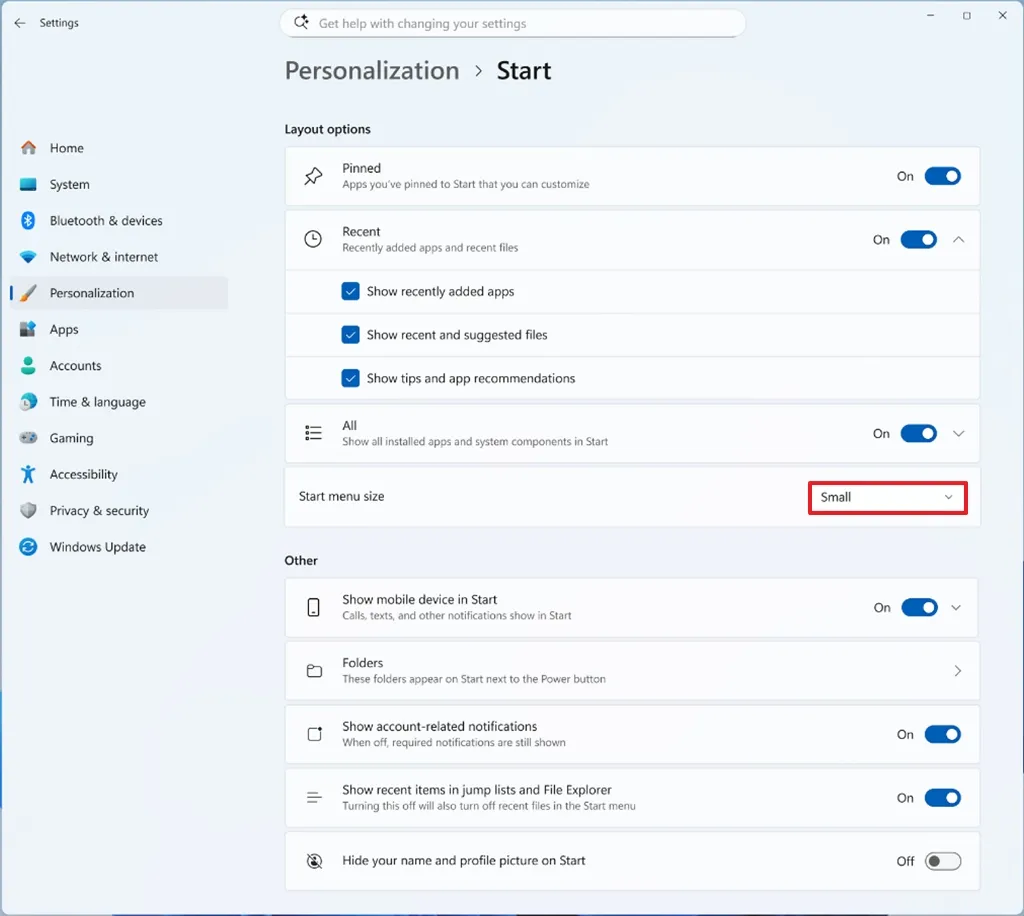
Tùy chọn kích thước Start menu / Hình ảnh: Microsoft
Sau khi hoàn thành các bước, Start menu sẽ tự động thay đổi kích thước mà không cần đăng xuất hoặc khởi động lại máy tính.
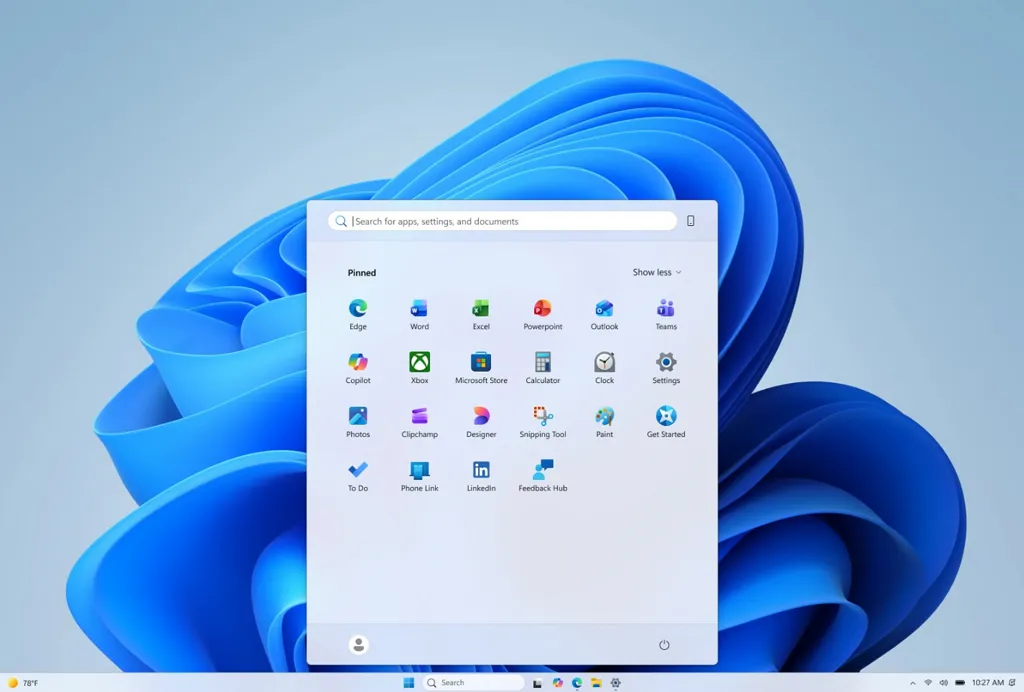
Ngoài khả năng thay đổi kích thước Start menu, công ty có kế hoạch giới thiệu các thay đổi cho phép người dùng độc lập hiển thị hoặc ẩn các phần khác nhau của Start menu, bao gồm Đã ghim (Pinned), Đề xuất (Recommended) và Tất cả (All).
Góc nhìn của Pureinfotech
Mặc dù tôi rất vui khi thấy Microsoft cuối cùng cũng giải quyết sự cứng nhắc của Start menu trên Windows 11, nhưng tôi không khỏi cảm thấy đây lại là một trường hợp công ty tự sửa một vấn đề do chính họ tạo ra từ đầu. Việc tước bỏ khả năng thay đổi kích thước cửa sổ linh hoạt, tự do mà chúng ta từng tận hưởng trên Windows 10 là một bước đi sai lầm lớn, phá vỡ thói quen sử dụng đã hình thành trong nhiều thập kỷ. Việc buộc người dùng phải dựa vào các tiện ích của bên thứ ba chỉ để có được bố cục màn hình làm việc chức năng chưa bao giờ là một ý hay.
Việc giới thiệu các thiết lập sẵn cố định “Nhỏ” và “Lớn” là một bước đi đúng hướng, nhưng nó vẫn có vẻ bị hạn chế quá mức. Microsoft thích theo đuổi “sự đồng nhất trên các thiết bị”, nhưng triết lý đó thường phớt lờ thực tế của những người dùng máy tính để bàn nặng nhọc, những người chỉ muốn kiểm soát không gian làm việc của chính họ. Dù vậy, tôi hoàn toàn khuyên bạn nên chuyển sang bố cục nhỏ hơn ngay khi tính năng này xuất hiện trên máy của bạn nếu bạn đang làm việc trên màn hình laptop nhỏ gọn hoặc muốn lấy lại không gian hiển thị quý giá. Đây là một cải tiến đáng hoan nghênh và đã quá muộn màng, nhưng tôi hy vọng sáng kiến K2 cuối cùng sẽ mang tính năng kéo cửa sổ tự do, không bị giới hạn trở lại.
Bạn nghĩ gì về tính năng thay đổi kích thước mới này trên Windows 11? Các thiết lập sẵn đã giải quyết được các vấn đề về bố cục của bạn chưa, hay bạn muốn tính năng thay đổi kích thước đầy đủ quay trở lại? Hãy cho tôi biết trong phần bình luận bên dưới.





Chưa có bình luận nào! Hãy là người đầu tiên.