





Cách kích hoạt Quick Settings mới với công tắc chế độ tối trên Windows 11 (26H2)
Hướng dẫn chi tiết cách sử dụng công cụ ViveTool để mở khóa giao diện Quick Settings hoàn toàn mới với tùy chọn chỉnh sửa và chuyển đổi chế độ tối trên Windows...

- Giọng nữ Bắc
- Để bật tính năng Quick Settings mới với các tùy chọn chỉnh sửa và chế độ tối trên Windows 11, hãy sử dụng ViveTool để kích hoạt thủ công mã tính năng ẩn.
- Mở Command Prompt với quyền quản trị (administrator), điều hướng đến thư mục ViveTool và chạy lệnh
vivetool /enable /id:59956305,59149945.
Microsoft đang phát triển phiên bản cập nhật cho bảng Quick Settings, và hướng dẫn này sẽ dẫn dắt bạn qua các bước để bật bản xem trước sớm của các thay đổi sắp tới trên máy tính của bạn.
Table Of Content
- Bật Quick Settings mới trên Windows 11
- Các câu hỏi thường gặp về Quick Settings mới trên Windows 11
- Làm cách nào để bật bảng Quick Settings mới trên Windows 11?
- Tôi có thể chuyển đổi giữa chế độ sáng và tối từ Quick Settings trên Windows 11 không?
- Tôi có thể quay lại thiết kế Quick Settings cũ không?
- Tôi tìm công tắc Chế độ tối (Dark mode) ở đâu trong thiết kế Quick Settings mới?
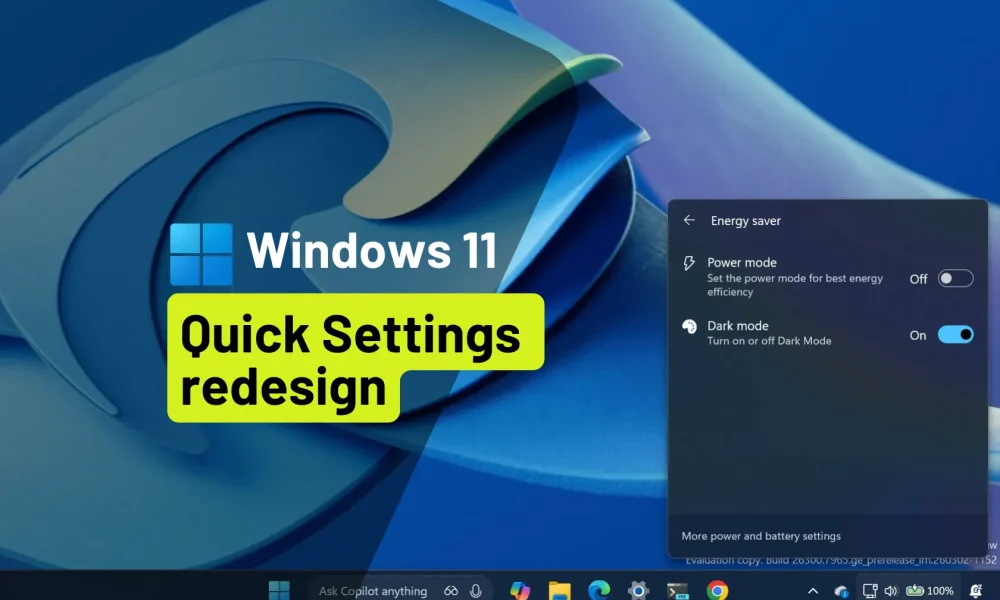
Trong các phiên bản tương lai của Windows 11 (phiên bản 26H2), bạn sẽ có thể chuyển đổi giữa chế độ màu sáng và tối trực tiếp từ giao diện Quick Settings, giúp loại bỏ sự cần thiết phải mở ứng dụng Cài đặt (Settings) và điều hướng qua nhiều trang. Microsoft cũng đang có kế hoạch khôi phục khả năng tùy chỉnh các nút trong Quick Settings, một tính năng từng tồn tại trên Windows 10 nhưng đã bị loại bỏ ở các bản phát hành đầu tiên của Windows 11.
Việc triển khai sớm các thay đổi này lần đầu tiên được phát hiện bởi PhantomOfEarth. Mặc dù giao diện vẫn đang trong quá trình phát triển, bạn đã có thể bật tính năng này bằng tiện ích ViveTool.
Microsoft đang làm việc trên phiên bản cập nhật của Quick Settings và trong hướng dẫn này, tôi sẽ chỉ cho bạn cách bật bản xem trước sớm của các thay đổi trên máy tính của bạn.
Ở giai đoạn này, khả năng tùy chỉnh còn hạn chế. Bạn chỉ có thể quản lý nút “Tiết kiệm năng lượng” (Energy saver), và trang cài đặt liên quan hiện hiển thị Chế độ nguồn (Power mode) cùng một công tắc để chuyển đổi giữa giao diện sáng và tối.
Trong hướng dẫn này, tôi sẽ phác thảo các bước để bật bảng Quick Settings cho Windows 11 26H2.
Bật Quick Settings mới trên Windows 11
Để bật bảng Quick Settings mới, hãy cài đặt thủ công bản dựng 26300.7965, sau đó làm theo các bước sau:
-
Tải xuống tệp ViveTool-vx.x.x.zip để bật thiết kế menu Start mới.
-
Nhấp đúp vào thư mục zip để mở bằng File Explorer.
-
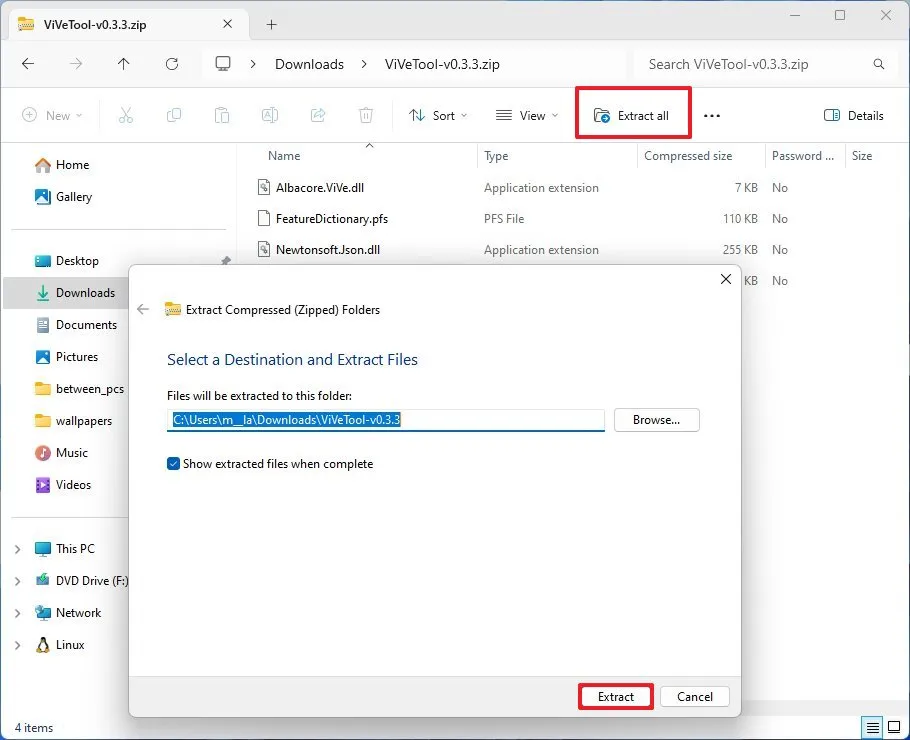
Nhấp vào nút Giải nén tất cả (Extract all).
-
Nhấp vào nút Giải nén (Extract).
-
Sao chép đường dẫn đến thư mục.
-
Mở Start.
-
Tìm kiếm Command Prompt, nhấp chuột phải vào kết quả hàng đầu và chọn tùy chọn Run as administrator.
-
Nhập lệnh sau để điều hướng đến thư mục ViveTool và nhấn Enter:
cd c:\folder\path\ViveTool-v0.x.x
Trong lệnh này, hãy nhớ thay đổi đường dẫn thư mục cho phù hợp với máy của bạn.
-
Nhập lệnh sau để bật Quick Settings với các tùy chọn chỉnh sửa và Chế độ tối, sau đó nhấn Enter:
vivetool /enable /id:59956305,59149945
-
Khởi động lại máy tính.
Sau khi hoàn tất các bước, thiết kế mới sẽ xuất hiện vào lần tiếp theo bạn mở Quick Settings (phím tắt Windows + A). Trong thiết kế mới, bạn có thể nhấp chuột phải vào nút “Energy saver” để chọn tùy chọn “Edit quick settings” nhằm quản lý các tác vụ, và từ trang “Energy saver”, bạn có thể truy cập tùy chọn “Dark mode” mới.
Các câu hỏi thường gặp về Quick Settings mới trên Windows 11
Dưới đây là câu trả lời cho các câu hỏi phổ biến về thiết kế Quick Settings mới và khả năng chuyển đổi giữa chế độ màu tối và sáng trên Windows 11.
Làm cách nào để bật bảng Quick Settings mới trên Windows 11?
Để bật bảng Quick Settings mới trên Windows 11, hãy cài đặt bản dựng xem trước gần đây và sử dụng ViveTool để kích hoạt tính năng ẩn. Mở Command Prompt với quyền quản trị, điều hướng đến thư mục ViveTool và chạy lệnh vivetool /enable /id:59956305,59149945. Sau khi khởi động lại thiết bị, giao diện Quick Settings được cập nhật sẽ xuất hiện.
Tôi có thể chuyển đổi giữa chế độ sáng và tối từ Quick Settings trên Windows 11 không?
Có, các bản dựng xem trước Windows 11 mới hơn giới thiệu công tắc Chế độ tối (Dark mode toggle) trực tiếp bên trong trải nghiệm Quick Settings. Điều này cho phép bạn chuyển đổi giữa giao diện sáng và tối mà không cần mở ứng dụng Cài đặt.
Tôi có thể quay lại thiết kế Quick Settings cũ không?
Có, nếu muốn hoàn tác các thay đổi, bạn có thể làm theo các hướng dẫn tương tự như trên, nhưng ở bước 10, hãy chạy lệnh vivetool /disable /id:59956305,59149945. Tuy nhiên, một khi thiết kế mới này chính thức được phát hành và menu được tích hợp vĩnh viễn, mã ViveTool có thể sẽ ngừng hoạt động.
Tôi tìm công tắc Chế độ tối (Dark mode) ở đâu trong thiết kế Quick Settings mới?
Công tắc Chế độ tối xuất hiện bên trong trang “Energy saver” trong thiết kế Quick Settings mới. Mở Quick Settings bằng phím tắt “Windows + A”, nhấp chuột phải vào nút “Energy saver” và chọn tùy chọn quản lý tác vụ. Từ trang đó, bạn có thể truy cập công tắc để chuyển đổi giữa giao diện sáng và tối.






Chưa có bình luận nào! Hãy là người đầu tiên.