





Windows 11 25H2 Build 26220.9836 (Beta): Kiểm Soát Quyền Riêng Tư Ứng Dụng Desktop Toàn Diện Hơn
Bản cập nhật Windows 11 25H2 Build 26220.9836 (Beta) mang đến khả năng kiểm soát quyền riêng tư camera, micro và vị trí cho từng ứng dụng desktop, cùng với nhiều cải tiến và sửa lỗi quan trọng...

- Giọng nữ Bắc
- Windows 11 build 26220.9836 giới thiệu quyền truy cập riêng cho camera, micro và vị trí cho các ứng dụng desktop.
- Bản cập nhật khắc phục lỗi cá nhân hóa chuột, đặt lại hình nền và cải thiện trải nghiệm đăng nhập bằng khóa bảo mật.
- File Explorer có hình thu nhỏ “Đề xuất” sắc nét hơn, trong khi Kính lúp (Magnifier) và Trình tường thuật (Narrator) nhận được cải tiến về khả năng tiếp cận.
Microsoft đang phát hành bản cập nhật chất lượng Windows 11 Insider Preview (26220.9836) cho phiên bản 25H2 thông qua kênh Beta trong Chương trình Windows Insider. Bản cập nhật này giới thiệu các cải tiến và thay đổi nhỏ hơn như một phần của sáng kiến Windows K2.
Table Of Content
- Có gì mới trên Windows 11 build 26220.9836 (Beta)
- Quyền truy cập theo từng ứng dụng trong Cài đặt
- Cải thiện trải nghiệm đăng nhập bằng khóa bảo mật
- Khắc phục lỗi cá nhân hóa chuột và hình nền
- Kiểm soát phím tắt Kính lúp (Magnifier)
- Cải tiến hình thu nhỏ trong File Explorer
- Trình tường thuật (Narrator) hỗ trợ thêm nhiều ngôn ngữ toán học
- Hệ thống hoàn nguyên các hoạt ảnh tải mới
- Tải xuống bản cập nhật Windows 11 26220.9836
Theo ghi chú chính thức, Windows 11 build 26220.9836 bổ sung các kiểm soát quyền riêng tư theo từng ứng dụng, cho phép người dùng quản lý quyền truy cập camera, micro và vị trí cho từng ứng dụng desktop riêng lẻ. Bản cập nhật cũng đơn giản hóa trải nghiệm đăng nhập bằng khóa bảo mật và khắc phục các sự cố cá nhân hóa chuột và đặt lại hình nền.
Các cải tiến khác bao gồm một nút bật/tắt phím tắt mới cho Kính lúp (Magnifier), hình thu nhỏ sắc nét hơn trong phần “Đề xuất” của File Explorer và hỗ trợ Trình tường thuật (Narrator) cho tám ngôn ngữ bổ sung khi đọc nội dung toán học.
Microsoft cũng tạm thời hoàn nguyên các hoạt ảnh tải (loading animations) mới dạng hình tròn đặc trên các trải nghiệm khởi động, đăng nhập, khởi động lại, tắt máy và cập nhật trong khi đang khắc phục lỗi.
Có gì mới trên Windows 11 build 26220.9836 (Beta)
Đây là các tính năng và cải tiến mới đang được triển khai trên kênh Beta:
Quyền truy cập theo từng ứng dụng trong Cài đặt
Windows 11 mang đến cho bạn nhiều quyền kiểm soát hơn đối với quyền riêng tư bằng cách cho phép bạn quản lý quyền truy cập camera, micro và vị trí cho từng ứng dụng desktop. Trước đây, các ứng dụng desktop truyền thống dựa vào một cài đặt quyền duy nhất cho toàn bộ thiết bị, khiến việc xem ứng dụng nào có thể truy cập các tài nguyên nhạy cảm này trở nên khó khăn hơn.
Giờ đây, bạn có thể xem xét và cho phép hoặc từ chối quyền truy cập cho từng ứng dụng desktop riêng lẻ từ Cài đặt > Quyền riêng tư & bảo mật > Camera, Micro hoặc Vị trí. Các ứng dụng chưa từng truy cập tài nguyên trước đây sẽ yêu cầu quyền lần đầu tiên khi chúng cần.
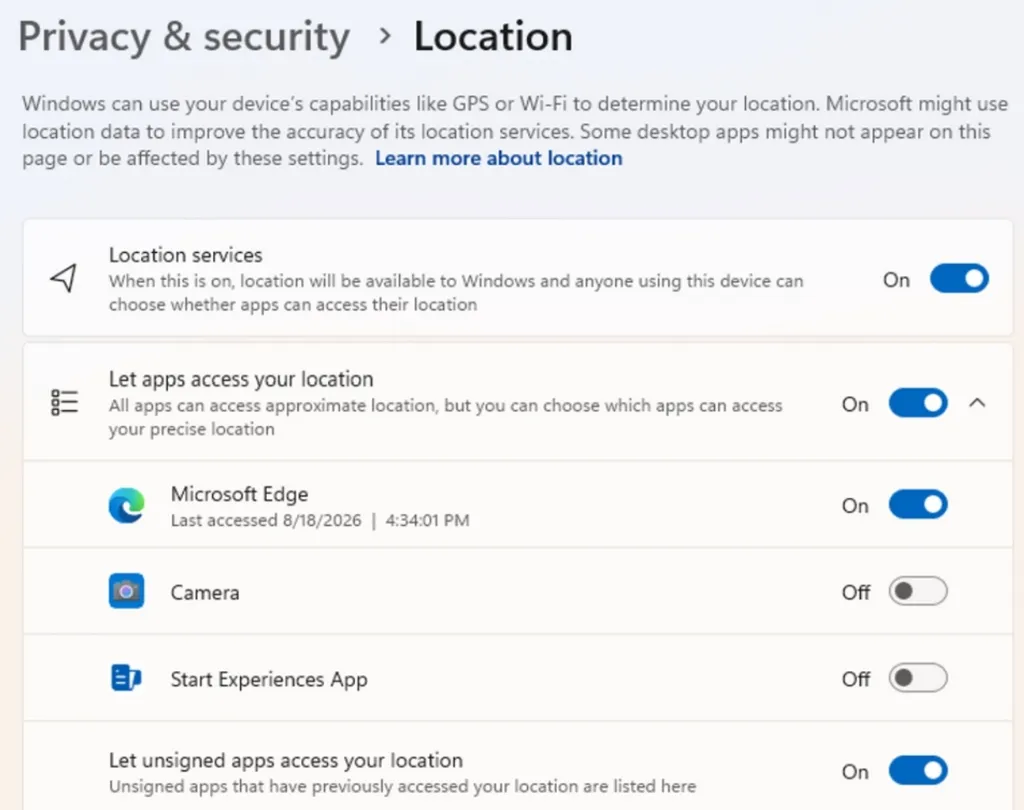
Các lựa chọn quyền riêng tư hiện có của bạn vẫn được giữ nguyên. Các ứng dụng đã có quyền truy cập trước đây sẽ giữ lại quyền của chúng và không có cài đặt nào bị đặt lại. Các chính sách doanh nghiệp cũng tiếp tục hoạt động như mong đợi.
Lưu ý rằng một số ứng dụng có thể xuất hiện dưới tên không mong muốn vì chúng dựa vào các thành phần hệ thống dùng chung hoặc trải nghiệm được lưu trữ trên trình duyệt. Các ứng dụng khác có thể xuất hiện dưới dạng “Chưa ký” nếu hệ điều hành không thể xác minh nhà phát hành của chúng. Chỉ cấp quyền cho các ứng dụng bạn nhận ra và tin tưởng.
Cải thiện trải nghiệm đăng nhập bằng khóa bảo mật
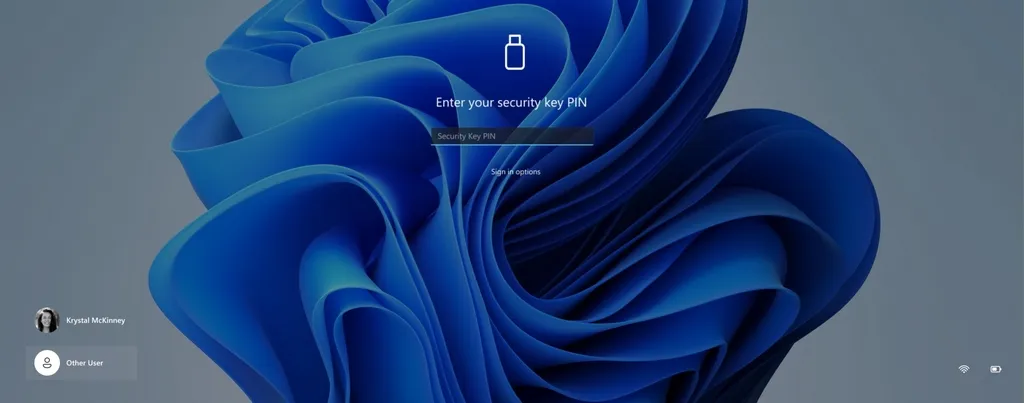
Microsoft đang đơn giản hóa màn hình nhập mã PIN khóa bảo mật bằng cách loại bỏ biểu tượng “Người dùng khác”. Điều chỉnh giao diện nhỏ này tạo ra trải nghiệm đăng nhập gọn gàng, ít lộn xộn hơn khi sử dụng khóa bảo mật.
Khắc phục lỗi cá nhân hóa chuột và hình nền
Nhóm Windows đã khắc phục một sự cố trong các bản dựng Insider gần đây khiến cài đặt cá nhân hóa chuột bị lỗi và hình nền desktop bị đặt lại sau khi khởi động lại máy tính.
Kiểm soát phím tắt Kính lúp (Magnifier)
Windows 11 hiện bao gồm một nút bật/tắt chuyên dụng trong Cài đặt > Trợ năng > Kính lúp để kiểm soát xem việc sử dụng phím tắt “Phím Windows + Dấu cộng (+)” có khởi chạy Kính lúp hay không.
Phím tắt này vẫn được bật theo mặc định, vì vậy không có gì thay đổi trừ khi bạn quyết định khác. Tuy nhiên, nếu bạn thường xuyên kích hoạt Kính lúp một cách vô tình hoặc phím tắt này xung đột với một ứng dụng hoặc bố cục bàn phím khác, bạn có thể tắt nó đi. Bạn vẫn có thể khởi chạy Kính lúp thông qua Cài đặt và bật lại phím tắt bất cứ khi nào cần.
Cải tiến hình thu nhỏ trong File Explorer
File Explorer đang nhận được một cải tiến nhỏ về mặt hình ảnh cho trang Chủ của nó. Microsoft đã làm sắc nét các hình thu nhỏ tệp trong phần “Đề xuất”, giúp các bản xem trước rõ nét và dễ nhận biết hơn.
Trình tường thuật (Narrator) hỗ trợ thêm nhiều ngôn ngữ toán học
Microsoft đang mở rộng khả năng đọc toán học của Trình tường thuật (Narrator) với sự hỗ trợ cho tám ngôn ngữ bổ sung, bao gồm tiếng Hy Lạp, tiếng Hungary, tiếng Indonesia, tiếng Na Uy (Bokmål), tiếng Ba Lan, tiếng Nga, tiếng Thụy Điển và tiếng Việt. Việc mở rộng này giúp nội dung toán học dễ tiếp cận hơn với những người dùng dựa vào trình đọc màn hình bằng các ngôn ngữ này.
Hệ thống hoàn nguyên các hoạt ảnh tải mới
Microsoft đang tạm thời hoàn nguyên các biểu tượng tải (loading spinners) mới dạng hình tròn đặc trong một số trải nghiệm Windows quan trọng, bao gồm Khởi động, Đăng nhập, Khởi động lại, Tắt máy và Cập nhật.
Công ty cho biết việc hoàn nguyên là cần thiết trong khi họ khắc phục lỗi. Các hoạt ảnh cập nhật sẽ trở lại sau khi sự cố được giải quyết.
Tải xuống bản cập nhật Windows 11 26220.9836
Để tải xuống và cài đặt các bản dựng Windows 11 này, hãy đăng ký thiết bị của bạn vào kênh Beta thông qua cài đặt “Chương trình Windows Insider” từ phần “Cập nhật & Bảo mật”. Sau khi bạn đăng ký máy tính vào chương trình, bạn có thể tải xuống bản dựng từ cài đặt “Windows Update” bằng cách bật tùy chọn “Nhận các bản cập nhật mới nhất ngay khi chúng có sẵn” và nhấp vào nút “Kiểm tra bản cập nhật”.
Ngoài ra, bạn cũng có thể tải xuống các tệp ISO từ trang Tải xuống Windows Insider Preview. Các bản dựng xem trước cụ thể chỉ có sẵn trong một thời gian giới hạn.






Chưa có bình luận nào! Hãy là người đầu tiên.