





Hướng dẫn cách sử dụng Tiny11 ISO để cài đặt Windows 11 trên máy cấu hình yếu
Khám phá cách sử dụng Tiny11 ISO để cài đặt Windows 11 trên các thiết bị phần cứng không hỗ trợ, chỉ yêu cầu 2GB RAM và 8GB dung lượng lưu trữ.

- Để sử dụng Tiny11 ISO cài đặt Windows 11, hãy khởi động PC bằng USB Tiny11, chọn cài đặt ngôn ngữ và nhấp vào “Next,” chấp nhận các điều khoản và nhấp vào “Next,” chọn ổ cứng, nhấp vào “Next,” và tiếp tục với quá trình thiết lập ban đầu (OOBE) được đơn giản hóa.
- Tiny11 ISO nâng cấp thiết bị lên các tính năng của Windows 11 25H2 và chỉ yêu cầu 2GB RAM cùng 8GB dung lượng lưu trữ.
Tiny11 là một tệp ISO tùy chỉnh không chính thức của Windows 11 giúp loại bỏ các thành phần rườm rà không cần thiết như ứng dụng mặc định, dịch vụ và tính năng, cho phép cài đặt trên phần cứng đời cũ, không được hỗ trợ.
Table Of Content
- Cài đặt Windows 11 từ Tiny11 ISO bằng USB
- Các câu hỏi thường gặp về việc sử dụng Tiny11 ISO để cài đặt Windows 11
- Tiny11 là gì và khác biệt thế nào so với ISO Windows 11 chính thức?
- Yêu cầu hệ thống tối thiểu cho Windows 11 Tiny11 là gì?
- Tiny11 so với Windows 11 chính thức: sự khác biệt là gì?
- Làm thế nào để cài đặt Windows 11 bằng Tiny11 ISO?
- Bạn có thể nâng cấp từ Windows 10 lên Windows 11 bằng Tiny11 không?
- Cài đặt Windows 11 bằng Tiny11 có an toàn không?
- Làm cách nào để tạo tệp Tiny11 ISO bằng tập lệnh Tiny11 Builder?
- Tiny11 có nhận được các bản cập nhật Windows 11 sau khi cài đặt không?
- Có thể cài đặt Tiny11 trên máy ảo không?
- Tiny11 có bao gồm Microsoft Store và các ứng dụng tích hợp sẵn không?
Bản dựng tùy chỉnh này dựa trên Windows 11 25H2, và mặc dù đã lược bỏ nhiều thành phần mặc định, mọi thứ vẫn hoạt động bình thường, bao gồm Windows Update, tính năng kích hoạt bản quyền và các ứng dụng đi kèm. Nó cũng duy trì nhiều tính năng bảo mật như Microsoft Defender Antivirus và Firewall, Core isolation, mã hóa dữ liệu, v.v.
Như hướng dẫn này sẽ cho thấy, quá trình cài đặt sạch (clean install) không khác biệt nhiều so với thiết lập chính thức. Điểm khác biệt duy nhất là nó loại bỏ một số rào cản bao gồm yêu cầu về TPM 2.0 và Secure Boot, bộ nhớ, dung lượng lưu trữ, tài khoản Microsoft và các bước không cần thiết khác. Tuy nhiên, máy tính sẽ cần một bộ xử lý hỗ trợ SSE 4.2 và card đồ họa có khả năng chạy DirectX 10. Tiny11 là giải pháp lý tưởng cho những ai muốn chạy hệ điều hành này trên phần cứng yếu hơn, không được hỗ trợ, vì nó chỉ yêu cầu 2GB RAM và 8GB dung lượng lưu trữ. Theo tác giả (NTDEV trên X), bạn có thể sử dụng hình ảnh Tiny11 để thực hiện cài đặt sạch hoặc nâng cấp từ Windows 10 lên Windows 11.
Nếu bạn muốn cài đặt Windows 11 (tự chịu rủi ro) bằng hình ảnh Tiny11, trước tiên bạn cần tải xuống tệp ISO Tiny11. Sau đó, bạn sẽ cần sử dụng Rufus để tạo một ổ đĩa flash USB có khả năng khởi động. Nếu bạn tạo một máy ảo, bạn có thể gắn (mount) trực tiếp tệp ISO Tiny11 vào máy ảo đó.
Ngoài ra, giờ đây bạn cũng có thể tải xuống và chạy tập lệnh Tiny11 Builder để tạo tệp ISO tùy chỉnh từ bất kỳ phiên bản Windows 11 nào. (Thông thường, đây là tùy chọn được khuyên dùng).
Bạn cũng phải đảm bảo máy tính có thể khởi động từ USB, vì vậy bạn phải thay đổi cài đặt BIOS hoặc UEFI. Tuy nhiên, vì hầu hết các máy tính có giao diện cài đặt khác nhau, bạn nên kiểm tra trang web hỗ trợ của nhà sản xuất để biết thêm chi tiết cụ thể.
- Cài đặt Windows 11 từ Tiny11 ISO bằng USB
- Các câu hỏi thường gặp về việc sử dụng Tiny11 ISO để cài đặt Windows 11
Cài đặt Windows 11 từ Tiny11 ISO bằng USB
Để cài đặt Windows 11 bằng hình ảnh Tiny11 ISO, hãy thực hiện các bước sau:
-
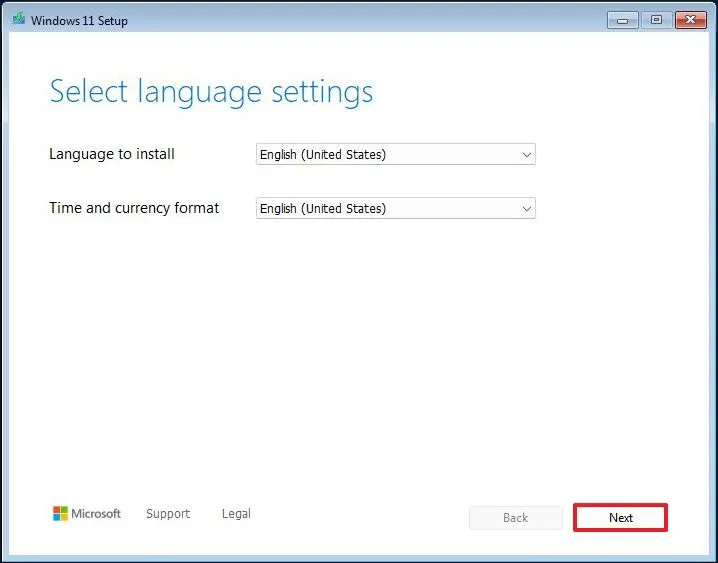
Khởi động PC bằng USB cài đặt Windows 11 Tiny11.
Lưu ý nhanh: Bạn phải tải xuống tệp ISO Tiny11 (yêu cầu đăng ký miễn phí), sau đó sử dụng Rufus hoặc Ventoy để tạo phương tiện cài đặt có khả năng khởi động nhằm tiến hành thiết lập trên máy tính của mình. -
Nhấp vào nút Next.
-
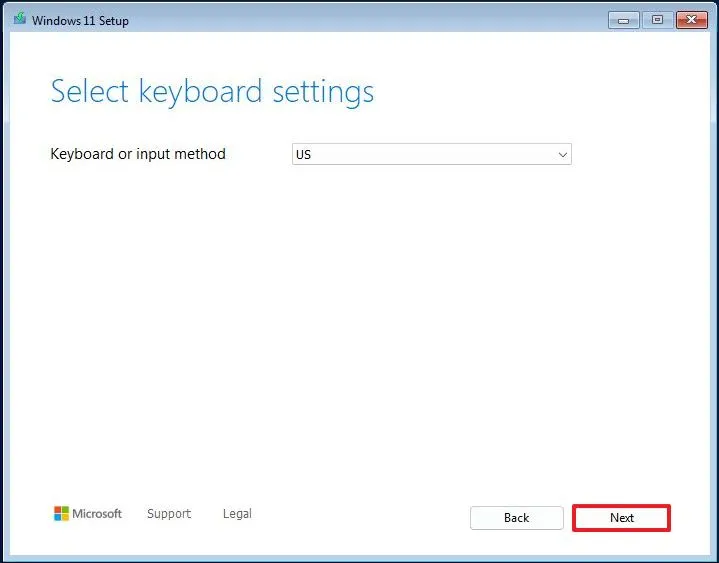
Nhấp vào nút Next một lần nữa.
-
Chọn tùy chọn “I accept the license terms”.
-
Nhấp vào nút Next.
-
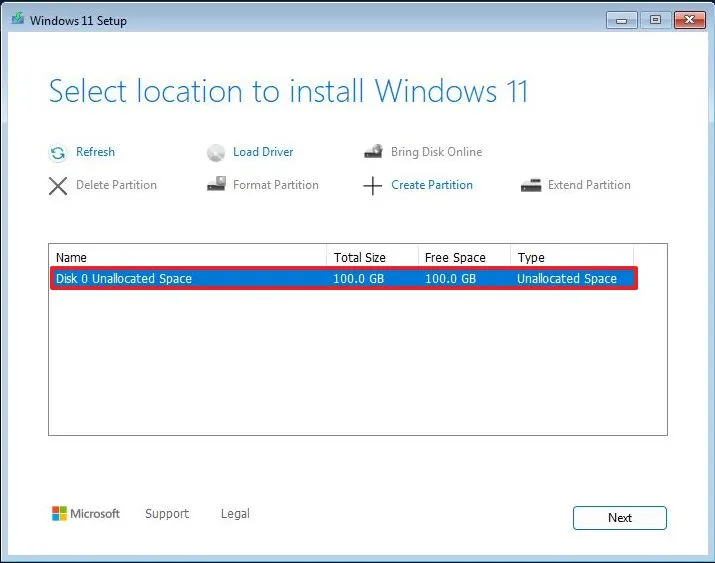
Chọn từng phân vùng trên ổ cứng nơi bạn muốn cài đặt Windows 11 và nhấp vào nút Delete.
Quan trọng: Thông thường, “Drive 0” là ổ đĩa chứa tất cả các tệp cài đặt. Khi bạn xóa một phân vùng, thao tác này cũng sẽ xóa toàn bộ dữ liệu trên ổ đĩa đó. Ngoài ra, không cần thiết phải xóa các phân vùng trên ổ cứng phụ. -
Chọn ổ cứng (Drive 0 Unallocated Space) để cài đặt Windows 11.
-
Nhấp vào nút Next.
-
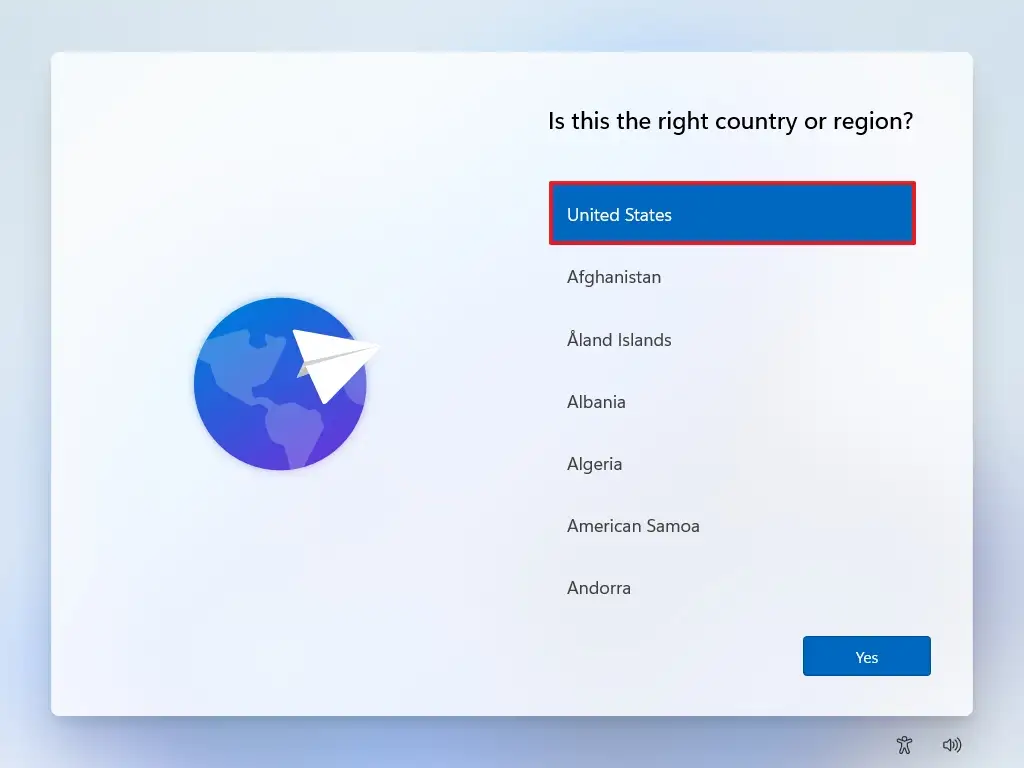
Chọn cài đặt khu vực của bạn trên trang đầu tiên của quá trình thiết lập ban đầu (OOBE) sau khi cài đặt xong.
-
Nhấp vào nút Yes.
-
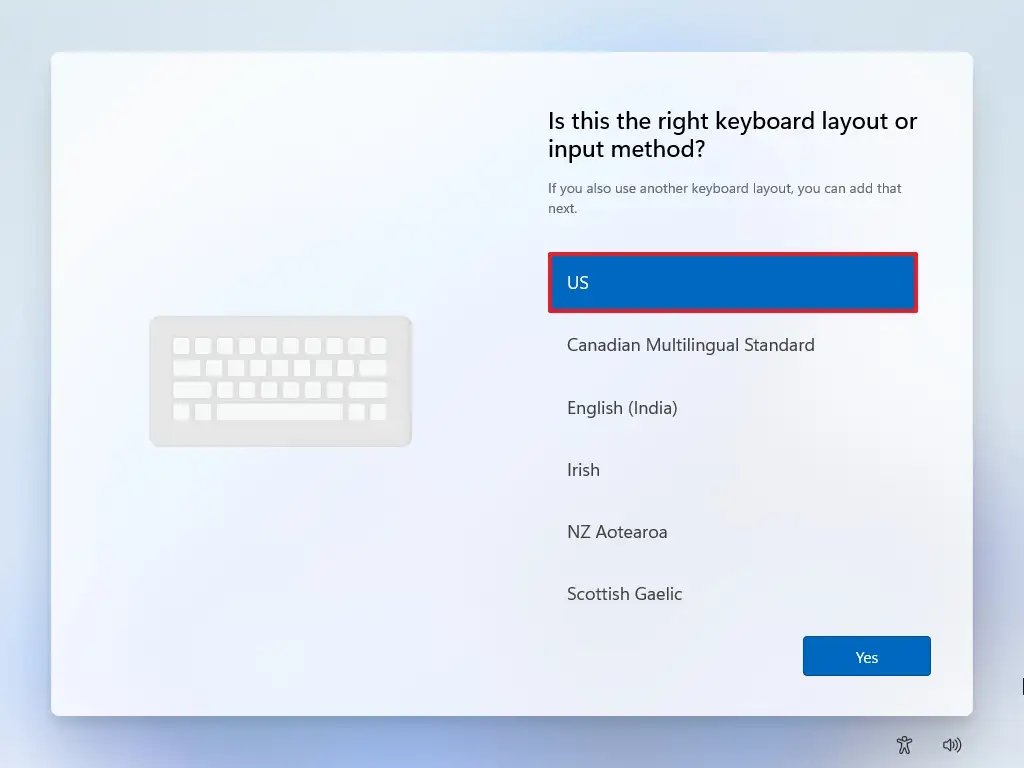
Chọn cài đặt bố cục bàn phím của bạn.
-
Nhấp vào nút Yes.
-
Nhấp vào nút Skip nếu bạn không cần định cấu hình bố cục bàn phím thứ hai.
-
Máy tính sẽ tự động kết nối mạng bằng cáp Ethernet. Nếu bạn sử dụng kết nối không dây (Wi-Fi), bạn phải thiết lập kết nối thủ công (có thể cần nhập khóa bảo mật).
-
Xác nhận tên tài khoản cục bộ (local account) cho Windows 11 Tiny11.
-
Nhấp vào nút Next.
-
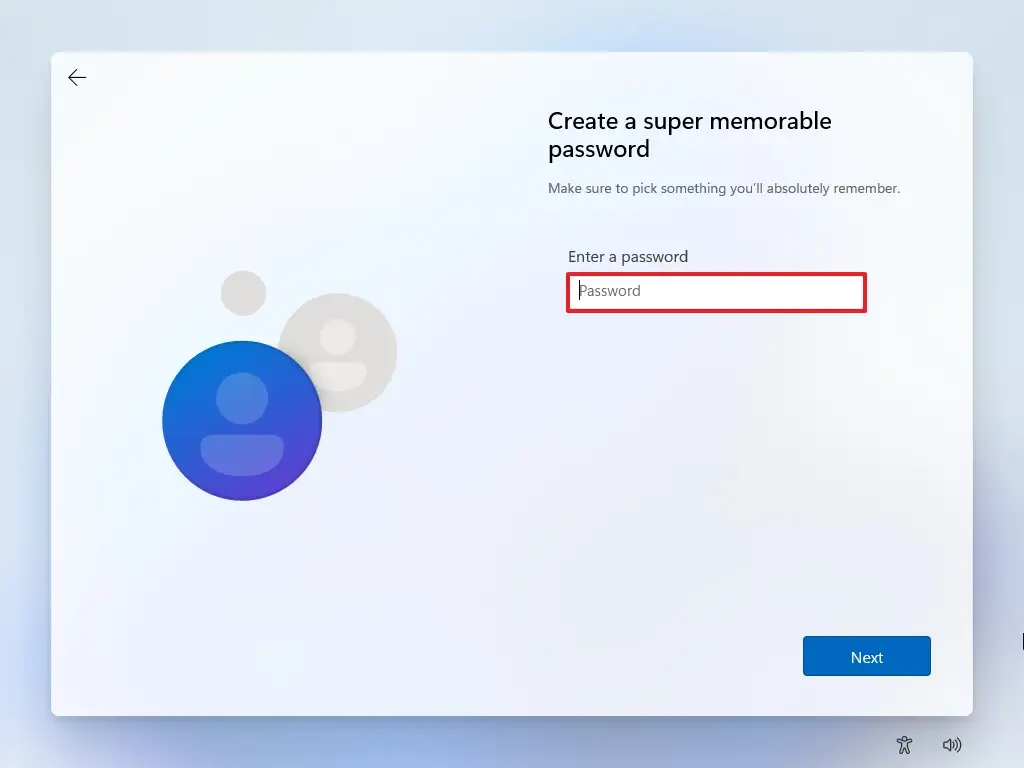
Tạo mật khẩu cho tài khoản.
-
Nhấp vào nút Next.
-
Xác nhận lại mật khẩu tài khoản.
-
Nhấp vào nút Next.
-
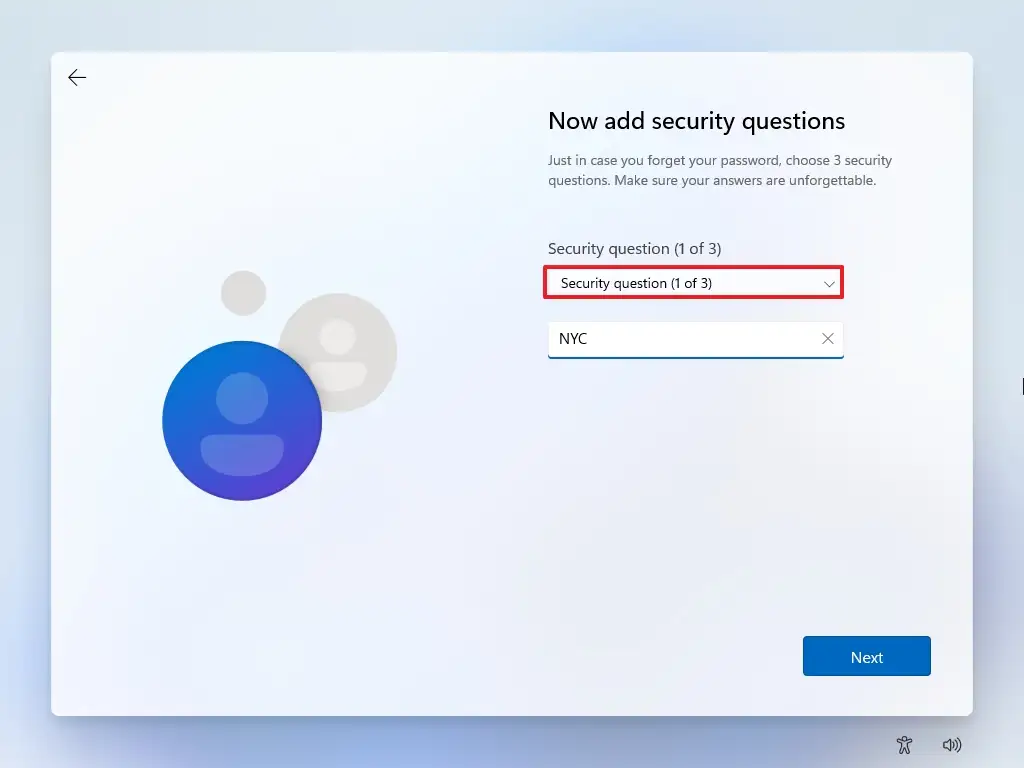
Thiết lập ba câu hỏi bảo mật để khôi phục tài khoản của bạn.
-
Nhấp vào nút Next.
Sau khi hoàn tất các bước, Windows 11 sẽ tiếp tục quá trình cài đặt thông qua trình thiết lập Tiny11 trên máy tính.
Mặc dù Tiny11 cung cấp một phương pháp thay thế để cài đặt Windows 11, nhưng vẫn có một số lưu ý cần cân nhắc. Ví dụ: Microsoft không hỗ trợ phương pháp thiết lập này. Bạn có thể khiến máy tính của mình gặp rủi ro bảo mật do các lỗ hổng mà bản dựng đã chỉnh sửa này có thể mang lại, và không ai đảm bảo rằng không có thêm thành phần nào khác bị can thiệp gây ảnh hưởng đến quyền riêng tư.
Các câu hỏi thường gặp về việc sử dụng Tiny11 ISO để cài đặt Windows 11
Dưới đây là danh sách các câu hỏi thường gặp (FAQs) và câu trả lời về việc sử dụng Tiny11 ISO để thiết lập cài đặt Windows 11.
Tiny11 là gì và khác biệt thế nào so với ISO Windows 11 chính thức?
Tiny11 là phiên bản rút gọn không chính thức của Windows 11, loại bỏ nhiều ứng dụng mặc định, dịch vụ và các yêu cầu khắt khe về hệ thống. Nó được thiết kế để chạy trên phần cứng đời cũ hoặc không được hỗ trợ với mức RAM tối thiểu chỉ 2GB và 8GB dung lượng lưu trữ, trong khi vẫn hỗ trợ các tính năng như Windows Update, kích hoạt bản quyền và Microsoft Defender.
Yêu cầu hệ thống tối thiểu cho Windows 11 Tiny11 là gì?
Tiny11 yêu cầu ít tài nguyên hơn đáng kể so với Windows 11 tiêu chuẩn. Nó có thể chạy chỉ với 2GB RAM và 8GB dung lượng lưu trữ. Tuy nhiên, bộ xử lý phải hỗ trợ SSE 4.2 và card đồ họa phải hỗ trợ DirectX 10, mặc dù TPM 2.0 và Secure Boot không còn là bắt buộc.
Tiny11 so với Windows 11 chính thức: sự khác biệt là gì?
Tiny11 là bản cài đặt Windows 11 đã được tùy biến để loại bỏ nhiều ứng dụng tích hợp sẵn, dịch vụ và các hạn chế phần cứng. Không giống như phiên bản chính thức từ Microsoft, nó bỏ qua các yêu cầu về TPM 2.0, Secure Boot và tài khoản Microsoft. Tuy nhiên, đây là bản không chính thức và không được Microsoft hỗ trợ, điều này có thể dẫn đến rủi ro về bảo mật hoặc độ ổn định.
Làm thế nào để cài đặt Windows 11 bằng Tiny11 ISO?
Để cài đặt Windows 11 bằng Tiny11, hãy tạo một ổ USB có khả năng khởi động từ tệp ISO Tiny11 bằng công cụ như Rufus hoặc Ventoy. Khởi động máy tính từ ổ USB, chọn cài đặt ngôn ngữ, chấp nhận các điều khoản cấp phép, chọn ổ đĩa cài đặt và hoàn tất quy trình thiết lập Windows đã được đơn giản hóa.
Bạn có thể nâng cấp từ Windows 10 lên Windows 11 bằng Tiny11 không?
Có, Tiny11 có thể được sử dụng để nâng cấp bản cài đặt Windows 10 hiện tại hoặc thực hiện cài đặt sạch. Theo tác giả, bản dựng này hỗ trợ nâng cấp các thiết bị lên các tính năng của Windows 11 đồng thời giảm thiểu yêu cầu phần cứng, làm cho nó phù hợp với các phần cứng cũ hoặc không được hỗ trợ.
Cài đặt Windows 11 bằng Tiny11 có an toàn không?
Việc cài đặt Tiny11 tiềm ẩn rủi ro vì đây là một bản dựng Windows 11 không chính thức đã bị sửa đổi. Microsoft không hỗ trợ phương pháp cài đặt này và không có gì đảm bảo rằng hình ảnh hệ thống không bị thay đổi theo những cách có thể ảnh hưởng đến quyền riêng tư, bảo mật hoặc độ ổn định lâu dài của hệ thống.
Làm cách nào để tạo tệp Tiny11 ISO bằng tập lệnh Tiny11 Builder?
Bạn có thể tạo một tệp Tiny11 ISO tùy chỉnh bằng cách chạy tập lệnh Tiny11 Builder trên hình ảnh Windows 11 chính thức. Tập lệnh này sẽ xóa các thành phần không cần thiết và tạo ra một tệp ISO gọn nhẹ. Phương pháp này thường được khuyến nghị vì cho phép người dùng tự xây dựng từ nguồn Windows đáng tin cậy.
Tiny11 có nhận được các bản cập nhật Windows 11 sau khi cài đặt không?
Có, Tiny11 nhìn chung vẫn hỗ trợ Windows Update vì nó dựa trên các thành phần hệ thống chuẩn của Windows 11. Các bản cập nhật bảo mật và cập nhật tích lũy thường được cài đặt bình thường. Tuy nhiên, một số bản cập nhật tính năng hoặc thành phần tùy chọn có thể thất bại nếu các yếu tố hệ thống đã bị xóa bị yêu cầu cho các bản cập nhật đó.
Có thể cài đặt Tiny11 trên máy ảo không?
Có, Tiny11 hoạt động rất tốt trên các máy ảo nhờ yêu cầu phần cứng thấp. Bạn có thể gắn (mount) trực tiếp tệp ISO Tiny11 vào phần mềm ảo hóa như VMware Workstation, VirtualBox hoặc Hyper-V và hoàn tất thiết lập như một quá trình cài đặt Windows thông thường.
Tiny11 có bao gồm Microsoft Store và các ứng dụng tích hợp sẵn không?
Tiny11 lược bỏ nhiều ứng dụng được cài đặt sẵn để giảm dung lượng hệ thống và mức sử dụng tài nguyên. Trong nhiều trường hợp, người dùng có thể cài đặt lại các ứng dụng còn thiếu sau đó thông qua các trình cài đặt gói hoặc bằng cách khôi phục thủ công các thành phần.





Chưa có bình luận nào! Hãy là người đầu tiên.