





Cách chặn Microsoft Edge tự động tải mô hình AI trên Windows 11
Hướng dẫn chi tiết cách sử dụng Registry trên Windows 11 để chặn trình duyệt Microsoft Edge tự động tải các mô hình AI cục bộ chiếm dụng dung lượng ổ...

- Giọng nữ Bắc
- Microsoft Edge có thể tự động tải các mô hình AI xuống máy tính của bạn mà không cần sự đồng ý, lưu chúng vào thư mục “OptGuideOnDeviceModel”.
- Một chỉnh sửa trong Registry có thể ngăn hoàn toàn trình duyệt tải xuống hoặc khôi phục mô hình AI cục bộ này.
Trên Windows 11, Microsoft Edge có thể tự động tải các mô hình AI xuống máy tính mà không cần xin phép trước. Trong hướng dẫn này, tôi sẽ chỉ cho bạn cách chặn tính năng đó.
Mặc dù các báo cáo gần đây tập trung vào việc Google Chrome âm thầm tải mô hình AI Gemini Nano dung lượng 4GB ở chế độ nền, nhưng hành vi này không có gì mới. Trên thực tế, tôi đã xuất bản các bước để giảm thiểu vấn đề này từ tháng 3 năm 2026, lâu trước khi chủ đề này thu hút được sự chú ý rộng rãi hơn của giới truyền thông.
Vấn đề này cũng vượt ra ngoài phạm vi của Chrome. Các cuộc thảo luận về thư mục “OptGuideOnDeviceModel” và tệp “weights.bin” kích thước lớn đã lan truyền trên các diễn đàn cộng đồng hơn một năm nay, với nhiều người dùng thắc mắc tại sao trình duyệt lại đột ngột tiêu tốn thêm vài gigabyte dung lượng lưu trữ. Đối với các thiết bị có dung lượng SSD hạn chế, một mô hình AI đơn lẻ chiếm khoảng 4GB có thể là quá lớn so với dung lượng cài đặt ban đầu của trình duyệt.
Vì Microsoft Edge được xây dựng trên dự án Chromium do Google duy trì, nó cũng có thể tải các mô hình AI cục bộ cho các tính năng AI trên thiết bị. Tuy nhiên, bạn có thể sử dụng chính sách Registry chính thức để chặn hoàn toàn việc tự động tải xuống các mô hình AI này.
Trong hướng dẫn này, tôi sẽ phác thảo các bước để ngăn Microsoft Edge tải lại các mô hình AI cục bộ trên Windows 11.
Chặn Edge tải xuống các mô hình AI trên Windows 11
Để ngăn Microsoft Edge tải xuống các mô hình AI trên Windows 11 bằng Registry, hãy làm theo các bước sau:
-
Mở Start trên Windows 11.
-
Tìm kiếm regedit và nhấp vào kết quả đầu tiên để mở Registry.
-
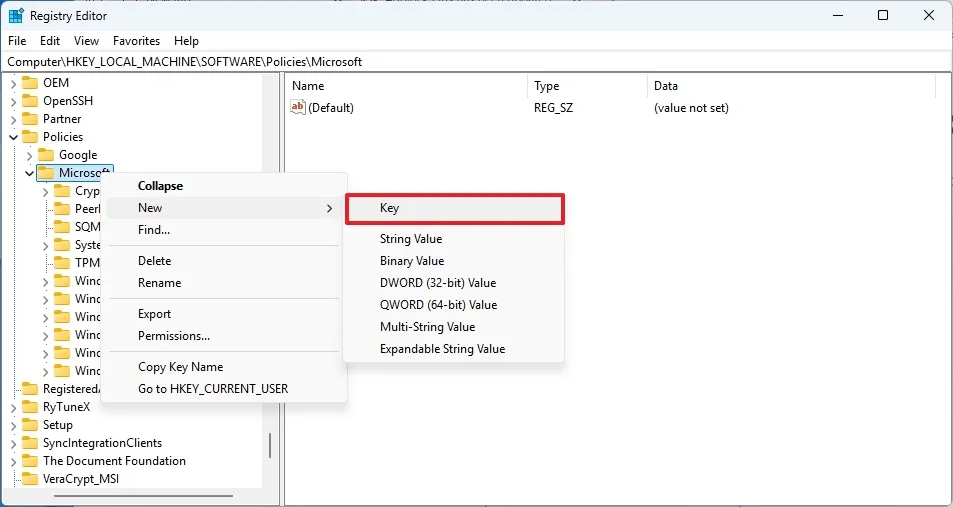
Mở đường dẫn sau:
HKEY_LOCAL_MACHINE\SOFTWARE\Policies\Microsoft
-
Nhấp chuột phải vào khóa Microsoft , chọn New, và chọn Key.
-
Đặt tên cho khóa là Edge và nhấn Enter.
-
Nhấp chuột phải vào khóa (thư mục) Edge, chọn menu phụ New, và chọn tùy chọn “DWORD (32-bit) Value”.
-
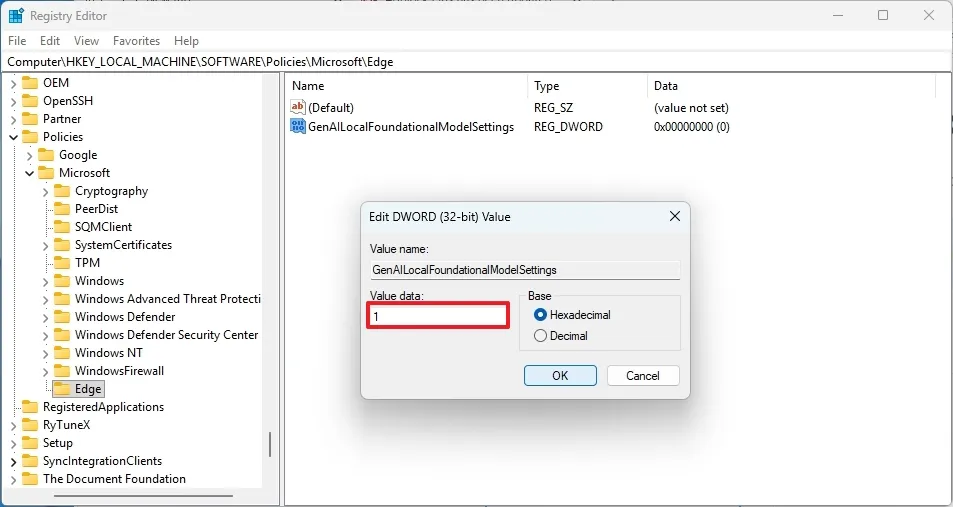
Đặt tên giá trị là GenAILocalFoundationalModelSettings và nhấn Enter.
-
Nhấp chuột phải vào khóa mới tạo và chọn Modify.
-
Đặt giá trị thành 1 để ngăn Microsoft Edge tải xuống và sử dụng các mô hình AI có sẵn cục bộ trên thiết bị của bạn.
-
Nhấp vào nút OK.
-
Khởi động lại máy tính của bạn.
Sau khi bạn hoàn thành các bước, Microsoft Edge sẽ không cố gắng tải xuống các mô hình AI trên máy tính của bạn nữa và mọi mô hình hiện có (nếu đã được tải xuống) sẽ bị xóa.






Chưa có bình luận nào! Hãy là người đầu tiên.