





Cách chặn Google Chrome tự động tải ngầm mô hình AI Gemini Nano trên Windows 11
Hướng dẫn chi tiết cách ngăn chặn Google Chrome tự động tải xuống mô hình AI Gemini Nano dung lượng 4GB ngầm trên Windows 11 bằng chỉnh sửa Registry.

- Giọng nữ Bắc
- Google Chrome tự động tải xuống mô hình Gemini Nano khi các tính năng AI được bật và sử dụng.
- Mô hình này được lưu dưới dạng tệp
weights.bindung lượng 4GB trong thư mục “OptGuideOnDeviceModel” nằm tại đường dẫn%LOCALAPPDATA%. - Nhiều người dùng báo cáo rằng quá trình tải xuống diễn ra mà không có thông báo đồng ý rõ ràng và làm tăng đáng kể dung lượng ổ đĩa.
- Việc xóa hoặc đổi tên tệp chỉ mang tính tạm thời vì Chrome sẽ tự động khôi phục lại nó.
- Thay đổi trong Registry có thể ngăn chặn hoàn toàn việc Chrome tải xuống hoặc khôi phục mô hình AI cục bộ này.
Trên Windows 11 và các nền tảng được hỗ trợ khác, Google Chrome có thể tự động tải xuống các mô hình AI cục bộ mà không hiển thị bảng thông báo đồng ý rõ ràng. Nếu bạn đang muốn kiểm soát chặt chẽ hơn mức sử dụng bộ nhớ và các thành phần chạy nền, hướng dẫn này sẽ giải thích cách ngăn chặn hành vi đó.
Table Of Content
- Chặn Chrome tải xuống các mô hình AI trên Windows 11
- Góc nhìn từ Pureinfotech
- Các câu hỏi thường gặp về việc chặn Chrome tải mô hình AI trên Windows 11
- Tệp weights.bin trong Google Chrome là gì?
- Tại sao Chrome tự động tải xuống mô hình AI dung lượng 4GB?
- Mô hình Gemini Nano được lưu trữ ở đâu trên Windows 11?
- Tại sao tệp weights.bin cứ xuất hiện trở lại sau khi đã xóa?
- Làm thế nào để vĩnh viễn ngăn Chrome tải xuống mô hình AI?
- Việc tắt các tính năng AI của Chrome thông qua cờ (flags) đã đủ để gỡ bỏ mô hình chưa?
- Mô hình AI của Chrome có ảnh hưởng đến hiệusuất hệ thống hoặc dung lượng lưu trữ không?
Theo mặc định, Chrome sẽ tải mô hình Gemini Nano khi bạn tương tác với các tính năng hỗ trợ bởi AI như “Help me write”. Mô hình này được lưu trữ dưới dạng tệp có tên weights.bin, dung lượng khoảng 4GB và nằm trong thư mục %LOCALAPPDATA%\Google\Chrome\User Data\OptGuideOnDeviceModel. Đối với nhiều người dùng, họ chỉ phát hiện ra điều này sau khi nhận thấy dung lượng ổ đĩa tăng vọt bất thường.
Mặc dù chủ đề này gần đây lại rộ lên trên các nền tảng mạng xã hội, hành vi này không phải là mới. Các cuộc thảo luận về thư mục OptGuideOnDeviceModel và tệp weights.bin dung lượng lớn đã xuất hiện trên các diễn đàn cộng đồng từ hơn một năm trước, khi người dùng thắc mắc tại sao dung lượng của trình duyệt Chrome lại phình to một cách đáng kể như vậy. Những người dùng sở hữu ổ SSD dung lượng nhỏ thường chỉ ra rằng một mô hình đơn lẻ nặng tới 4GB là quá mức so với dung lượng cài đặt ban đầu của trình duyệt.
Sự bực bội cốt lõi không chỉ nằm ở kích thước tệp mà còn ở cách thức nó xuất hiện. Người dùng liên tục báo cáo rằng mô hình được tải xuống một cách âm thầm, không có hộp thoại đồng ý nổi bật và nó có thể xuất hiện ngay cả khi họ hiếm khi sử dụng các tính năng AI. Rất nhiều người coi đây là một hình thức ép buộc tham gia hơn là một tính năng được kích hoạt một cách rõ ràng.
Các nỗ lực xóa tệp thường chỉ mang tính tạm thời. Việc xóa weights.bin, đổi tên hoặc xóa toàn bộ thư mục “OptGuideOnDeviceModel” thường dẫn đến việc Chrome tự động khôi phục lại nội dung đó. Thậm chí, việc thay thế tệp bằng một tệp giữ chỗ chỉ đọc (read-only) cũng chỉ có tác dụng cho đến bản cập nhật trình duyệt tiếp theo. Việc tự động tạo lại này đã trở thành một trong những phàn nàn được nhắc đến nhiều nhất.
Tin vui là hành vi này có thể được vô hiệu hóa hoàn toàn thông qua việc thay đổi chính sách trong Registry, từ đó ngăn Chrome tải xuống mô hình AI trên thiết bị ngay từ đầu.
Trong hướng dẫn này, tôi sẽ phác thảo các bước để xóa tệp weights.bin (Gemini Nano) khỏi máy tính của bạn và ngăn Chrome tải lại trong tương lai.
- Chặn Chrome tải xuống các mô hình AI trên Windows 11
- Góc nhìn từ Pureinfotech
- Các câu hỏi thường gặp về việc chặn Chrome tải mô hình AI trên Windows 11
Chặn Chrome tải xuống các mô hình AI trên Windows 11
Để ngăn Google Chrome tải xuống các mô hình AI như Gemini Nano trên Windows 11 bằng Registry, hãy làm theo các bước sau:
-
Mở Start trên Windows 11.
-
Tìm kiếm regedit và nhấp vào kết quả đầu tiên để mở trình chỉnh sửa Registry.
-
Truy cập theo đường dẫn sau:
HKEY_LOCAL_MACHINE\SOFTWARE\Policies
-
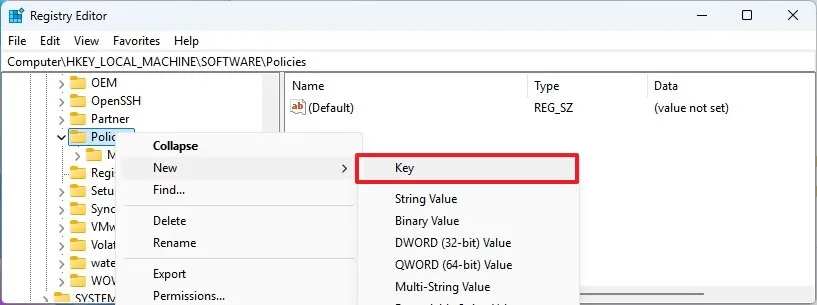
Nhấp chuột phải vào khóa Policies, chọn New, và chọn Key.
-
Đặt tên khóa mới là Google và nhấn Enter.
-
Nhấp chuột phải vào khóa Google vừa tạo, chọn New, và chọn Key.
-
Đặt tên khóa mới là Chrome và nhấn Enter.
-
Nhấp chuột phải vào khóa (thư mục) Chrome, trỏ tới New và chọn tùy chọn “DWORD (32-bit) Value”.
-
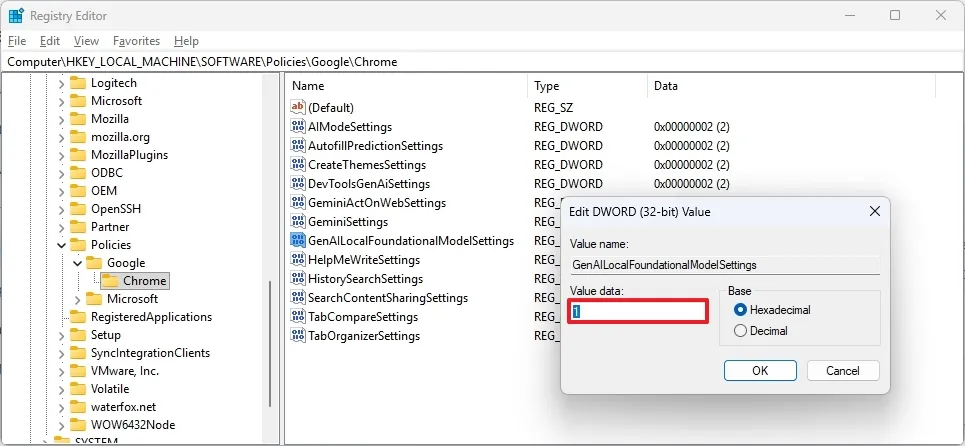
Đặt tên giá trị mới là GenAILocalFoundationalModelSettings và nhấn Enter.
-
Nhấp chuột phải vào khóa vừa tạo và chọn Modify.
-
Thay đổi giá trị thành 1 để ngăn Chrome tải xuống và sử dụng các mô hình AI có sẵn cục bộ trên thiết bị của bạn.
-
Nhấp vào nút OK.
-
Khởi động lại máy tính của bạn.
Sau khi hoàn thành các bước trên, Google Chrome sẽ không còn tải xuống các mô hình AI (như Gemini Nano) trên máy tính của bạn nữa và bất kỳ mô hình hiện có nào (nếu đã tải xuống trước đó) sẽ bị xóa.
Bạn có thể bắt gặp các hướng dẫn khuyên bạn nên tắt tính năng này thông qua trang chrome://flags và sau đó thủ công xóa tệp weights.bin. Tuy nhiên, cách làm đó không phải là giải pháp đáng tin cậy hoặc mang tính vĩnh viễn.
Góc nhìn từ Pureinfotech
Tôi hoàn toàn không thích hướng dẫn này một chút nào. Việc một trình duyệt tự ý thả một mô hình AI 4GB vào hệ thống mà không có sự đồng ý rõ ràng, minh bạch đã vượt quá giới hạn. Tôi từng thấy Microsoft đẩy giới hạn với các tính năng Windows trong suốt những năm qua, nhưng ngay cả lúc đó, vẫn có một mức độ hiển thị hoặc kiểm soát nhất định. Ở đây, có cảm giác như Chrome đang mặc định rằng người dùng sẽ không để ý hoặc không quan tâm, và đó là một giả định đầy rủi ro.
Điều làm tôi khó chịu nhất không chỉ là việc tốn dung lượng lưu trữ, mà là xu hướng của nó. Đây lại là một ví dụ nữa về việc các tính năng AI bị đối xử như kiểu “mặc định bật” thay vì thứ mà người dùng chủ động lựa chọn. Trên một hệ thống cao cấp, 4GB có lẽ không đáng là bao. Nhưng tôi đã làm việc với rất nhiều thiết bị mà mỗi gigabyte đều rất quý giá, và kiểu hành vi này tích tụ rất nhanh. Đó là dạng chi phí ẩn làm suy giảm trải nghiệm dần theo thời gian.
Tôi cũng không thích tính dai dẳng của nó. Nếu tôi xóa thứ gì đó, tôi mong nó phải biến mất luôn. Việc Chrome cứ khôi phục lại mô hình trừ khi bạn can thiệp bằng thay đổi cấp chính sách (policy) cho thấy đây không chỉ đơn thuần là một tính năng. Đây là thứ mà Google thực sự muốn bật lên, bất kể ý định của người dùng là gì.
Cá nhân tôi sẽ tắt tính năng này ngay lập tức, đặc biệt là khi bạn không chủ động sử dụng các tính năng AI của Chrome. Phương pháp sử dụng Registry rõ ràng là bản sửa lỗi đáng tin cậy duy nhất lúc này, và mặc dù đây không phải là thứ mà người dùng phổ thông cảm thấy thoải mái khi làm, nhưng đó là cách tiếp cận duy nhất thực sự tôn trọng tài nguyên hệ thống của bạn.
Các câu hỏi thường gặp về việc chặn Chrome tải mô hình AI trên Windows 11
Dưới đây là danh sách các câu hỏi thường gặp (FAQs) và câu trả lời về việc Google Chrome tự động tải xuống mô hình AI Gemini Nano trên Windows 11.
Tệp weights.bin trong Google Chrome là gì?
Tệp weights.bin là một mô hình AI cục bộ được sử dụng bởi Chrome, cụ thể là Gemini Nano, để cung cấp năng lượng cho các tính năng trên thiết bị như “Help me write”. Nó thường có dung lượng khoảng 4GB và được lưu trữ trong thư mục OptGuideOnDeviceModel nằm dưới thư mục hồ sơ người dùng của bạn, điều này có thể làm tăng đáng kể dung lượng ổ đĩa mà không có thông báo rõ ràng.
Tại sao Chrome tự động tải xuống mô hình AI dung lượng 4GB?
Chrome tự động tải xuống mô hình Gemini Nano khi bạn sử dụng hoặc kích hoạt các tính năng được hỗ trợ bởi AI. Quá trình này có thể chạy ngầm mà không có thông báo đồng ý rõ ràng, thường khiến người dùng chỉ phát hiện ra sau khi nhận thấy sự gia tăng đột ngột về dung lượng lưu trữ.
Mô hình Gemini Nano được lưu trữ ở đâu trên Windows 11?
Mô hình Gemini Nano được lưu trữ dưới dạng tệp weights.bin trong thư mục %LOCALAPPDATA%\Google\Chrome\User Data\OptGuideOnDeviceModel. Thư mục ẩn này là một phần trong cấu trúc dữ liệu người dùng của Chrome và có thể nhanh chóng ngốn vài gigabyte dung lượng trên ổ đĩa hệ thống của bạn.
Tại sao tệp weights.bin cứ xuất hiện trở lại sau khi đã xóa?
Tệp weights.bin cứ quay trở lại vì Chrome tự động khôi phục mô hình Gemini Nano nếu các tính năng AI vẫn được bật. Việc xóa hoặc đổi tên tệp chỉ có tác dụng tạm thời, vì trình duyệt sẽ tải lại tệp này trong các bản cập nhật hoặc khi các tính năng liên quan đến AI được kích hoạt lại.
Làm thế nào để vĩnh viễn ngăn Chrome tải xuống mô hình AI?
Cách đáng tin cậy nhất để ngăn Chrome tải xuống mô hình AI là thay đổi chính sách trong Registry. Phương pháp này vô hiệu hóa tính năng ở cấp độ hệ thống, ngăn chặn cả quá trình tải xuống ban đầu lẫn mọi hành động tự động khôi phục tệp weights.bin.
Việc tắt các tính năng AI của Chrome thông qua cờ (flags) đã đủ để gỡ bỏ mô hình chưa?
Tắt các tính năng AI thông qua trang chrome://flags không phải là giải pháp vĩnh viễn. Mặc dù nó có thể tạm thời dừng một số chức năng, Chrome vẫn có thể khôi phục lại mô hình sau đó. Cần phải thay đổi chính sách Registry để chặn hoàn toàn việc tải xuống và ngăn tệp quay trở lại.
Mô hình AI của Chrome có ảnh hưởng đến hiệusuất hệ thống hoặc dung lượng lưu trữ không?
Có, mô hình AI của Chrome chủ yếu ảnh hưởng đến dung lượng lưu trữ khi chiếm khoảng 4GB dung lượng đĩa. Mặc dù nó có thể không ảnh hưởng đáng kể đến hiệu suất trên các hệ thống cao cấp, nhưng nó lại rất đáng kể trên các thiết bị có dung lượng SSD hạn chế, làm giảm không gian trống và có khả năng gây chậm hệ thống theo thời gian.
Bạn cảm thấy thế nào về việc Google Chrome âm thầm tải xuống mô hình AI 4GB chạy ngầm?
Đó là phần mềm rác (bloatware) – Tôi muốn loại bỏ nó.87.5%
Tôi không phiền nếu nó giúp cải thiện tốc độ.0%
Tôi đồng ý, nhưng CHỈ KHI TÔI chủ động chọn tham gia (opt-in).0%
Chuyển sang sử dụng trình duyệt khác.12.5%
Tại sao bạn lại chọn câu trả lời đó? Tôi rất muốn nghe thêm chia sẻ từ bạn. Hãy cho tôi biết ở phần bình luận nhé.







Chưa có bình luận nào! Hãy là người đầu tiên.