





Hướng dẫn cách thiết lập và cấu hình kết nối VPN trên Windows 11
Tìm hiểu cách thiết lập, kết nối và quản lý mạng riêng ảo (VPN) trên Windows 11 một cách dễ dàng và nhanh chóng thông qua ứng dụng Cài đặt tích hợp sẵn.

- Giọng nữ Bắc
- Để thiết lập kết nối VPN trên Windows 11, hãy mở Cài đặt (Settings) > Mạng & internet (Network & internet) > VPN, nhấp vào “Thêm VPN (Add VPN),” cấu hình các thông số kết nối, nhấp vào “Lưu (Save),” và từ trang “VPN,” nhấp vào “Kết nối (Connect)” để thiết lập kết nối VPN.
CẬP NHẬT NGÀY 18/12/2025: Trên Windows 11, bạn có thể quản lý các kết nối Mạng riêng ảo (VPN) thông qua ứng dụng Cài đặt bằng cách sử dụng trình khách VPN tích hợp sẵn. Trong hướng dẫn này, tôi sẽ hướng dẫn bạn các bước để hoàn tất việc cấu hình này.
Table Of Content
- Tạo kết nối VPN trên Windows 11
- Kết nối với máy chủ VPN trên Windows 11
- Kết nối với máy chủ VPN
- Ngắt kết nối khỏi máy chủ VPN
- Xóa hồ sơ VPN
- Thay đổi cài đặt VPN trên Windows 11
- Các câu hỏi thường gặp về cách thiết lập kết nối VPN trên Windows 11
- Trình khách VPN tích hợp sẵn trên Windows 11 là gì?
- Tôi có cần dịch vụ hoặc máy chủ VPN trước khi thiết lập kết nối không?
- Windows 11 hỗ trợ những giao thức VPN nào?
- Tôi cần những thông tin gì để tạo kết nối VPN?
- Tôi có thể kết nối VPN mà không cần mở Cài đặt mỗi lần không?
- Làm thế nào để biết kết nối VPN đang hoạt động?
- Tại sao VPN của tôi không thể kết nối trên Windows 11?
- Sử dụng Wi-Fi công cộng cùng với VPN trên Windows 11 có an toàn không?
- Tôi có thể chỉnh sửa cài đặt VPN sau khi đã tạo kết nối không?
- Làm cách nào để xóa hoàn toàn VPN khỏi Windows 11?
Ý tưởng cơ bản của VPN là cung cấp một đường hầm mã hóa qua internet để kết nối thiết bị với một mạng từ xa, cho phép truy cập vào các tài nguyên giống như thể bạn đang ở trực tiếp tại vị trí từ xa đó.
Mặc dù công nghệ này có phần phức tạp đối với đa số người dùng, Windows 11 giúp bạn dễ dàng tạo và quản lý các kết nối VPN ngay trong ứng dụng Cài đặt mà không cần phải cài đặt thêm ứng dụng của bên thứ ba.
Trong hướng dẫn này, tôi sẽ phác thảo các bước để thiết lập và quản lý kết nối VPN trong ứng dụng Cài đặt trên Windows 11.
- Tạo kết nối VPN trên Windows 11
- Kết nối với máy chủ VPN trên Windows 11
- Thay đổi cài đặt VPN trên Windows 11
- Các câu hỏi thường gặp về cách thiết lập kết nối VPN trên Windows 11
Tạo kết nối VPN trên Windows 11
Để tạo kết nối VPN trên Windows 11, hãy thực hiện theo các bước sau:
-
Mở Cài đặt (Settings) trên Windows 11.
-
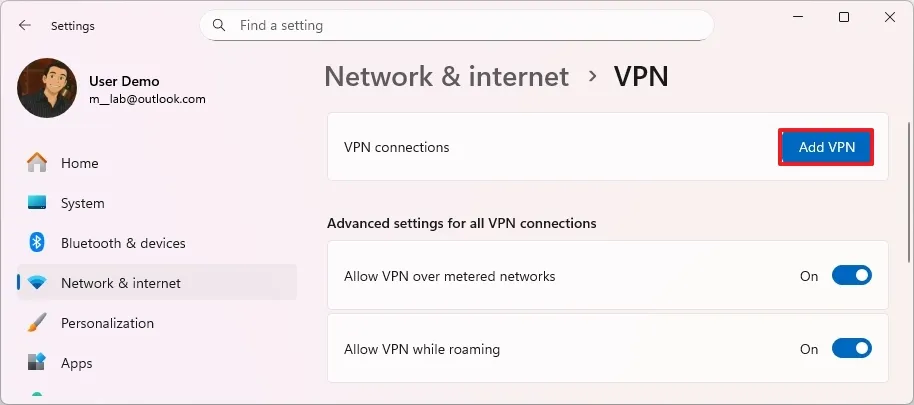
Nhấp vào Mạng & internet (Network & internet).
-
Nhấp vào tab VPN.
-
Nhấp vào nút Thêm VPN (Add VPN).
-
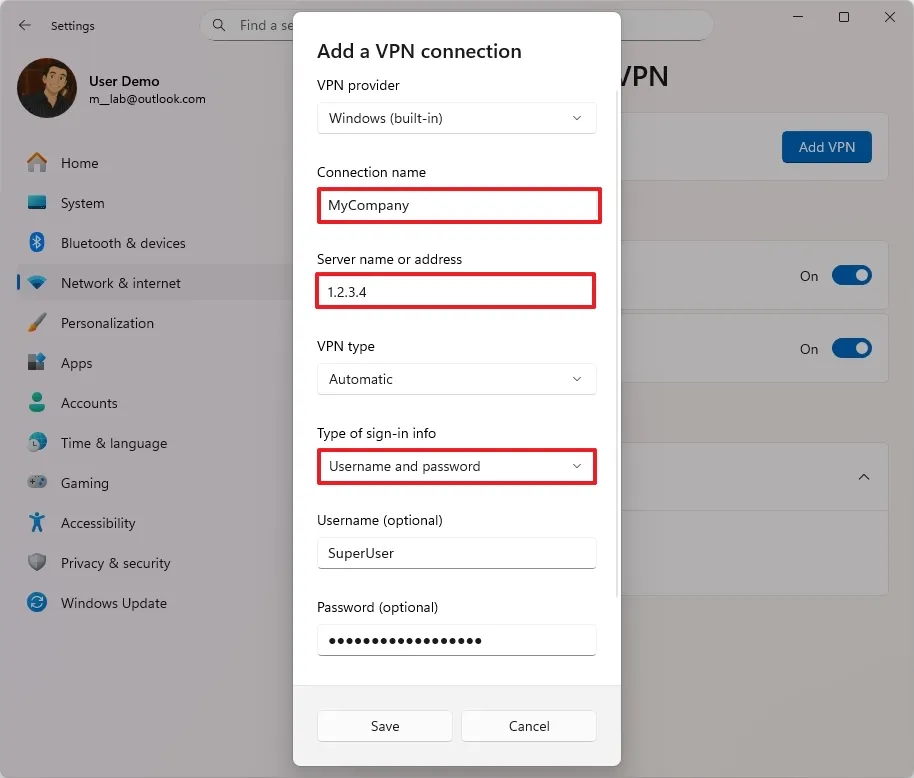
Chọn tùy chọn Windows (tích hợp sẵn) từ cài đặt “Nhà cung cấp VPN (VPN provider)”.
-
Xác nhận tên cho kết nối Mạng riêng ảo.
-
Xác nhận tên miền hoặc địa chỉ IP công khai của mạng từ xa trong mục “Tên hoặc địa chỉ máy chủ (Server name or address)”.
 Mẹo nhanh: Khi thiết lập kết nối đến văn phòng tại nhà, bạn có thể tìm địa chỉ công khai của mình bằng cách chạy lệnh
curl ifconfig.metrong Command Prompt hoặc PowerShell. -
Chọn tùy chọn Tự động (Automatic) trong mục cài đặt “Loại VPN (VPN type)” để hệ thống tự động đàm phán giao thức kết nối.
Lưu ý nhanh: Nếu công ty bạn có các yêu cầu cụ thể, Windows 11 cung cấp các loại giao thức khác nhau, bao gồm “IKEv2,” “Giao thức đường hầm cổng bảo mật (SSTP),” “L2TP/IPsec có chứng chỉ,” “L2TP/IPsec có khóa chia sẻ trước,” và “Giao thức đường hầm điểm tới điểm (PPTP).” -
Chọn tùy chọn “Tên người dùng và mật khẩu (Username and password)” trong mục loại thông tin đăng nhập.
-
Xác nhận thông tin đăng nhập kết nối.
-
Nhấp vào nút Lưu (Save).
Sau khi hoàn tất quá trình thiết lập, cấu hình VPN mới sẽ được tạo trên Windows 11.
Kết nối với máy chủ VPN trên Windows 11
Sau khi thiết lập kết nối VPN mới, bạn có thể sử dụng nó để truy cập vào các tài nguyên tại nhà hoặc văn phòng làm việc giống như khi bạn đang có mặt tại đó.
Kết nối với máy chủ VPN
Để kết nối với VPN trên Windows 11, hãy làm theo các bước sau:
-
Mở Cài đặt (Settings).
-
Nhấp vào Mạng & Internet (Network & Internet).
-
Nhấp vào tab VPN.
-
Chọn kết nối Mạng riêng ảo mà bạn đã tạo trước đó.
-
Nhấp vào nút Kết nối (Connect).
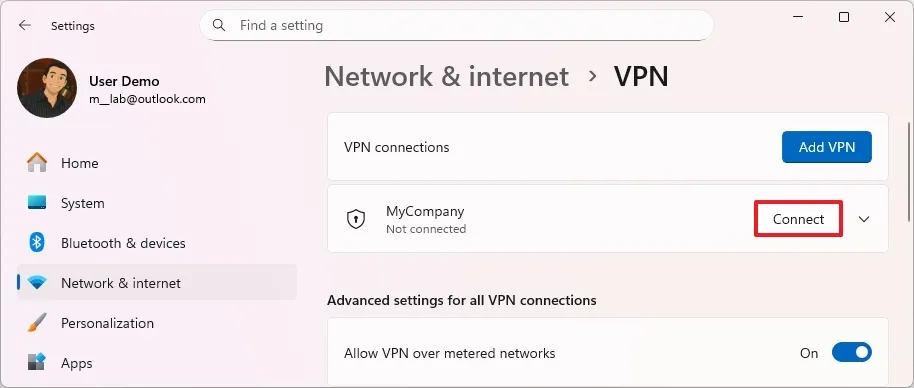
Ngoài ra, bạn có thể mở menu thu gọn “Cài đặt nhanh” (Phím Windows + A) từ Khay hệ thống (System Tray), nhấp vào nút “VPN”, chọn hồ sơ VPN và nhấp vào nút “Kết nối (Connect)”.
Nếu mọi thứ hoạt động bình thường, thời gian kết nối không nên vượt quá hai giây. Bạn sẽ biết thiết bị của mình đã được kết nối với mạng từ xa vì trạng thái kết nối hiển thị là “Đã kết nối (Connected).” Ngoài ra, biểu tượng mạng trong Khay hệ thống sẽ hiển thị một huy hiệu cho biết kết nối đã được thiết lập.
Ngắt kết nối khỏi máy chủ VPN
Để ngắt kết nối khỏi VPN trên Windows 11, hãy sử dụng các bước sau:
-
Mở Cài đặt (Settings).
-
Nhấp vào Mạng & Internet (Network & Internet).
-
Nhấp vào tab VPN.
-
Chọn kết nối và nhấp vào nút Ngắt kết nối (Disconnect).
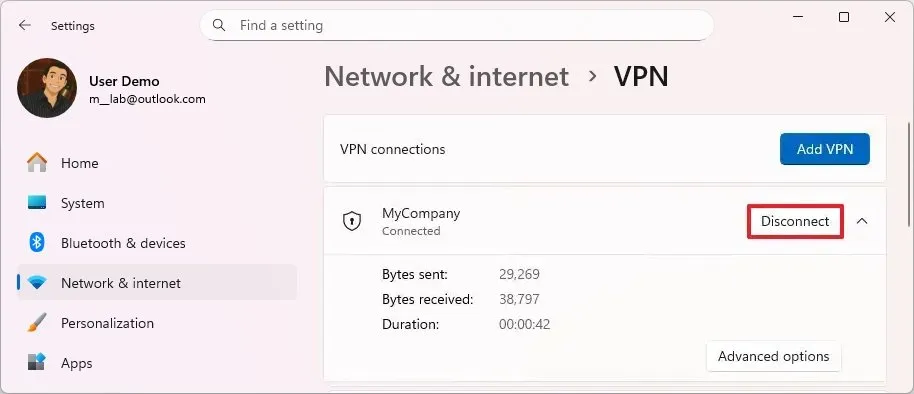
- (Tùy chọn) Nhấp vào kết nối để xem thời gian sử dụng cũng như số lượng byte đã gửi và nhận.
Ngoài ra, bạn có thể mở menu thu gọn Cài đặt nhanh (Phím Windows + A) từ Khay hệ thống, nhấp vào nút “VPN”, chọn hồ sơ VPN và nhấp vào nút “Ngắt kết nối (Disconnect)”.
Xóa hồ sơ VPN
Để xóa kết nối VPN trên Windows 11, hãy thực hiện các bước sau:
-
Mở Cài đặt (Settings).
-
Nhấp vào Mạng & Internet (Network & Internet).
-
Nhấp vào tab VPN.
-
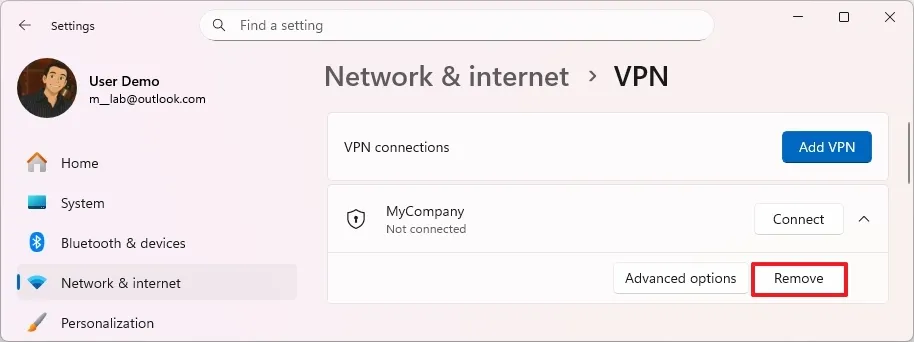
Chọn kết nối và nhấp vào nút Xóa (Remove).
-
Nhấp vào nút Xác nhận (Confirm).
Sau khi hoàn tất các bước, kết nối sẽ bị xóa khỏi Windows 11.
Thay đổi cài đặt VPN trên Windows 11
Nếu bạn gặp sự cố kết nối hoặc các yêu cầu kết nối với mạng từ xa thay đổi, bạn sẽ cần cấu hình lại các thông số kết nối VPN.
Để thay đổi cài đặt hồ sơ VPN trên Windows 11, hãy làm theo các bước sau:
-
Mở Cài đặt (Settings).
-
Nhấp vào Mạng & Internet (Network & Internet).
-
Nhấp vào tab VPN.
-
Chọn kết nối Mạng riêng ảo.
-
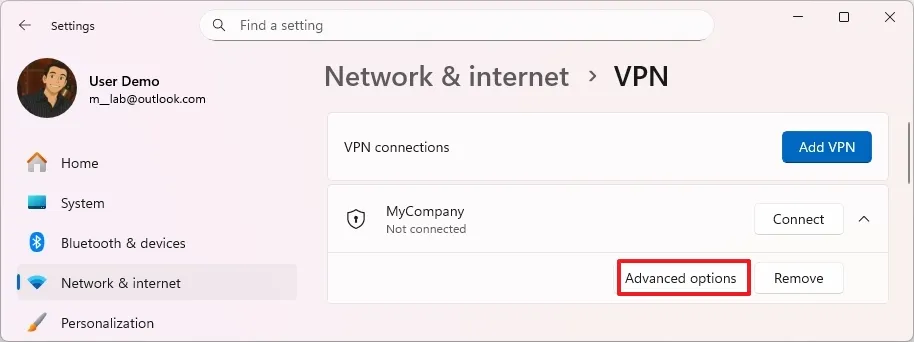
Nhấp vào nút Tùy chọn nâng cao (Advanced options).
-
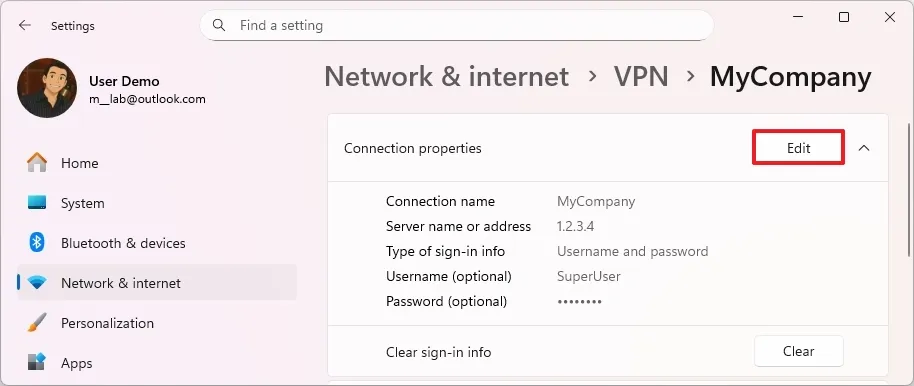
Xác nhận các cài đặt hiện tại trong phần “Thuộc tính kết nối (Connection properties)”.
Lưu ý nhanh: Nếu bạn truy cập các thuộc tính khi kết nối đang hoạt động, bạn cũng sẽ tìm thấy tùy chọn thay đổi cấu hình mạng thành riêng tư (private) hoặc công khai (public). -
Nhấp vào nút Chỉnh sửa (Edit) để cập nhật các cài đặt.
-
(Tùy chọn) Nhấp vào nút Chỉnh sửa (Edit) cho mục “Cài đặt proxy cho kết nối VPN này” để cấu hình cài đặt tự động hoặc nhập thủ công các thông số proxy.
Cuối cùng, trên trang cài đặt “VPN” chính, bạn cũng sẽ tìm thấy các cài đặt bổ sung (chẳng hạn như “Cho phép kết nối VPN qua mạng tính phí dữ liệu (Allow VPN connections over Metered networks)” và “Cho phép VPN kết nối khi đang chuyển vùng (Allow VPN to connect while Roaming)”). Bạn nên cân nhắc giữ các tùy chọn này luôn được bật, đặc biệt là khi truy cập mạng riêng hoặc sử dụng điểm phát sóng di động (mobile hotspot).
Các câu hỏi thường gặp về cách thiết lập kết nối VPN trên Windows 11
Dưới đây là danh sách các câu hỏi thường gặp (FAQs) và câu trả lời về việc cấu hình cũng như quản lý kết nối VPN trên Windows 11.
Trình khách VPN tích hợp sẵn trên Windows 11 là gì?
Windows 11 tích hợp sẵn một trình khách VPN gốc ngay trong ứng dụng Cài đặt, cho phép bạn tạo, quản lý, kết nối và xóa các kết nối VPN mà không cần cài đặt phần mềm của bên thứ ba.
Tôi có cần dịch vụ hoặc máy chủ VPN trước khi thiết lập kết nối không?
Có. Windows 11 chỉ cung cấp phần mềm khách (client). Bạn bắt buộc phải có quyền truy cập vào một máy chủ VPN — chẳng hạn như máy chủ do cơ quan, trường học, mạng gia đình hoặc nhà cung cấp dịch vụ VPN thương mại cung cấp — kèm theo các thông tin chi tiết về kết nối.
Windows 11 hỗ trợ những giao thức VPN nào?
Windows 11 hỗ trợ các giao thức IKEv2, SSTP, L2TP/IPsec có chứng chỉ, L2TP/IPsec có khóa chia sẻ trước và PPTP. Bạn có thể chọn Tự động (Automatic) để hệ thống tự động thương lượng giao thức tốt nhất, trừ khi mạng của bạn yêu cầu một giao thức cụ thể.
Tôi cần những thông tin gì để tạo kết nối VPN?
Thông thường bạn cần tên kết nối, địa chỉ máy chủ hoặc địa chỉ IP công khai, loại VPN, phương thức đăng nhập và thông tin xác thực hợp lệ như tên người dùng và mật khẩu. Đối với kết nối công việc, thông tin này nên được cung cấp bởi quản trị viên mạng của bạn.
Tôi có thể kết nối VPN mà không cần mở Cài đặt mỗi lần không?
Có. Sau khi hồ sơ VPN được tạo, bạn có thể kết nối hoặc ngắt kết nối trực tiếp từ menu Cài đặt nhanh bằng phím tắt “Phím Windows + A”.
Làm thế nào để biết kết nối VPN đang hoạt động?
Khi đã kết nối, trạng thái VPN sẽ hiển thị là “Đã kết nối (Connected)” trong Cài đặt và biểu tượng mạng ở khay hệ thống sẽ hiển thị một huy hiệu biểu thị kết nối VPN đang hoạt động.
Tại sao VPN của tôi không thể kết nối trên Windows 11?
Các nguyên nhân phổ biến bao gồm sai địa chỉ máy chủ, thông tin đăng nhập không chính xác, cài đặt giao thức không tương thích, tường lửa chặn cổng hoặc có thay đổi trên máy chủ VPN. Việc kiểm tra và cập nhật lại các thuộc tính kết nối thường sẽ khắc phục được sự cố này.
Sử dụng Wi-Fi công cộng cùng với VPN trên Windows 11 có an toàn không?
Có. VPN mã hóa lưu lượng truy cập internet của bạn, giúp bảo vệ dữ liệu trên các mạng công cộng hoặc không bảo mật. Bạn nên bật các tùy chọn như cho phép kết nối VPN qua mạng tính phí dữ liệu khi đi du lịch.
Tôi có thể chỉnh sửa cài đặt VPN sau khi đã tạo kết nối không?
Có. Bạn có thể chỉnh sửa thuộc tính kết nối, thông tin xác thực, giao thức và cài đặt proxy từ trang Tùy chọn nâng cao của hồ sơ VPN.
Làm cách nào để xóa hoàn toàn VPN khỏi Windows 11?
Bạn có thể xóa hồ sơ VPN từ mục Cài đặt > Mạng & internet > VPN bằng cách chọn kết nối và nhấn vào “Xóa (Remove).” Thao tác này sẽ xóa vĩnh viễn cấu hình khỏi hệ thống.
Cập nhật ngày 18 tháng 12 năm 2025: Hướng dẫn này đã được cập nhật để đảm bảo tính chính xác và phản ánh những thay đổi mới nhất trong quy trình.







Chưa có bình luận nào! Hãy là người đầu tiên.