





Cách sử dụng tính năng đa luồng Robocopy để tăng tốc sao chép tệp trên Windows 11
Hướng dẫn sử dụng tính năng đa luồng của lệnh Robocopy trên Windows 11 để tăng tốc độ sao chép các tệp và thư mục lớn sang ổ đĩa khác.

- Giọng nữ Bắc
- File Explorer sao chép tệp theo tuần tự, khiến việc truyền tải các tệp lớn trên Windows 11 bị chậm.
- Robocopy là công cụ có sẵn được thiết kế để truyền tải tệp tin đáng tin cậy và hiệu suất cao.
- Tham số
/MTcho phép sao chép đa luồng, giúp truyền tải nhiều tệp cùng một lúc.
Trên Windows 11, việc sao chép tệp sang một ổ đĩa khác thường có nghĩa là bạn phải dựa vào quy trình quen thuộc chọn, sao chép và dán trong File Explorer. Nếu bạn đang truyền một tập hợp nhỏ các tệp, cách tiếp cận này hoạt động khá tốt. Tuy nhiên, khi bạn phải xử lý các thư mục lớn, hàng nghìn tệp hoặc ổ đĩa dung lượng cao, tốc độ truyền nhanh chóng trở thành điểm nghẽn, biến một tác vụ đơn giản thành thời gian chờ đợi kéo dài.
Một giải pháp thay thế hiệu quả hơn là Robocopy (Robust File Copy), một công cụ dòng lệnh tích hợp sẵn trên Windows 11. Công cụ này được thiết kế để đảm bảo độ tin cậy và hiệu suất. Robocopy cung cấp các tính năng nâng cao vượt trội so với File Explorer, bao gồm hỗ trợ tiếp tục khi ngắt quãng, ghi nhật ký chi tiết và kiểm soát chặt chẽ cách các tệp được sao chép cục bộ hoặc qua mạng.
Một trong những khả năng có giá trị nhất nhưng thường bị bỏ qua của Robocopy là sao chép tệp đa luồng. Thay vì truyền tải từng tệp một, Robocopy có thể sao chép nhiều tệp cùng lúc, giúp giảm đáng kể thời gian truyền, đặc biệt là trên các ổ SSD, NVMe tốc độ cao và kết nối mạng băng thông lớn.
Trong hướng dẫn này, tôi sẽ giải thích cách sử dụng tính năng sao chép đa luồng của Robocopy để tăng tốc độ truyền tệp và thư mục sang ổ đĩa khác trên Windows 11.
Sử dụng tính năng đa luồng của Robocopy trên Windows 11
Để sao chép tệp và thư mục sang ổ đĩa khác trên Windows 11 bằng tính năng đa luồng của Robocopy, hãy làm theo các bước sau:
-
Mở Start trên Windows 11.
-
Tìm kiếm Command Prompt (hoặc Terminal), nhấp chuột phải vào kết quả và chọn tùy chọn Run as administrator.
-
Nhập lệnh sau để sao chép các tệp và thư mục sang ổ đĩa khác và nhấn Enter:
robocopy C:\source\folder\path\ D:\destination\folder\path\ /S /E /Z /ZB /R:5 /W:5 /TBD /NP /V /MT:32
Trong câu lệnh trên, hãy thay đổi đường dẫn nguồn, đích và các tùy chọn. Ví dụ: câu lệnh này sao chép dữ liệu từ ổ “C” sang ổ “D” và sử dụng “32” luồng để sao chép:
robocopy C:\Users\admin\Documents D:\Users\admin\Documents /S /E /Z /ZB /R:5 /W:5 /TBD /NP /V /MT:32
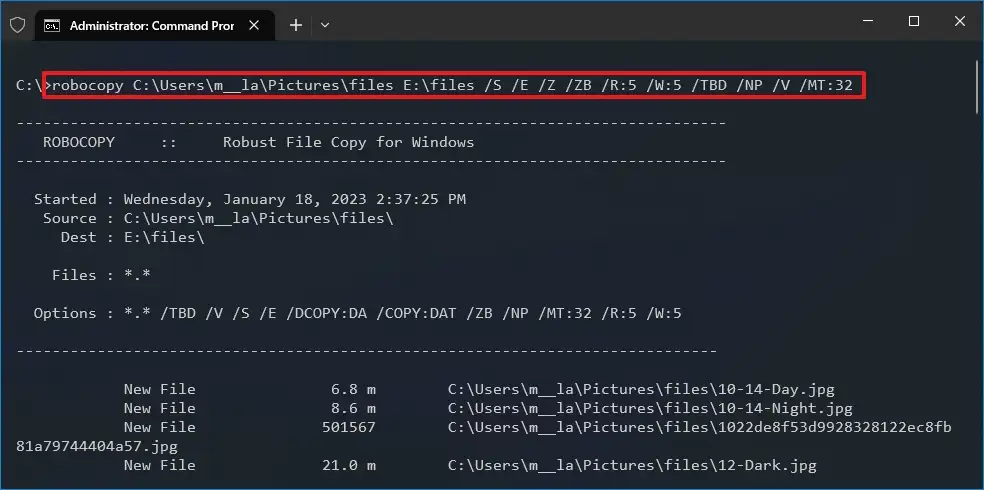
Phân tích các tham số của Robocopy
Robocopy bao gồm nhiều tham số giúp kiểm soát cách các tệp được sao chép, xác minh và thử lại. Trong câu lệnh được sử dụng ở hướng dẫn này, các tham số sau được áp dụng để cải thiện độ tin cậy và tối đa hóa hiệu suất truyền, đảm bảo các tác vụ tệp lớn hoàn tất nhanh hơn và ít lỗi hơn.
/S— Sao chép các thư mục con nhưng bỏ qua các thư mục trống./E— Sao chép các thư mục con, bao gồm cả các thư mục trống./Z— Sao chép tệp ở chế độ có thể tiếp tục (restartable mode)./ZB— Chuyển sang chế độ sao lưu nếu bị từ chối truy cập./R:5— Thử lại 5 lần trước khi báo lỗi./W:5— Chờ 5 giây trước khi thử lại./TBD— Chờ nếu tên chia sẻ chưa sẵn sàng./NP— Không hiển thị phần trăm tiến trình./V— Hiển thị các tệp bị bỏ qua ở chế độ chi tiết (verbose mode)./MT:32— Bật tính năng sao chép đa luồng với 32 luồng (mặc định là 8, tối đa là 128).
Tham số quan trọng nhất cần chú ý trong câu lệnh trên là /MT, đây là tham số cho phép Robocopy sao chép tệp ở chế độ đa luồng. Nếu bạn không đặt một số bên cạnh tham số /MT, số lượng mặc định sẽ là 8, có nghĩa là công cụ sẽ cố gắng sao chép tám tệp cùng một lúc. Tuy nhiên, Robocopy hỗ trợ từ 1 đến 128 luồng.
Trong câu lệnh này, tôi đang sử dụng 32, nhưng bạn có thể đặt số lượng cao hơn. Lưu ý duy nhất là số lượng luồng cao hơn sẽ dẫn đến việc sử dụng tài nguyên và tiêu thụ băng thông cao hơn. Việc sử dụng giá trị quá cao sẽ làm giảm hiệu suất trên các bộ vi xử lý đời cũ. Do đó, hãy kiểm tra trước khi thực thi lệnh với nhiều luồng hơn.
Khi bạn hoàn thành các bước này, tốc độ truyền tệp sẽ nhanh hơn đáng kể so với việc sử dụng File Explorer, cho dù bạn đang sao chép dữ liệu sang ổ đĩa khác hay di chuyển các khối lượng lớn tệp qua mạng.





Chưa có bình luận nào! Hãy là người đầu tiên.