





Cách khôi phục giao diện PowerShell màu xanh kinh điển trong Windows Terminal trên Windows 11
Hướng dẫn chi tiết cách đưa giao diện nền xanh đặc trưng của PowerShell quay trở lại trong Windows Terminal trên Windows 11 bằng giao diện cài đặt hoặc tệp JSON.

- Giọng nữ Bắc
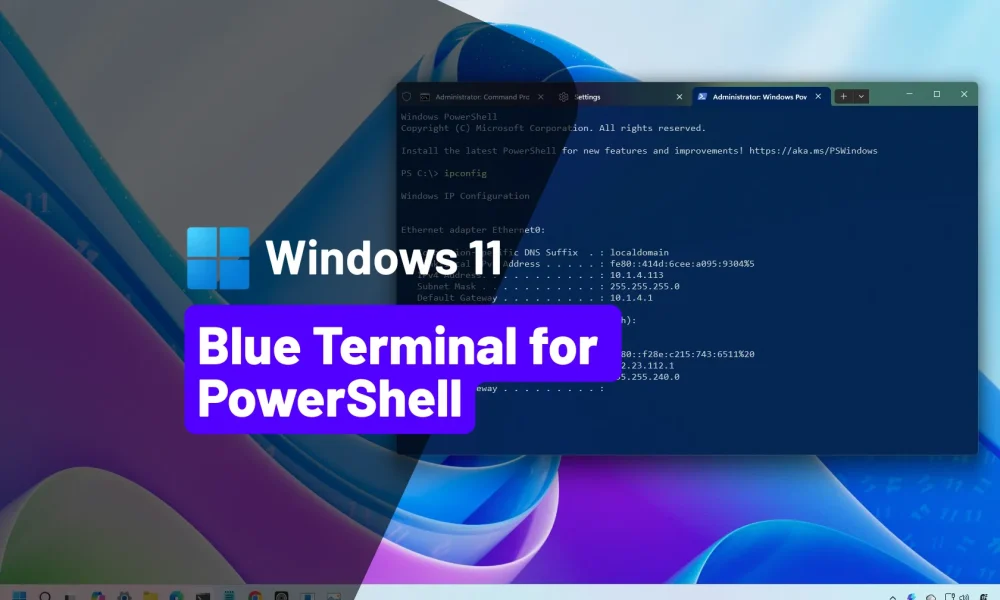
- Windows Terminal sử dụng giao diện tối thống nhất theo mặc định cho tất cả các cấu hình, nhưng bạn có thể khôi phục lại màu sắc truyền thống của PowerShell.
- Bạn có thể thực hiện thay đổi bằng Giao diện Cài đặt (Settings UI) hoặc tệp settings.json, và việc chọn bảng màu “Campbell PowerShell” sẽ khôi phục lại nền xanh quen thuộc.
Trên Windows 11, Windows Terminal đi kèm với một tập hợp các cài đặt trực quan mặc định thống nhất, bao gồm nền tối được áp dụng cho tất cả các cấu hình dòng lệnh. Sự lựa chọn thiết kế này giúp tạo ra trải nghiệm đồng nhất khi chuyển đổi giữa Command Prompt, PowerShell và các shell khác trong cùng một cửa sổ.
Tuy nhiên, đối với những người dùng lâu năm, sự đồng nhất đó đôi khi lại là một điểm bất lợi. Khi Command Prompt và PowerShell là các ứng dụng riêng biệt, nền màu xanh đặc trưng của PowerShell đóng vai trò như một tín hiệu trực quan tức thì, giúp bạn dễ dàng nhận biết mình đang làm việc trong môi trường nào. Giờ đây, vì Windows Terminal áp dụng chung một giao diện tối ở mọi nơi, tín hiệu trực quan đó đã mất đi, dễ dẫn đến nhầm lẫn.
Nếu bạn thích giao diện PowerShell màu xanh kinh điển, Terminal cho phép bạn khôi phục lại nó. Bạn có thể gán một bảng màu kiểu cũ dành riêng cho cấu hình PowerShell thông qua giao diện cài đặt đồ họa hoặc bằng cách chỉnh sửa trực tiếp tệp settings.json. Điều này giúp bạn giữ nguyên trải nghiệm hiện đại trong khi vẫn lấy lại được giao diện quen thuộc.
Trong hướng dẫn này, tôi sẽ chỉ cho bạn cách thay đổi bảng màu PowerShell mặc định cho ứng dụng Windows Terminal trên Windows 11.
- Khôi phục màu PowerShell cổ điển bằng giao diện cài đặt Terminal
- Khôi phục màu PowerShell cổ điển bằng cách chỉnh sửa tệp settings.json của Terminal
Khôi phục màu PowerShell cổ điển bằng giao diện cài đặt Terminal
Để mang nền xanh trở lại cho PowerShell bằng giao diện cài đặt, hãy làm theo các bước sau:
-
Mở Windows Terminal.
-
Mở menu chính và chọn tùy chọn Settings (Cài đặt) (Ctrl+,).
-
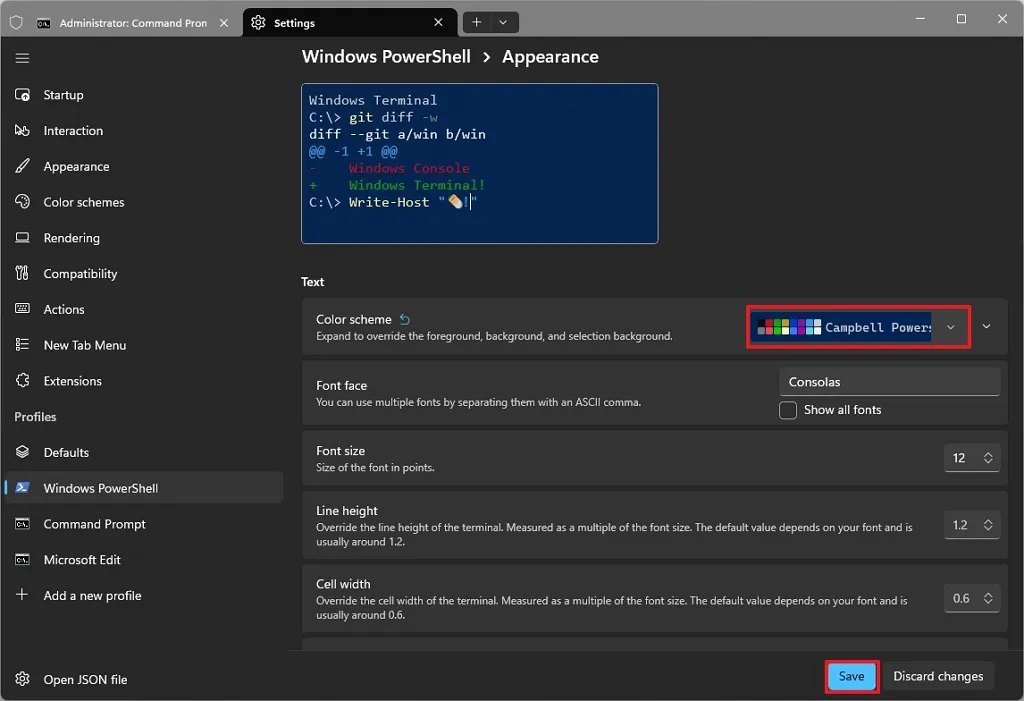
Nhấp vào Windows PowerShell (hoặc PowerShell nếu bạn dùng PowerShell 7) ở ngăn bên trái.
-
Nhấp vào mục cài đặt Appearance (Giao diện) ở phía bên phải.
-
Chọn tùy chọn Campbell PowerShell trong mục cài đặt “Color scheme” (Bảng màu).
-
Nhấp vào nút Save (Lưu) ở góc dưới bên phải.
Sau khi hoàn thành các bước, hãy mở một phiên PowerShell mới và nó sẽ xuất hiện với nền màu xanh truyền thống.
Khôi phục màu PowerShell cổ điển bằng cách chỉnh sửa tệp settings.json của Terminal
Để thay đổi bảng màu cho PowerShell nhằm mang lại màu sắc cũ bằng tệp settings.json, hãy làm theo các bước sau:
-
Mở Windows Terminal.
-
Mở menu chính và chọn tùy chọn Settings (Cài đặt) (Ctrl+,).
-
Nhấp vào tùy chọn “Open JSON file” (Mở tệp JSON) ở góc dưới cùng bên trái.
-
Dưới phần “profiles”, bên trong dấu ngoặc nhọn của PowerShell, hãy nhập lệnh sau để thay đổi màu nền và các phần tử khác của giao diện:
"colorScheme": "Campbell Powershell"
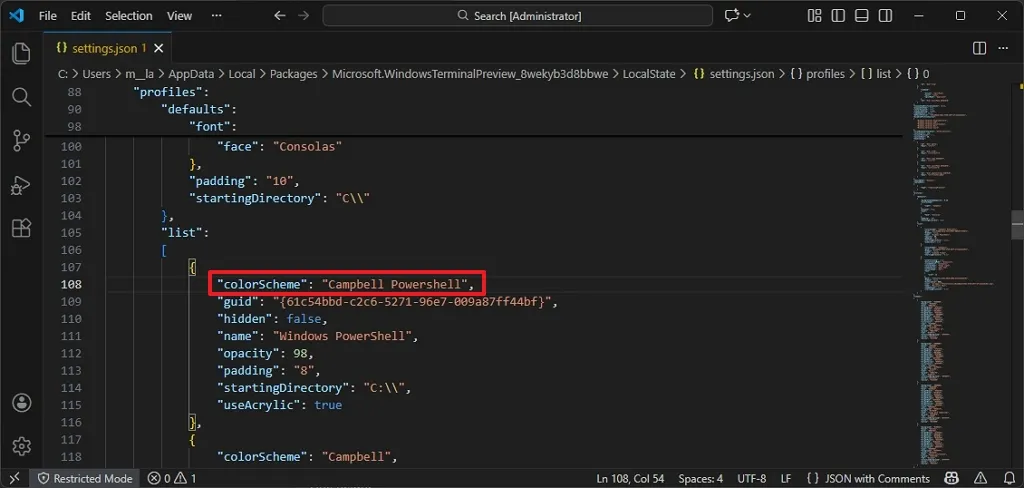 Mẹo nhanh: Nếu bạn có nhiều hơn một dòng mã bên trong dấu ngoặc nhọn, hãy đảm bảo tất cả các dòng đều kết thúc bằng dấu phẩy (,) ngoại trừ dòng cuối cùng. Nếu không, các cài đặt có thể không được lưu đúng cách.
-
Sử dụng phím tắt Ctrl + S để lưu tệp.
Sau khi hoàn thành các bước, công cụ dòng lệnh sẽ sử dụng cùng một nền màu xanh giống như phiên bản PowerShell truyền thống.






Chưa có bình luận nào! Hãy là người đầu tiên.