





Hướng dẫn sửa lỗi Master Boot Record (MBR) trên Windows 10 chi tiết nhất
Khám phá cách sửa lỗi khởi động và khôi phục Master Boot Record (MBR) trên Windows 10 bằng công cụ Bootrec trong môi trường khôi phục (Recovery Environment).

- Giọng nữ Bắc
- Khắc phục các sự cố khởi động Windows 10 bằng công cụ Bootrec từ môi trường khôi phục.
- Sử dụng các lệnh /fixMbr, /fixBoot, /ScanOS và /RebuildBcd tùy thuộc vào từng loại lỗi khởi động.
- Xây dựng lại kho lưu trữ Dữ liệu Cấu hình Khởi động (BCD) khi các bản cài đặt Windows bị thiếu trong menu khởi động.
- Các lệnh khôi phục nâng cao có thể giúp giải quyết triệt để lỗi cứng đầu “Bootmgr Is Missing”.
Master Boot Record (MBR) là một phần nhỏ nhưng vô cùng quan trọng trên ổ cứng, chứa thông tin cần thiết để định vị và khởi động Windows 10. Nếu MBR bị hỏng hoặc lỗi, máy tính có thể không khởi động được, khiến bạn không thể truy cập vào hệ điều hành.
Tình trạng hỏng MBR có thể xảy ra do nhiều nguyên nhân khác nhau, bao gồm mất điện đột ngột, tắt máy không đúng cách, lỗi đĩa, nhiễm phần mềm độc hại hoặc các thay đổi trong cấu hình khởi động của hệ thống. Trong một số trường hợp, bạn có thể gặp phải các lỗi khởi động như “Bootmgr Is Missing” hoặc các thông báo liên quan đến khởi động khác ngăn Windows 10 tải lên.
Khi điều này xảy ra, bạn thường có thể sửa chữa môi trường khởi động bằng Môi trường Khôi phục Windows (WinRE) và một số lệnh Command Prompt, giúp bạn tránh khỏi việc phải cài lại hệ điều hành.
Trong hướng dẫn này, tôi sẽ chỉ cho bạn cách sửa chữa Master Boot Record và xây dựng lại các thành phần khởi động của Windows 10 để máy tính của bạn hoạt động bình thường trở lại.
Sửa lỗi Master Boot Record trên Windows 10
Để khắc phục sự cố MBR trên máy tính chạy Windows 10, hãy làm theo các bước sau:
-
Tạo phương tiện cài đặt USB bootable cho Windows 10.
-
Thay đổi cài đặt phần cứng của thiết bị để khởi động từ phương tiện boot.
Mẹo nhanh: Quá trình thay đổi cài đặt cho BIOS (Basic Input Output System) hoặc UEFI (Unified Extensible Firmware Interface) thường yêu cầu nhấn một trong các phím chức năng (F1, F2, F3, F10 hoặc F12), phím “ESC” hoặc “Delete”. Tuy nhiên, quy trình này thường khác nhau tùy theo nhà sản xuất và mẫu thiết bị. Hãy kiểm tra trang web hỗ trợ của nhà sản xuất để biết thêm hướng dẫn chi tiết. -
Khởi động lại PC với phương tiện boot.
-
Nhấp vào nút Next trong phần Cài đặt Windows 10.
-
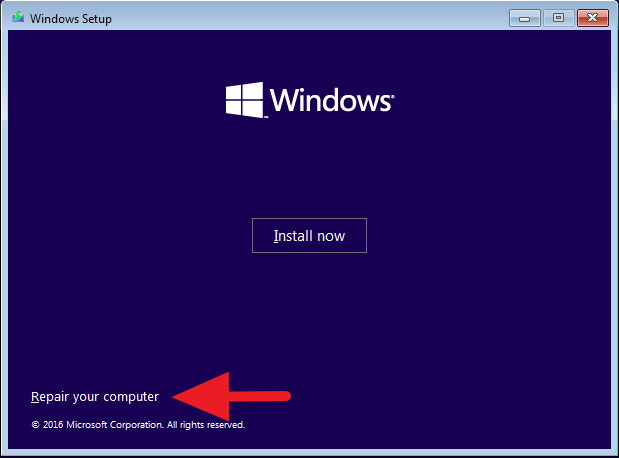
Nhấp vào nút “Repair your computer” ở góc dưới bên trái.
-
Nhấp vào Troubleshoot.
-
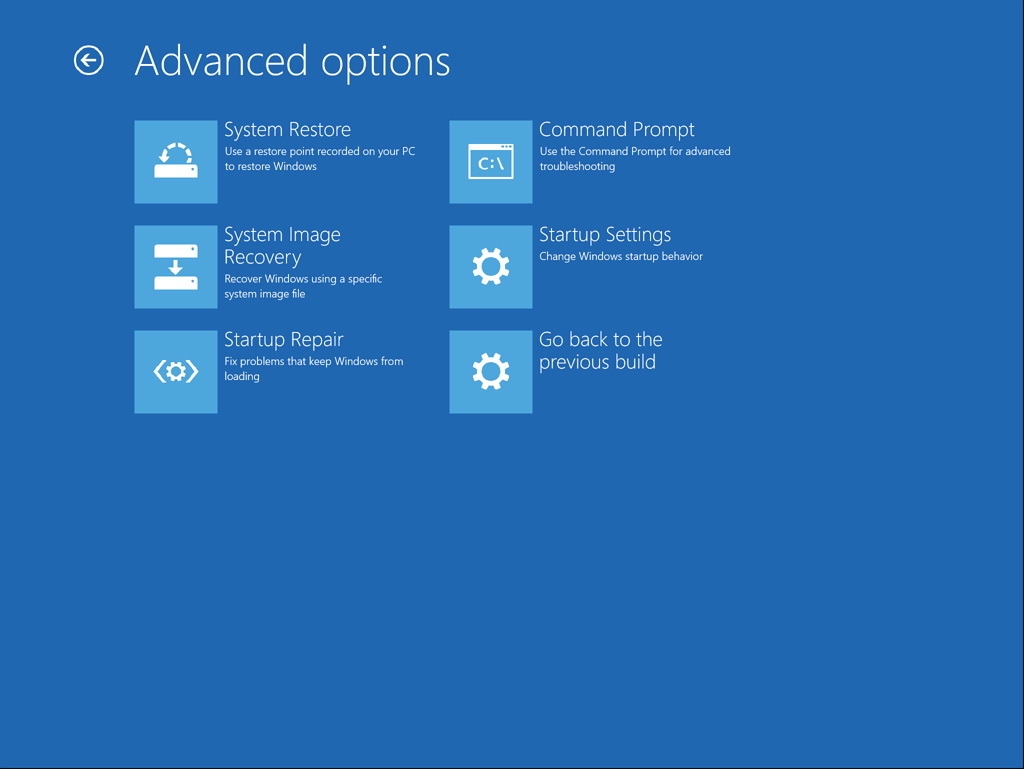
Nhấp vào Advanced options.
-
Nhấp vào tùy chọn Command Prompt.
-
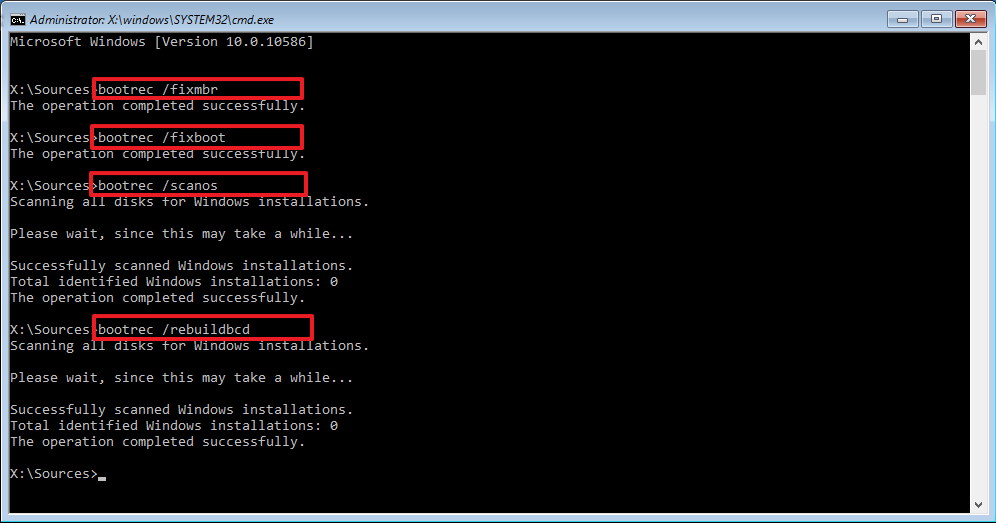
Trong Command Prompt, sử dụng công cụ “Bootrec.exe” để sửa chữa Master Boot Record trên Windows 10. Công cụ Bootrec.exe hỗ trợ nhiều tùy chọn tùy thuộc vào tình huống của bạn.
Sử dụng tùy chọn “FixMbr” khi bạn cần sửa lỗi hỏng Master Boot Record hoặc xóa mã cũ từ MBR. Lệnh này sẽ không ghi đè lên bảng phân vùng hiện có trên ổ cứng:
Bootrec /fixMbr
Sử dụng tùy chọn “FixBoot” khi khu vực khởi động bị thay thế bằng mã phi tiêu chuẩn khác, khu vực khởi động bị hỏng hoặc khi bạn cài đặt phiên bản hệ điều hành cũ cùng với phiên bản mới hơn:
Bootrec /fixBoot
Sử dụng tùy chọn “ScanOS” khi menu Boot Manager không liệt kê tất cả các hệ điều hành được cài đặt trên thiết bị. Tùy chọn này sẽ quét tất cả các ổ đĩa để tìm mọi bản cài đặt tương thích và hiển thị các mục không có trong kho lưu trữ BCD:
Bootrec /ScanOS
Sử dụng tùy chọn “RebuildBcd” khi bạn không còn lựa chọn nào khác và bắt buộc phải xây dựng lại kho lưu trữ BCD (Boot Configuration Data):
Bootrec /RebuildBcd
-
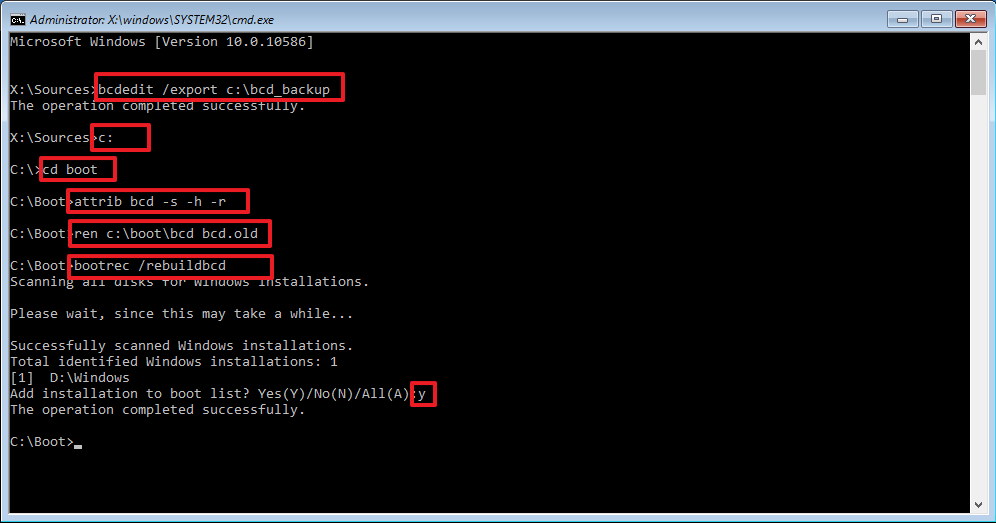
Nếu việc khắc phục sự cố lỗi “Bootmgr Is Missing” và xây dựng lại kho lưu trữ BCD không giải quyết được vấn đề, hãy sử dụng các lệnh sau để xuất và xóa kho lưu trữ BCD, sau đó chạy lại lệnh “RebuildBcd” để khắc phục quá trình trên Windows 10.
Khi ở trong Command Prompt bằng môi trường khôi phục, hãy nhập các lệnh sau và nhấn Enter (cho mỗi dòng):
BCDedit /export C:\BCD_Backup C: CD boot Attrib BCD -s -h -r Ren C:\boot\bcd bcd.old Bootrec /RebuildBcd
Nhấn Y để xác nhận thêm Windows 10 vào danh sách hệ điều hành có thể khởi động trên máy tính.
-
Nhấp vào nút “X” để đóng Command Prompt.
-
Khởi động lại máy tính.
Sau khi hoàn thành các bước, Master Boot Record sẽ được sửa chữa và Windows 10 sẽ tải lại bình thường.
Nếu bạn không chắc chắn nguyên nhân gây ra sự cố với máy tính của mình, hãy thử tất cả các lệnh trong hướng dẫn này để xem lệnh nào có thể giải quyết vấn đề và cho phép bạn khởi động vào Windows 10.
Mặc dù công cụ “bootrec” là đủ để sửa chữa Master Boot Record, nhưng các sự cố liên quan khác có thể yêu cầu các công cụ dòng lệnh bổ sung (như Bootsect.exe hoặc BCDboot), nằm ngoài phạm vi của hướng dẫn này.
Góc nhìn từ chuyên gia Pureinfotech
Theo kinh nghiệm của tôi, các sự cố khởi động thường có vẻ nghiêm trọng hơn thực tế. Khi Windows 10 từ chối khởi động, nhiều người dùng ngay lập tức cho rằng hệ điều hành đã hỏng nặng và nghĩ đến việc cài đặt lại. Tuy nhiên, tôi nhận thấy các sự cố liên quan đến khởi động thường gắn liền với các tệp khởi động bị hỏng, cấu hình khởi động lỗi hoặc các thay đổi đối với bản ghi khởi động, tất cả những điều này thường có thể được sửa chữa bằng các công cụ khôi phục phù hợp.
Đó là lý do tại sao tôi vẫn coi Bootrec là một trong những tiện ích khắc phục sự cố giá trị nhất có sẵn trên Windows 10. Rất nhiều người không bao giờ nghĩ đến nó cho đến khi hệ thống không khởi động được, nhưng các lệnh này thường có thể khôi phục máy tính trong vài phút và giúp người dùng tránh khỏi quá trình cài đặt lại hệ điều hành tốn thời gian cũng như cấu hình lại thiết lập từ đầu.
Dù vậy, tôi luôn khuyên bạn nên sử dụng các lệnh này một cách cẩn thận và hiểu rõ từng lệnh được thiết kế để sửa lỗi gì thay vì chạy chúng một cách mù quáng. Tin vui là việc sửa chữa môi trường khởi động thường nhanh hơn nhiều và ít gây gián đoạn hơn so với việc cài đặt sạch lại từ đầu.







Chưa có bình luận nào! Hãy là người đầu tiên.