





Hướng dẫn cách đổi tên thiết bị âm thanh trên Windows 11
Tìm hiểu cách đổi tên loa, tai nghe và micro trên Windows 11 để dễ dàng nhận biết và chuyển đổi giữa các thiết bị âm thanh khác nhau.

- Giọng nữ Bắc
- Windows 11 mặc định gán tên chung cho các thiết bị âm thanh, điều này có thể gây nhầm lẫn khi bạn sử dụng nhiều thiết bị cùng lúc.
- Bạn có thể dễ dàng đổi tên loa, tai nghe và micro ngay trong trang cài đặt “Sound”.
Trên Windows 11, hệ thống sẽ tự động gán tên chung khi bạn kết nối một thiết bị đầu vào hoặc đầu ra mới. Thông thường, điều này không gây vấn đề gì nếu bạn chỉ có một bộ loa hoặc một micro đơn lẻ, nhưng sẽ khá rối rắm nếu bạn sở hữu nhiều thiết bị.
Nếu bạn sử dụng nhiều thiết bị âm thanh (như loa, tai nghe và micro) kết nối với máy tính, bạn có thể thay đổi tên của chúng để dễ dàng nhận diện hơn mỗi khi cần chuyển đổi đầu vào hoặc đầu ra từ ứng dụng Cài đặt (Settings) hoặc bảng Cài đặt nhanh trên Thanh tác vụ (Taskbar Quick Settings).
Trong hướng dẫn này, tôi sẽ chỉ cho bạn các bước để đặt tên dễ nhận biết hơn cho các thiết bị âm thanh trên Windows 11.
Đổi tên loa trên Windows 11
Để đổi tên các thiết bị âm thanh (như loa và tai nghe) trên Windows 11, hãy làm theo các bước sau:
-
Mở ứng dụng Settings trên Windows 11.
-
Nhấp vào System.
-
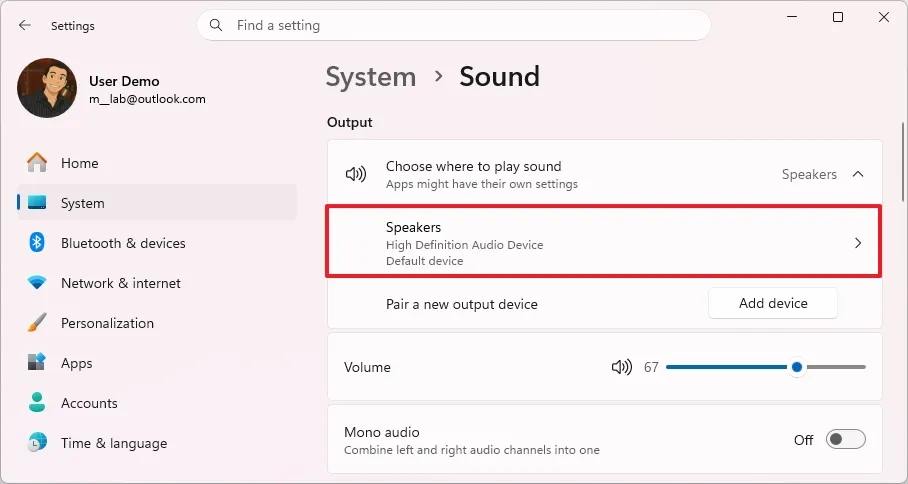
Nhấp vào tab Sound.
-
Chọn loa (hoặc tai nghe) mà bạn muốn đổi tên bên dưới mục “Output”.
-
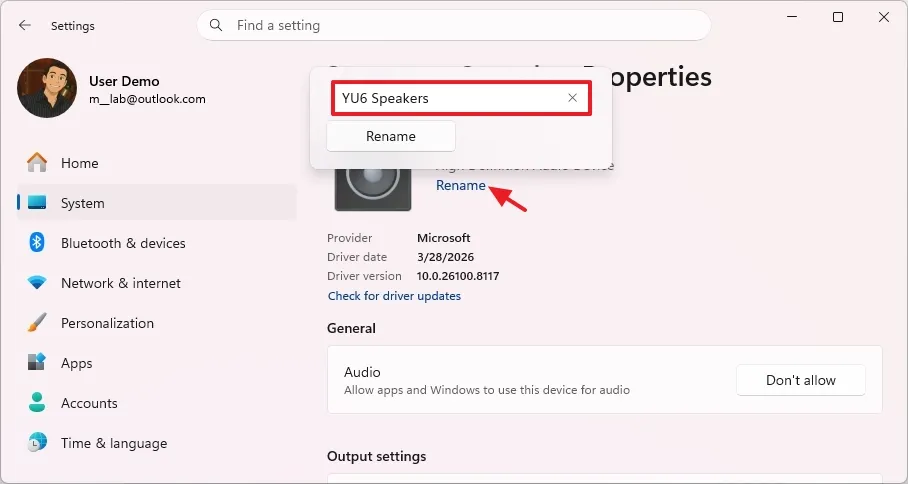
Nhấp vào nút Rename.
-
Nhập một tên ngắn gọn và dễ hiểu cho thiết bị âm thanh.
-
Nhấp vào nút Rename.
Sau khi hoàn thành các bước, tên mới sẽ có hiệu lực, giúp bạn dễ dàng nhận diện hơn khi chuyển đổi giữa các thiết bị đầu ra trên Thanh tác vụ.
Đổi tên micro trên Windows 11
Để đổi tên micro trên Windows 11, hãy làm theo các bước sau:
-
Mở Settings.
-
Nhấp vào System.
-
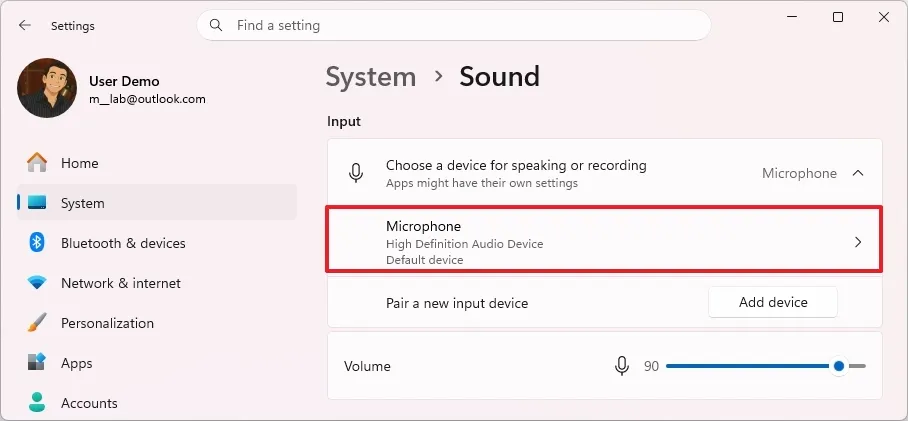
Nhấp vào tab Sound.
-
Chọn micro cần đổi tên bên dưới mục “Input”.
-
Nhấp vào nút Rename.
-
Nhập một tên ngắn gọn và mô tả rõ ràng cho micro.
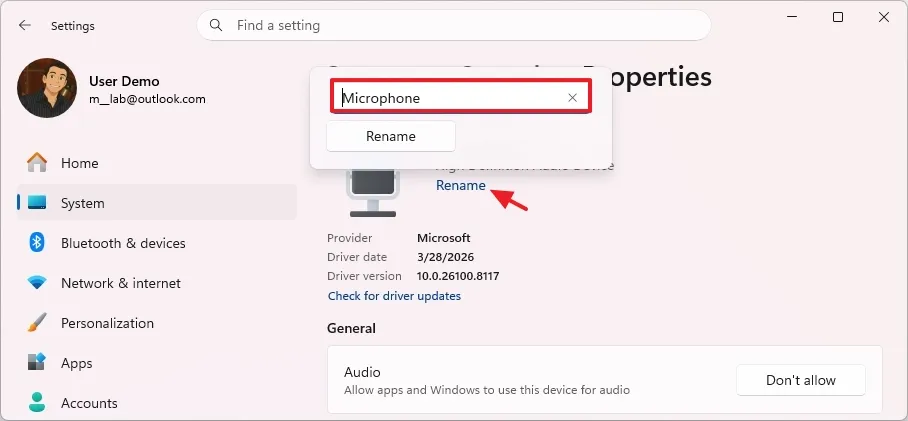
-
Nhấp vào nút Rename.
Sau khi hoàn tất các bước, tên mới sẽ được áp dụng cho thiết bị.
Bạn có thể cần lặp lại các bước này để đổi tên cho các thiết bị âm thanh khác kết nối với Windows 11.





Chưa có bình luận nào! Hãy là người đầu tiên.