





Cách cài đặt chứng chỉ Secure Boot 2023 trên Windows 11 (và 10) trước khi hết hạn vào năm 2026
Hướng dẫn chi tiết cách kiểm tra và thủ công cài đặt các chứng chỉ Secure Boot 2023 mới trên Windows 11 và Windows 10 trước thời hạn hết hạn của chứng chỉ cũ vào tháng 6 năm...

- Giọng nữ Bắc
- Các chứng chỉ Secure Boot năm 2011 trên Windows 11 (và 10) sẽ hết hạn vào tháng 6 năm 2026.
- Máy tính sản xuất từ năm 2024 trở đi thường đã tích hợp sẵn chứng chỉ 2023. Các hệ thống cũ hơn có thể cần cập nhật thủ công.
- Hướng dẫn này giúp bạn kiểm tra chi tiết chứng chỉ và tiến hành cài đặt thủ công chứng chỉ 2023.
Trên Windows 11 và Windows 10, Microsoft đang dần xác thực và cập nhật các chứng chỉ Secure Boot thông qua các bản cập nhật hệ thống tiêu chuẩn. Trong phần lớn các trường hợp, bạn chỉ cần duy trì các bản cập nhật bảo mật hàng tháng để đảm bảo thiết bị của mình sẵn sàng trước mốc thời gian tháng 6 năm 2026.
Tuy nhiên, nếu bạn muốn tự mình xác minh hoặc áp dụng các chứng chỉ Secure Boot 2023 mới hơn, bạn có thể thực hiện quá trình này một cách thủ công. Bài viết hướng dẫn này sẽ chỉ cho bạn các bước thực hiện.
Secure Boot là một tính năng bảo mật cấp độ phần cứng (firmware) được tích hợp trong giao diện UEFI (Unified Extensible Firmware Interface). Tính năng này đảm bảo rằng thiết bị chỉ khởi động với phần mềm đã được ký kỹ thuật số và tin cậy bởi các cơ quan cấp chứng chỉ được phê duyệt. Bằng cách xác thực các trình khởi động (bootloader) và các thành phần phần cứng trước khi hệ điều hành tải, Secure Boot giúp ngăn chặn rootkit và các phần mềm độc hại cấp thấp khác làm tổn hại đến quá trình khởi động.
Để thực thi sự bảo vệ này, Secure Boot dựa vào các khóa mã hóa được gọi là cơ quan cấp chứng chỉ (CA). Các khóa này thiết lập một chuỗi tin cậy giữa firmware và hệ điều hành, ngăn chặn mã chưa ký hoặc đã bị giả mạo trong quá trình khởi động sớm.
Tương tự như tất cả các chứng chỉ kỹ thuật số, các cơ quan cấp chứng chỉ Secure Boot đều có ngày hết hạn. Các chứng chỉ 2011 ban đầu sẽ hết hạn vào tháng 6 năm 2026. Các hệ thống phải được cài đặt chứng chỉ 2023 đã cập nhật trước ngày đó để tránh lỗi xác thực độ tin cậy, sự cố khởi động hoặc khả năng gián đoạn trong việc nhận các bản cập nhật trong tương lai.
Máy tính được sản xuất từ năm 2024 trở đi thường xuất xưởng với các chứng chỉ 2023 đã được cài đặt sẵn. Đối với các phần cứng cũ hơn, Microsoft đang cung cấp các chứng chỉ đã cập nhật thông qua Windows Update như một phần của quá trình bảo trì bảo mật liên tục, nhưng bạn cũng có thể tự cài đặt và thay thế các chứng chỉ mới một cách thủ công.
Trong hướng dẫn này, tôi sẽ phác thảo các bước đơn giản để kiểm tra và cập nhật thủ công các chứng chỉ Secure Boot trên thiết bị Windows 11 của bạn.
Cài đặt chứng chỉ Secure Boot 2023 trên Windows 11
Nếu BitLocker đang hoạt động, bạn phải tạm thời vô hiệu hóa mã hóa này trong PowerShell (Suspend-BitLocker -MountPoint "C:" -RebootCount 2) trước khi firmware có thể ghi thành công các khóa mới vào thiết bị. Ngoài ra, trước khi tiếp tục, hãy đảm bảo máy tính của bạn đã được cập nhật hoàn1 toàn lên Bản cập nhật Bảo mật tháng 2 năm 2026 (KB5077181) trở lên.
Để cập nhật các chứng chỉ Secure Boot trước khi hết hạn vào năm 2026, hãy làm theo các bước sau:
-
Mở Start.
-
Tìm kiếm PowerShell (hoặc Terminal), nhấp chuột phải vào kết quả đầu tiên và chọn tùy chọn Run as administrator.
-
Nhập lệnh sau để xác nhận thiết bị đang sử dụng UEFI đã bật Secure Boot và nhấn Enter:
Confirm-SecureBootUEFI
Mẹo nhanh: Nếu kết quả trả về là “True,” bạn có thể tiếp tục với các bước bên dưới. Nếu không, bạn sẽ phải bật Secure Boot. Nếu bạn đang dùng Windows 10, bạn thậm chí có thể phải chuyển từ BIOS cũ sang UEFI. -
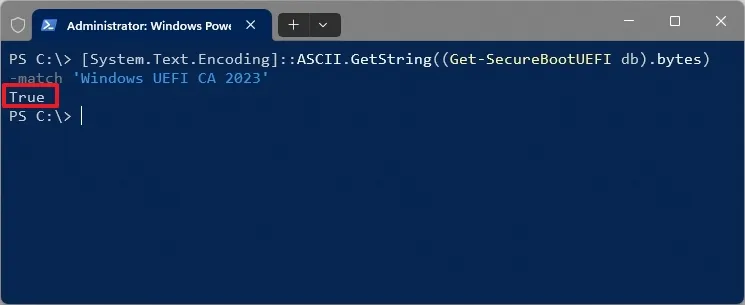
Nhập lệnh sau để kiểm tra ngày hết hạn của chứng chỉ Secure Boot và nhấn Enter:
[System.Text.Encoding]::ASCII.GetString((Get-SecureBootUEFI db).bytes) -match 'Windows UEFI CA 2023'
-
(Kết quả 1) Nếu đầu ra là “True,” bạn đã có chứng chỉ mới (có hiệu lực đến năm 2053). Hãy dừng lại và không tiếp tục.
-
(Kết quả 2) Nếu đầu ra là “False,” bạn có thể vẫn đang dùng chứng chỉ năm 2011 (hết hạn vào năm 2026). Hãy tiếp tục với các bước bên dưới.
-
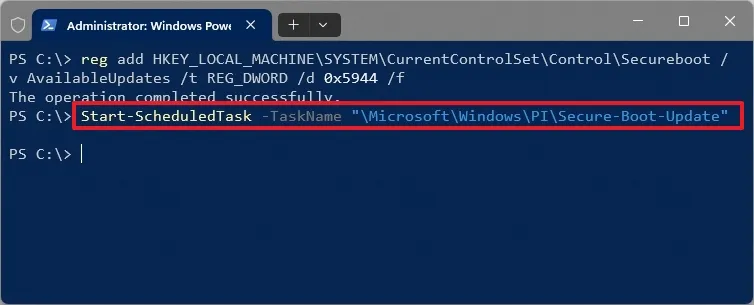
Nhập lệnh sau để đặt khóa Registry triển khai tất cả các chứng chỉ bắt buộc và nhấn Enter:
reg add HKEY_LOCAL_MACHINE\SYSTEM\CurrentControlSet\Control\Secureboot /v AvailableUpdates /t REG_DWORD /d 0x5944 /f
-
Nhập lệnh sau để kích hoạt thay đổi chứng chỉ thủ công và nhấn Enter:
Start-ScheduledTask -TaskName "\Microsoft\Windows\PI\Secure-Boot-Update"
-
Khởi động lại máy tính một lần.
-
Khởi động lại thiết bị lần thứ hai và tiếp tục quy trình kiểm tra chứng chỉ.
Mẹo nhanh: Bản cập nhật thường yêu cầu khởi động lại hai lần để áp dụng hoàn toàn. Sau lần khởi động lại đầu tiên, hệ thống sẽ cập nhật trình quản lý khởi động (boot manager). Sau lần thứ hai, quá trình đăng ký chứng chỉ trong cơ sở dữ liệu UEFI mới được hoàn tất. -
Mở Start.
-
Tìm kiếm PowerShell (hoặc Terminal), nhấp chuột phải vào kết quả đầu tiên và chọn tùy chọn Run as administrator.
-
Nhập lệnh sau để kiểm tra xem quá trình cập nhật đã hoàn tất thành công chưa và nhấn Enter:
[System.Text.Encoding]::ASCII.GetString((Get-SecureBootUEFI db).bytes) -match 'Windows UEFI CA 2023'
Sau khi hoàn thành các bước, nếu đầu ra là “True,” bạn đã cài đặt thành công các chứng chỉ mới (có hiệu lực đến năm 2053) trên máy tính của mình. Nếu đầu ra là “False,” các chứng chỉ chưa được cài đặt đúng cách.
Điều quan trọng cần lưu ý là “True” xác nhận việc đăng ký cơ quan cấp chứng chỉ 2023, nhưng nó không loại bỏ ngay lập tức chứng chỉ 2011 trong mọi trường hợp. Một số hệ thống có thể tạm thời hiển thị cả hai.
Nếu đầu ra vẫn là “False” sau quá trình này, hãy kiểm tra Event Viewer > Applications and Services Logs > Microsoft > Windows > SecureBoot-Update để tìm lỗi. Ngoài ra, hãy xác nhận tác vụ theo lịch trình tồn tại bằng cách chạy lệnh Get-ScheduledTask -TaskName "Secure-Boot-Update".
Sau khi cập nhật, nếu bạn phải tắt BitLocker, bạn có thể tiếp tục mã hóa bằng cách chạy lệnh Resume-BitLocker -MountPoint "C:", mặc dù -RebootCount 2 sẽ tự động tiếp tục sau hai lần khởi động lại.
Một điều cần lưu ý là các chứng chỉ Secure Boot 2023 không tự nhiên xuất hiện. Microsoft bao gồm các chứng chỉ mới trong các bản cập nhật dịch vụ Windows, thường là một phần của bản cập nhật tích lũy hoặc cập nhật bảo mật cho Windows 11 và các thiết bị Windows 10 được hỗ trợ.
Trên thực tế, công ty đã bao gồm các chứng chỉ Secure Boot mới kể từ khi phát hành Bản cập nhật Bảo mật tháng 2 năm 2026 (và các bản phát hành cao hơn).
Các chứng chỉ này, được gọi là Windows UEFI CA 2023, được ký kỹ thuật số bởi Microsoft và được Secure Boot tin cậy.
Nếu các chứng chỉ đã có trên máy tính của bạn, các hướng dẫn này sẽ giúp bạn áp dụng chúng ngay lập tức mà không phải chờ hệ thống tự động xử lý bản cập nhật.





Chưa có bình luận nào! Hãy là người đầu tiên.