





Hướng dẫn cài đặt OpenClaw trên Windows 11 chi tiết nhất
Tìm hiểu cách cài đặt và cấu hình OpenClaw trên Windows 11 để tự động hóa các tác vụ lặp đi lặp lại bằng trí tuệ nhân tạo (AI), giúp nâng cao hiệu suất làm...

- Giọng nữ Bắc
- OpenClaw là một trợ lý AI tự lưu trữ (self-hosted), chạy cục bộ trên Windows 11 hoặc trên đám mây.
- Khác với ChatGPT hay Claude, nó tự động hóa các tác vụ thay vì yêu cầu bạn phải nhập câu lệnh liên tục.
- Nó kết nối với các nhà cung cấp AI như OpenAI và Anthropic thông qua khóa API (API keys).
- Các kỹ năng (skills) và công việc (jobs) cho phép tự động hóa chạy ngầm liên tục trên các ứng dụng như Gmail, Slack và GitHub.
- Quá trình cài đặt có thể thực hiện thông qua PowerShell hoặc WSL kèm theo trình hướng dẫn thiết lập tùy chọn.
Trên Windows 11, bạn có thể cài đặt và cấu hình OpenClaw để tự động hóa các tác vụ lặp đi lặp lại với AI, giúp giảm bớt công sức thủ công và giúp bạn tập trung vào những công việc có giá trị cao hơn.
Table Of Content
- OpenClaw là gì?
- Cách OpenClaw hoạt động
- Cách dữ liệu của bạn được xử lý
- Ví dụ thực tế
- Tại sao OpenClaw lại khác biệt?
- Cài đặt OpenClaw trên Windows 11 qua PowerShell
- Cài đặt OpenClaw trên Windows 11 qua WSL
- Yêu cầu hệ thống của OpenClaw trên Windows 11
- Yêu cầu phần mềm
- Yêu cầu phần cứng
- Bảo mật và OpenClaw
OpenClaw là gì?
OpenClaw là một trợ lý AI tự lưu trữ (gần đây đã được OpenAI mua lại nhưng vẫn là mã nguồn mở trên GitHub) chạy cục bộ trên thiết bị của bạn hoặc trong môi trường đám mây như VPS. Khác với trải nghiệm chatbot truyền thống như ChatGPT hay Claude, nó hoạt động như một tác nhân tự động (autonomous agent) thay vì chỉ là công cụ tương tác theo yêu cầu.
Để vận hành, nó phải được kết nối với một nhà cung cấp AI như OpenAI hoặc Anthropic thông qua khóa API, thường yêu cầu phải có gói đăng ký. Kết nối này cho phép trợ lý hiểu các tác vụ, tạo phản hồi và thực thi quy trình làm việc.
Đáng chú ý là bạn cũng có thể kết nối OpenClaw với một mô hình AI cục bộ, mang lại quyền riêng tư hoàn toàn, khả năng tùy chỉnh và thiết lập hoàn toàn miễn phí.
Cách OpenClaw hoạt động
OpenClaw được xây dựng dựa trên sự tự động hóa thay vì trò chuyện. Sau khi cài đặt nền tảng và liên kết nó với mô hình AI ưa thích, bạn mở rộng các tính năng của nó thông qua các kỹ năng (skills), hoạt động như các cổng tích hợp với dịch vụ bên ngoài. Sau đó, bạn xác định các công việc (jobs), là các hướng dẫn thường trực mô tả những gì trợ lý nên làm và thời điểm thực hiện.
Khi được cấu hình, OpenClaw sẽ chạy liên tục ở chế độ nền, thực thi các tác vụ và trả về kết quả mà bạn không cần phải quay lại để đưa ra câu lệnh mới.
Cách dữ liệu của bạn được xử lý
Việc xử lý dữ liệu được chia nhỏ giữa phần cứng cục bộ và đám mây. Máy tính của bạn đóng vai trò là “Phần thân” (Body) lưu giữ các tệp, lịch sử trò chuyện và khóa API một cách riêng tư trên ổ cứng của bạn, trong khi AI bên ngoài (như OpenAI hoặc Anthropic) đóng vai trò là “Bộ não” (Brain) chỉ nhận các đoạn văn bản cụ thể cần thiết để suy luận qua yêu cầu của bạn và gửi lại hướng dẫn cho máy tính thực thi.
Ví dụ thực tế
Một trường hợp sử dụng thực tế làm nổi bật giá trị của nó. Bạn có thể kết nối tài khoản Gmail của mình bằng tích hợp Google Workspace và tạo một công việc gửi thông báo qua WhatsApp cho bạn bất cứ khi nào một người cụ thể gửi email cho bạn. Thông báo có thể bao gồm bản tóm tắt nội dung tin nhắn và thậm chí là một đề xuất trả lời.
Thay vì liên tục kiểm tra hộp thư đến hoặc yêu cầu chatbot cập nhật thông tin, trợ lý sẽ giám sát hoạt động và xử lý quy trình làm việc một cách tự động.
Tại sao OpenClaw lại khác biệt?
Điểm khác biệt chính giữa OpenClaw và các công cụ như ChatGPT hay Claude là tính duy trì liên tục (persistence). Các công cụ AI truyền thống yêu cầu các phiên hoạt động mà bạn phải liên tục cung cấp đầu vào, trong khi OpenClaw hoạt động độc lập sau khi được cấu hình.
Nó tích hợp với các dịch vụ như Gmail, Slack, GitHub, Telegram, WhatsApp và Discord, cho phép nó hoạt động xuyên suốt hệ sinh thái hiện có của bạn. Vì là nền tảng tự lưu trữ, bạn hoàn toàn kiểm soát quyền hạn, quyền truy cập dữ liệu và hành vi của ứng dụng.
Trong hướng dẫn này, tôi sẽ phác thảo các bước để cài đặt OpenClaw trên Windows 11.
Cài đặt OpenClaw trên Windows 11 qua PowerShell
Để cài đặt OpenClaw trên Windows 11, hãy thực hiện các bước sau:
-
Mở Start trên Windows 11.
-
Tìm kiếm PowerShell (hoặc Terminal), nhấp chuột phải vào kết quả đầu tiên và chọn tùy chọn Run as administrator (Chạy với quyền quản trị viên).
-
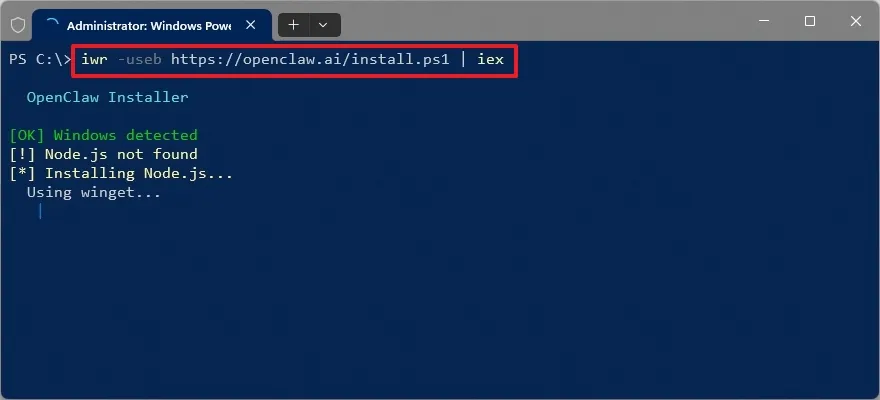
(Tùy chọn 1) Nhập lệnh sau để cài đặt OpenClaw trên Windows 11 và nhấn Enter:
iwr -useb https://openclaw.ai/install.ps1 | iex
-
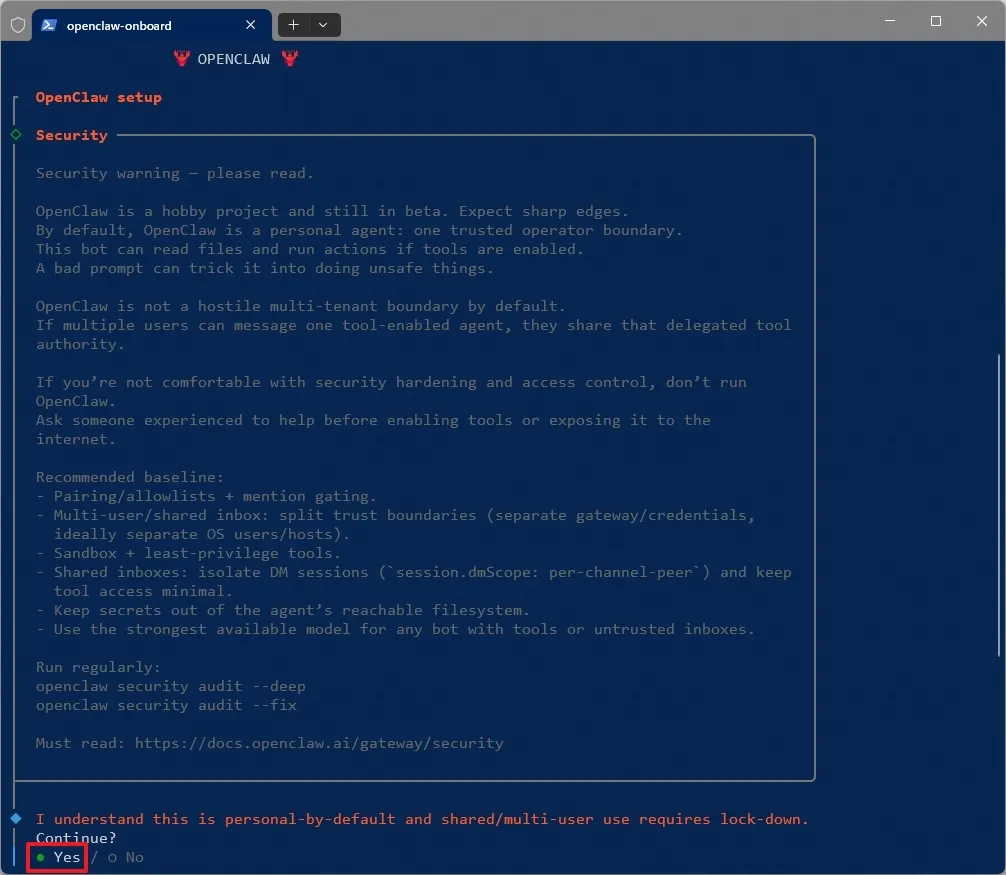
Chọn “Yes” để xác nhận quyền truy cập bảo mật và nhấn Enter.
-
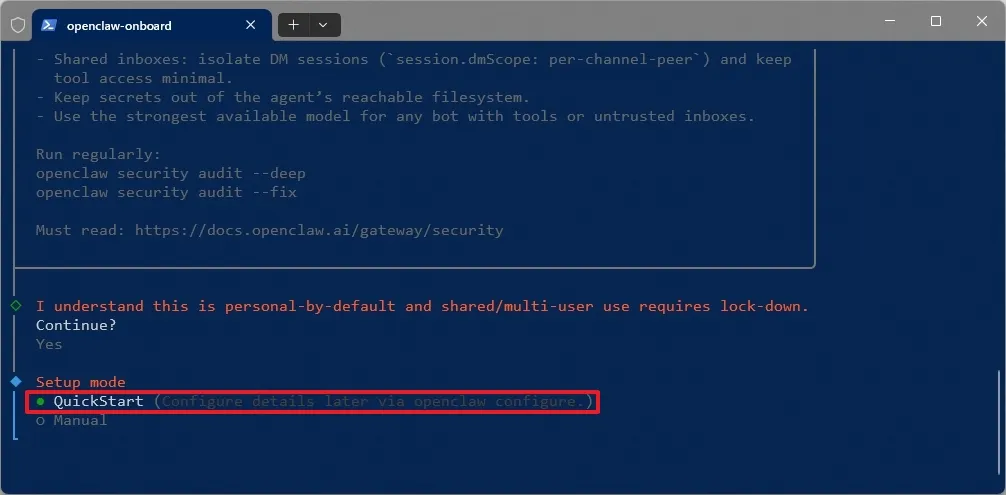
Chọn tùy chọn QuickStart cho chế độ thiết lập và nhấn Enter.
-
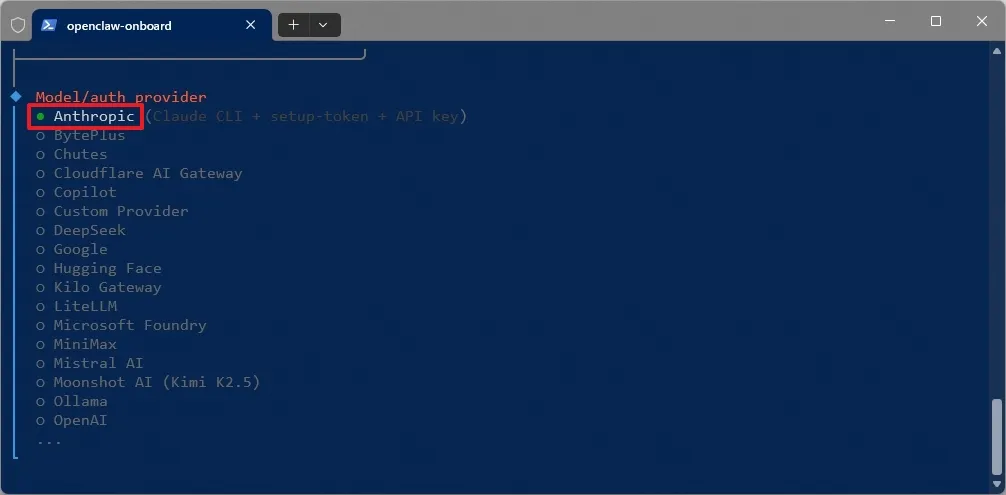
Chọn nhà cung cấp mô hình AI, chẳng hạn như OpenAI hoặc Anthropic, rồi nhấn Enter.
-
Chọn phương thức xác thực để kết nối với khóa API, sau đó nhấn Enter.
-
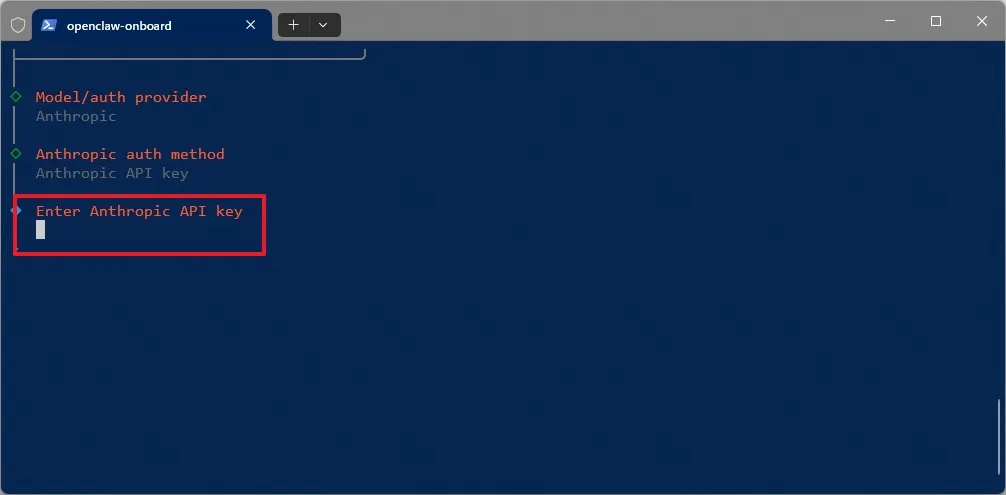
Xác nhận khóa API cho nhà cung cấp mô hình AI và nhấn Enter.
-
Chọn mô hình AI mặc định từ nhà cung cấp và nhấn Enter.
-
Sử dụng cổng cổng (port) gateway mặc định và nhấn Enter.
-
Sử dụng liên kết gateway mặc định và nhấn Enter.
-
Sử dụng xác thực gateway mặc định và nhấn Enter.
-
Sử dụng cài đặt mặc định cho việc hiển thị tailscale và nhấn Enter.
-
Nhấn Enter để tạo token.
-
Chọn kênh của bạn, chẳng hạn như Telegram, WhatsApp và các kênh khác.
-
Cấu hình các kỹ năng (nếu cần thiết).
-
(Tùy chọn) Cài đặt các phần phụ thuộc kỹ năng còn thiếu (nếu cần thiết).
-
Bỏ qua hoặc cấu hình thêm các nhà cung cấp mô hình AI bổ sung.
-
Bật tất cả các hook OpenClaw khác nhau (nếu cần thiết).
-
Chọn “Yes” để cài đặt dịch vụ gateway OpenClaw.
-
Chọn “Node” để bật thời gian chạy dịch vụ gateway.
-
Nhấn Enter để bật tính năng hoàn tất dòng lệnh bash (bash shell completion) cho OpenClaw.
-
Tiếp tục làm theo các hướng dẫn trên màn hình để hoàn tất quá trình thiết lập.
Sau khi hoàn thành các bước, lệnh này sẽ xử lý toàn bộ quá trình cài đặt. Nó sẽ tiến hành kiểm tra hệ thống, cài đặt Node.js thông qua trình quản lý gói hệ thống (nếu bị thiếu), tải xuống bản dựng OpenClaw mới nhất và ngay lập tức khởi chạy Trình hướng dẫn thiết lập tương tác (Onboarding Wizard) để liên kết khóa OpenAI hoặc Anthropic của bạn.
Cài đặt OpenClaw trên Windows 11 qua WSL
Để cài đặt OpenClaw bằng Hệ thống con Windows dành cho Linux (WSL), hãy cài đặt WSL trên Windows 11 và làm theo các hướng dẫn sau:
-
Mở Start.
-
Tìm kiếm và mở môi trường WSL của bạn, chẳng hạn như Ubuntu.
-
Nhập lệnh sau để cài đặt OpenClaw trên Windows 11 và nhấn Enter:
curl -fsSL https://openclaw.ai/install.sh | bash
-
Chọn “Yes” để xác nhận quyền truy cập bảo mật và nhấn Enter.
-
Chọn tùy chọn QuickStart cho chế độ thiết lập và nhấn Enter.
-
Chọn nhà cung cấp mô hình AI, chẳng hạn như OpenAI hoặc Anthropic, rồi nhấn Enter.
-
Chọn phương thức xác thực để kết nối với khóa API, sau đó nhấn Enter.
-
Xác nhận khóa API cho nhà cung cấp mô hình AI và nhấn Enter.
-
Tiếp tục làm theo các hướng dẫn trên màn hình để hoàn tất quá trình thiết lập.
-
Chọn mô hình AI mặc định từ nhà cung cấp và nhấn Enter.
-
Sử dụng cổng gateway mặc định và nhấn Enter.
-
Sử dụng liên kết gateway mặc định và nhấn Enter.
-
Sử dụng xác thực gateway mặc định và nhấn Enter.
-
Sử dụng cài đặt mặc định cho việc hiển thị tailscale và nhấn Enter.
-
Nhấn Enter để tạo token.
-
Chọn kênh của bạn, chẳng hạn như Telegram, WhatsApp và các kênh khác.
-
Cấu hình các kỹ năng (nếu cần thiết).
-
(Tùy chọn) Cài đặt các phần phụ thuộc kỹ năng còn thiếu (nếu cần thiết).
-
Bỏ qua hoặc cấu hình thêm các nhà cung cấp mô hình AI bổ sung.
-
Bật tất cả các hook OpenClaw khác nhau (nếu cần thiết).
-
Chọn “Yes” để cài đặt dịch vụ gateway OpenClaw.
-
Chọn “Node” để bật thời gian chạy dịch vụ gateway.
-
Nhấn Enter để bật tính năng hoàn tất dòng lệnh bash cho OpenClaw.
-
Tiếp tục làm theo các hướng dẫn trên màn hình để hoàn tất quá trình thiết lập.
Sau khi hoàn thành các bước, lệnh sẽ kiểm tra và cài đặt các thành phần cần thiết để chạy OpenClaw bên trong vùng chứa Linux (container).
Yêu cầu hệ thống của OpenClaw trên Windows 11
Các yêu cầu phụ thuộc vào việc bạn đang sử dụng API đám mây bên ngoài hay chạy các mô hình AI cục bộ trên phần cứng của chính mình.
Yêu cầu phần mềm
- Hệ điều hành (OS): Khuyên dùng Windows 11 22H2 trở lên.
- WSL: Phiên bản mới nhất được khuyến nghị cao để đảm bảo độ ổn định, vì logic cốt lõi của tác nhân được tối ưu hóa cho Linux.
- Môi trường chạy (Runtime): Node.js 22.14+.
- Chính sách thực thi (Execution Policy): PowerShell phải được đặt thành RemoteSigned để chạy các tập lệnh cài đặt.
Yêu cầu phần cứng
Vì OpenClaw là một trợ lý chạy thường trực, nó ngốn bộ nhớ (RAM) nhiều hơn một ứng dụng trò chuyện thông thường.
- CPU: Dual-core hiện đại (Intel i5/Ryzen 5).
- RAM: 8GB (tối thiểu).
- Dung lượng lưu trữ: 4GB dung lượng trống.
Dưới đây là các khuyến nghị về phần cứng cho các mô hình AI cục bộ:
- CPU: CPU hỗ trợ NPU (chẳng hạn như Ryzen AI hoặc Intel Core Ultra).
- RAM: 16GB đến 32GB (Rất quan trọng nếu chạy Ollama hoặc Llama 4).
- Dung lượng lưu trữ: 40GB+ dung lượng trống.
Bảo mật và OpenClaw
Mặt khác, nếu bạn sử dụng tùy chọn thứ hai, phần mềm sẽ được cài đặt nhưng chưa được cấu hình. Nếu bạn cố gắng chạy ngay openclaw, nó có thể sẽ báo lỗi vì không có khóa API (OpenAI hoặc Anthropic) để “suy nghĩ”.
OpenClaw thay đổi hoàn toàn cách bạn sử dụng AI trên Windows 11 bằng cách chuyển từ việc ra lệnh phản ứng sang tự động hóa chủ động. Thay vì liên tục tương tác với chatbot, bạn triển khai một trợ lý thường trực chạy ngầm và thực thi các tác vụ thay bạn.
Tuy nhiên, tương tự như các tác nhân AI khác và các tính năng như Windows Recall, phương pháp này làm dấy lên những lo ngại hợp pháp về bảo mật.
Tính tự động hóa của OpenClaw là điểm làm nên sức mạnh của nó, nhưng cũng đồng thời làm gia tăng rủi ro. Khi được kết nối với các dịch vụ như email, lịch hoặc bộ nhớ tệp của bạn, trợ lý này có quyền truy cập thực tế vào dữ liệu của bạn. Đây không phải là một chatbot nằm trong vùng cô lập (sandboxed). Đây là một hệ thống hoạt động có quyền đọc, kích hoạt và hành động trên các tài khoản của bạn.
Mức độ truy cập đó có nghĩa là tình trạng bảo mật của bạn cực kỳ quan trọng. Nếu các khóa API hoặc mã thông báo truy cập bị lộ, kẻ tấn công có thể chiếm quyền kiểm soát thiết lập của bạn, thực hiện các quy trình độc hại và có khả năng gây mất dữ liệu, lạm dụng dịch vụ hoặc thiệt hại tài chính.
Cách tiếp cận an toàn nhất là bắt đầu từ quy mô nhỏ và mở rộng dần dần. Chỉ kết nối các dịch vụ bạn thực sự cần, xem xét kỹ lưỡng các quyền và dành thời gian tìm hiểu cách thức hoạt động của từng tính năng tích hợp trước khi dựa vào chúng cho các tác vụ quan trọng.
Quan trọng nhất, hãy đối xử với khóa API và mã thông báo của bạn như mật khẩu. Lưu trữ chúng một cách an toàn, tuyệt đối không tiết lộ công khai và thay đổi định kỳ để giảm thiểu rủi ro.





Chưa có bình luận nào! Hãy là người đầu tiên.