





Cách ẩn danh sách Tất cả ứng dụng (All apps) trong Start menu trên Windows 11
Hướng dẫn chi tiết cách loại bỏ danh sách Tất cả ứng dụng (All apps) khỏi Start menu trên Windows 11 để chỉ hiển thị các ứng dụng đã ghim bằng cách chỉnh sửa Registry hoặc dùng dòng...

- Giọng nữ Bắc
- Windows 11 hiện kết hợp mục Đã ghim (Pinned) và Tất cả ứng dụng (All apps) thành một bố cục Start menu lớn hơn mà nhiều người dùng không thích.
- Bạn có thể xóa hoàn toàn phần Tất cả ứng dụng, chỉ để lại các ứng dụng đã ghim hiển thị.
- Thay đổi này yêu cầu chỉnh sửa Registry hoặc chạy một lệnh đơn giản trong Command Prompt.
Trên Windows 11, bạn có thể xóa menu “Tất cả” cũng như phần “Được đề xuất” và chỉ hiển thị các ứng dụng được ghim trong Start menu. Trong hướng dẫn này, tôi sẽ chỉ cho bạn các bước để hoàn tất cấu hình này.
Table Of Content
- Ẩn danh sách Tất cả ứng dụng trong Start menu
- Các câu hỏi thường gặp về việc ẩn danh sách Tất cả ứng dụng trong Start menu
- Tôi có thể xóa phần Tất cả ứng dụng khỏi Start menu trên Windows 11 không?
- Windows 11 có tùy chọn tích hợp sẵn để ẩn phần Tất cả ứng dụng không?
- Việc xóa menu Tất cả ứng dụng trên Windows 11 có an toàn không?
- Điều gì xảy ra nếu tôi xóa phần Tất cả ứng dụng?
- Tôi có thể khôi phục menu Tất cả ứng dụng sau khi xóa không?
- Tinh chỉnh này có hoạt động trên mọi phiên bản Windows 11 không?
Là một phần trong các thay đổi thiết kế gần đây, Microsoft đã giới thiệu bố cục Start menu mới kết hợp chế độ xem “Đã ghim” và “Tất cả” thành một giao diện lớn hơn duy nhất, kèm theo tùy chọn tắt phần “Được đề xuất”. Tuy nhiên, nhiều người dùng có cảmש trái chiều về bố cục mới này vì nó quá lớn một cách không cần thiết và vẫn thiếu các tùy chọn tùy chỉnh cơ bản.
Một số người dùng cũng bày tỏ sự không hài lòng với cách sắp xếp thư mục cho các ứng dụng trong phần “Tất cả”, vì menu hiện nhóm các ứng dụng tương tự lại với nhau bằng chế độ xem “Danh mục” theo mặc định. Mặc dù họ có thể dễ dàng chuyển chế độ xem sang “Lưới” (Grid), nhưng bạn cũng có thể xóa hoàn toàn phần “Tất cả”, chỉ để lại chế độ xem “Đã ghim”, tương tự như ngăn kéo ứng dụng trên điện thoại Android.
Trong hướng dẫn này, tôi sẽ phác thảo các bước để xóa phần “Tất cả” khỏi Start menu trên Windows 11.
- Ẩn danh sách Tất cả ứng dụng trong Start menu
- Các câu hỏi thường gặp về việc ẩn danh sách Tất cả ứng dụng trong Start menu
Ẩn danh sách Tất cả ứng dụng trong Start menu
Để loại bỏ phần Tất cả ứng dụng trong Start menu, hãy làm theo các bước sau:
-
Mở Start.
-
Tìm kiếm regedit và nhấp vào kết quả đầu tiên để mở Registry Editor.
-
Truy cập vào đường dẫn sau:
HKEY_CURRENT_USER\Software\Microsoft\Windows\CurrentVersion\Policies
-
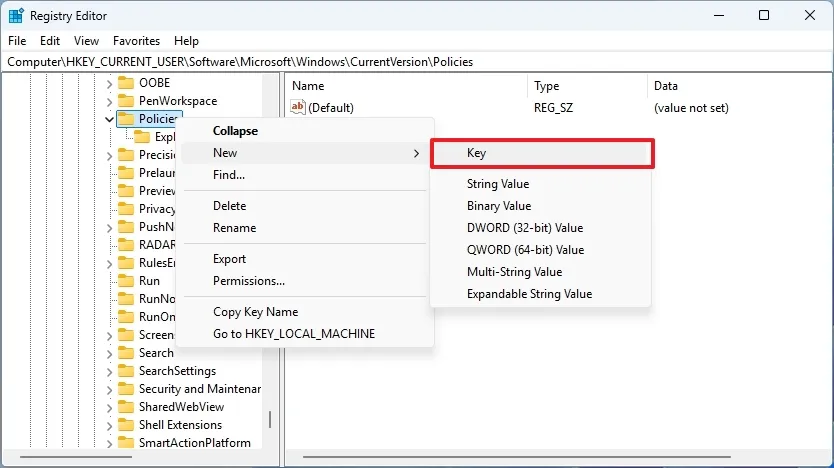
Nhấp chuột phải vào khóa Policies, chọn New, và nhấp vào Key.
-
Đặt tên cho khóa mới là Explorer và nhấn Enter.
-
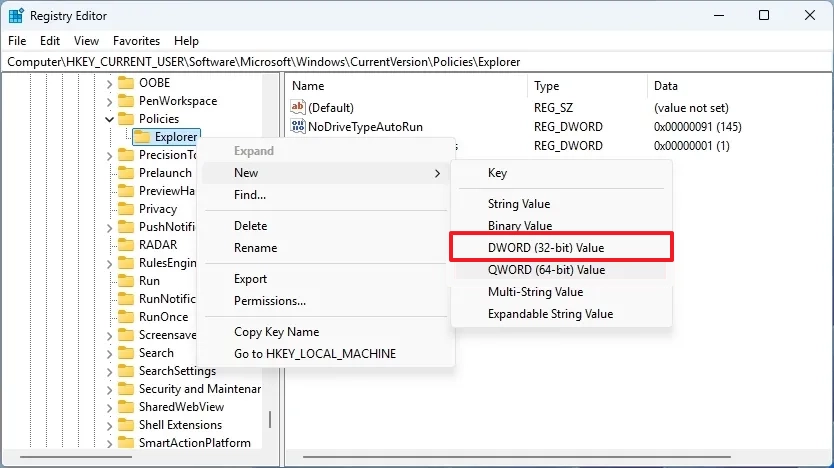
Nhấp chuột phải vào khóa Explorer ở khung bên phải, chọn New, và nhấp vào tùy chọn “DWORD (32-bit) Value”.
-
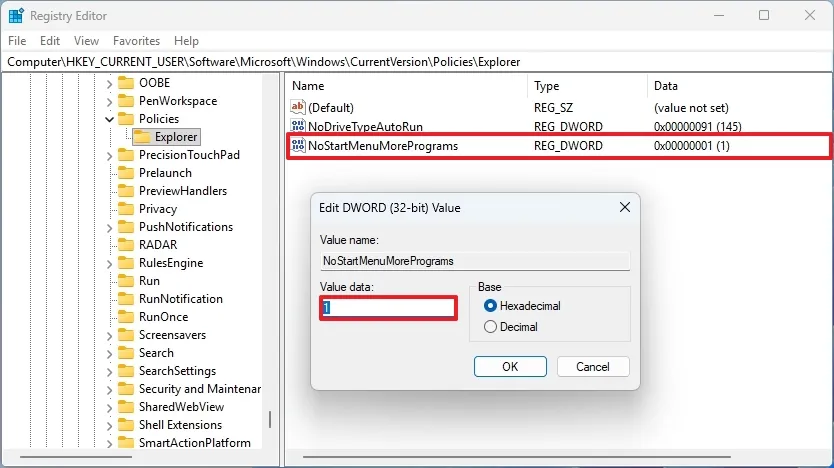
Đặt tên giá trị là NoStartMenuMorePrograms cho DWORD và nhấn Enter.
-
Nhấp đúp vào DWORD vừa tạo và đặt giá trị của nó thành 1.
-
Nhấp vào nút OK.
-
Khởi động lại máy tính của bạn.
Sau khi hoàn tất các bước, việc mở Start menu sẽ không còn hiển thị danh sách Tất cả ứng dụng nữa. Chỉ có các ứng dụng đã ghim mới có thể nhìn thấy. Tuy nhiên, nếu bạn tiếp tục sử dụng cấu hình này, bạn sẽ phải sử dụng Windows Search để tìm các ứng dụng theo cách thủ công nếu chúng chưa được ghim vào Start menu.
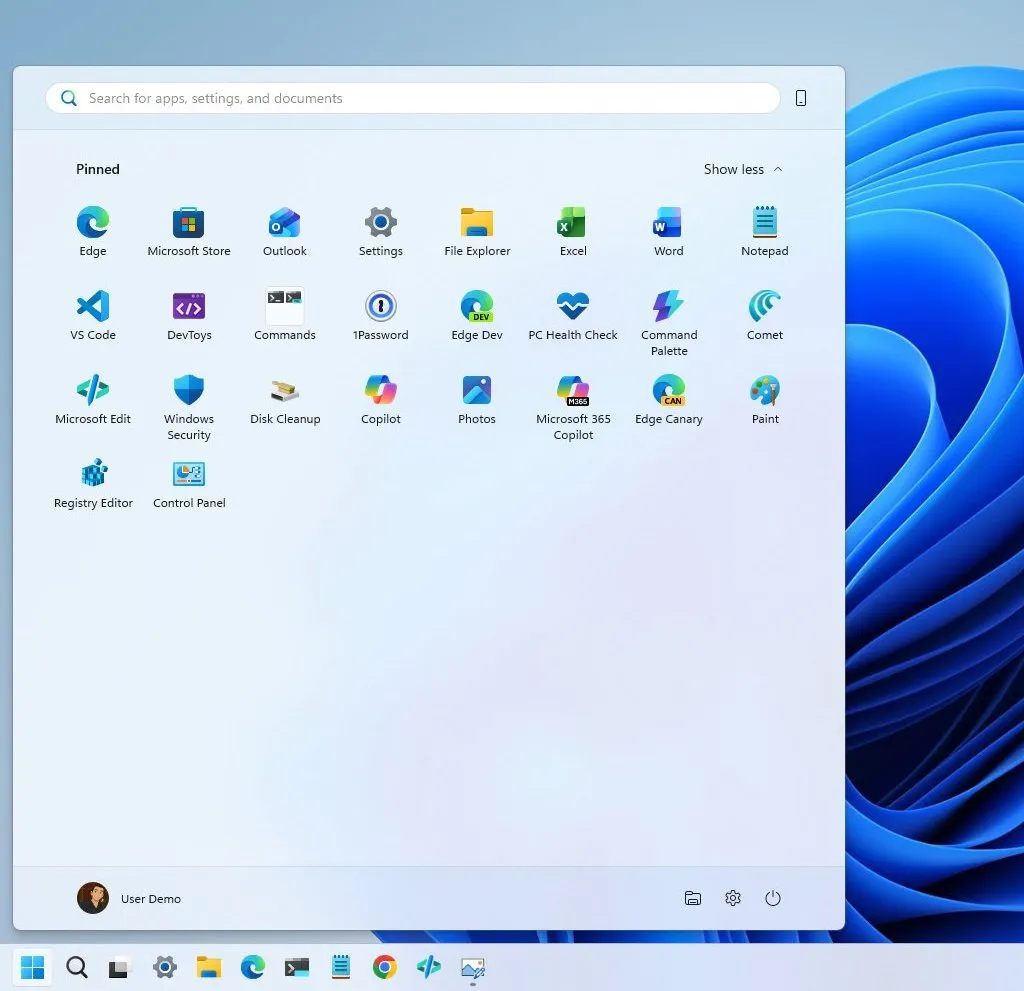
Nếu bạn muốn hoàn tác các thay đổi, bạn có thể làm theo các hướng dẫn tương tự như trên, nhưng tại bước 7, hãy nhấp chuột phải và chọn tùy chọn “Delete” cho khóa “NoStartMenuMorePrograms”.
Ngoài ra, nếu bạn không muốn mở Registry, bạn có thể chạy lệnh này trong Command Prompt (với quyền admin):
reg add "HKCU\Software\Microsoft\Windows\CurrentVersion\Policies\Explorer" /v NoStartMenuMorePrograms /t REG_DWORD /d 1 /f && taskkill /f /im explorer.exe && start explorer.exe
Nếu bạn muốn hoàn tác các thay đổi, bạn phải chạy lệnh Command Prompt này với quyền quản trị viên:
reg add "HKCU\Software\Microsoft\Windows\CurrentVersion\Policies\Explorer" /v NoStartMenuMorePrograms /t REG_DWORD /d 0 /f && taskkill /f /im explorer.exe && start explorer.exe
Ngoài ra, nếu bạn muốn quay lại Start menu cổ điển trên Windows 11, bạn có thể sử dụng các bước sau.
Các câu hỏi thường gặp về việc ẩn danh sách Tất cả ứng dụng trong Start menu
Dưới đây là danh sách các câu hỏi thường gặp (FAQs) và câu trả lời về việc sửa đổi Registry để loại bỏ danh sách Tất cả ứng dụng trong Start menu.
Tôi có thể xóa phần Tất cả ứng dụng khỏi Start menu trên Windows 11 không?
Có. Trên Windows 11, bạn có thể xóa hoàn toàn phần Tất cả ứng dụng bằng cách chỉnh sửa Registry hoặc chạy lệnh Command Prompt. Thao tác này giúp Start menu chỉ hiển thị các ứng dụng đã ghim.
Windows 11 có tùy chọn tích hợp sẵn để ẩn phần Tất cả ứng dụng không?
Không. Microsoft hiện không cung cấp cài đặt tích hợp sẵn để ẩn phần Tất cả ứng dụng. Cách duy nhất để xóa nó là thông qua thay đổi Registry hoặc giải pháp thay thế bằng dòng lệnh.
Việc xóa menu Tất cả ứng dụng trên Windows 11 có an toàn không?
Có, nếu thực hiện đúng cách. Thay đổi này chỉ ảnh hưởng đến bố cục Start menu và có thể được hoàn tác bất cứ lúc nào. Tuy nhiên, việc sửa đổi Registry không đúng cách có thể gây ra sự cố hệ thống, đó là lý do tại sao bạn nên sao lưu toàn bộ trước.
Điều gì xảy ra nếu tôi xóa phần Tất cả ứng dụng?
Sau khi xóa, Start menu sẽ chỉ hiển thị các ứng dụng đã ghim. Bất kỳ ứng dụng nào chưa được ghim đều phải được khởi chạy bằng Windows Search hoặc bằng cách tạo lối tắt (shortcut) thủ công.
Tôi có thể khôi phục menu Tất cả ứng dụng sau khi xóa không?
Có. Bạn có thể khôi phục phần Tất cả ứng dụng bằng cách xóa giá trị Registry NoStartMenuMorePrograms hoặc đặt lại thành 0, sau đó khởi động lại tiến trình Explorer hoặc khởi động lại máy tính.
Tinh chỉnh này có hoạt động trên mọi phiên bản Windows 11 không?
Phương pháp này hoạt động trên các bản phát hành hiện tại của Windows 11, bao gồm cả các phiên bản có Start menu được thiết kế lại, kết hợp giữa Pinned và All apps. Hành vi này có thể thay đổi trong các bản cập nhật trong tương lai.






Chưa có bình luận nào! Hãy là người đầu tiên.