





Cách sửa cảnh báo “Cấu hình tin cậy khởi động cũ” của Secure Boot trên Windows 11
Tìm hiểu nguyên nhân và cách khắc phục cảnh báo cấu hình tin cậy khởi động Secure Boot cũ trên Windows 11 một cách nhanh chóng và an toàn.

- Giọng nữ Bắc
- Microsoft đang tiến hành phát hành các chứng chỉ Secure Boot được cập nhật trước khi chứng chỉ hiện tại hết hạn vào tháng 6 năm 2026.
- Cảnh báo “older boot trust configuration” (cấu hình tin cậy khởi động cũ) thường không có nghĩa là Secure Boot bị lỗi hoặc PC hiện không an toàn.
- Một số hệ thống đang chờ Microsoft xác thực khả năng tương thích phần cứng và phầnfirmware trước khi tự động áp dụng các chứng chỉ.
- Việc cài đặt các bản cập nhật Windows, bản cập nhật firmware tùy chọn và các phiên bản UEFI (BIOS) mới hơn có thể giúp hệ thống nhận được chứng chỉ cập nhật nhanh hơn.
Trên Windows 11, nếu gần đây bạn mở ứng dụng Windows Security và nhìn thấy cảnh báo Secure Boot is on, but your device is using an older boot trust configuration that should be updated to remain serviceable
hoặc Secure Boot is on, but your device is using an older boot trust configuration that should be updated. There is not yet enough data to classify your device for automatic update,
thì bạn không phải là người duy nhất gặp phải. Tôi đã bắt đầu nhìn thấy những thông báo này trên một trong những hệ thống thử nghiệm của mình và tôi cũng nhận được nhiều email từ những người dùng lo lắng. Thoạt nhìn, chúng có vẻ nghiêm trọng hơn thực tế.
Table Of Content
- Cảnh báo “older boot trust configuration” có ý nghĩa gì?
- Các thông báo gây nhầm lẫn khác
- Khắc phục cảnh báo cấu hình tin cậy khởi động cũ trên Windows 11
- Cài đặt các bản cập nhật hệ thống mới nhất
- Cài đặt các bản cập nhật tùy chọn mới nhất
- Cập nhật UEFI firmware
- Bật dữ liệu chẩn đoán trên Windows 11
- Góc nhìn từ Pureinfotech
Những cảnh báo này liên quan đến quá trình triển khai các chứng chỉ Secure Boot mới của Microsoft, điều này là bắt buộc trước khi các chứng chỉ hiện tại hết hạn vào tháng 6 năm 2026. Nếu không có chứng chỉ được cập nhật, một số hệ thống cuối cùng có thể gặp sự cố khởi động hoặc trở nên dễ bị tổn thương hơn trước các phần mềm độc hại ở cấp độ khởi động như rootkit.
Tin tốt là trong phần lớn các trường hợp, những cảnh báo này không có nghĩa là Secure Boot bị hỏng hoặc máy tính của bạn hiện đang gặp rủi ro. Thông thường, hệ điều hành đang chờ Microsoft xác thực cấu hình phần cứng và phần mềm (firmware) của bạn trước khi tự động áp dụng các chứng chỉ Secure Boot mới hơn.
Trong hướng dẫn này, tôi sẽ giải thích ý nghĩa của cảnh báo và các bước tôi khuyên dùng để đảm bảo thiết bị Windows 11 của bạn nhận được các chứng chỉ Secure Boot đã cập nhật.
- Cảnh báo “older boot trust configuration” có ý nghĩa gì?
- Khắc phục cảnh báo cấu hình tin cậy khởi động cũ trên Windows 11
- Góc nhìn từ Pureinfotech
Cảnh báo “older boot trust configuration” có ý nghĩa gì?
Microsoft hiện đang triển khai các chứng chỉ Secure Boot mới thông qua Windows Update vì các chứng chỉ hiện có trên nhiều máy tính sẽ hết hạn vào tháng 6 năm 2026.
Thông thường, ứng dụng Windows Security hiển thị một trong các thông báo sau để cho người dùng biết trạng thái hiện tại của chứng chỉ Secure Boot:
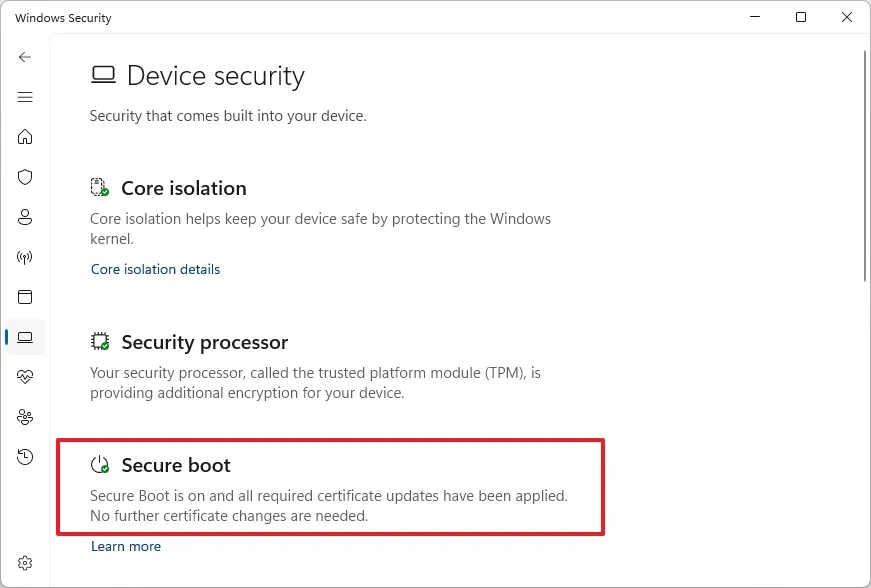
Secure Boot is on and all required certificate updates have been applied. No further certificate changes are needed
.
Thông điệp màu xanh lá cây này có nghĩa là hệ thống đã được cập nhật hoàn toàn với các chứng chỉ và thành phần khởi động mới nhất.
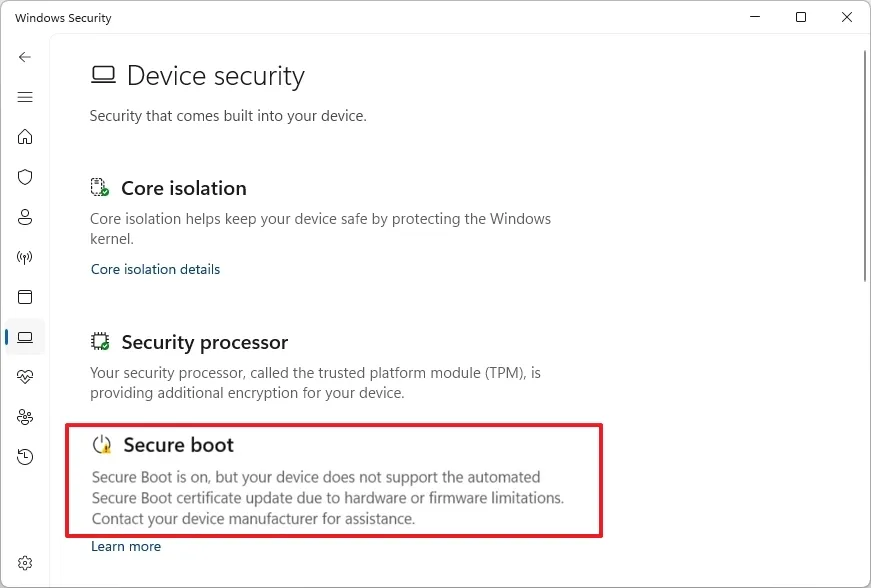
Secure Boot is on, but your device does not support the automated Secure Boot certificate update due to hardware or firmware limitations. Contact your device manufacturer for assistance
.
Thông điệp màu vàng cho biết bản cập nhật đang chờ xử lý hoặc bị giới hạn bởi các ràng buộc tương thích.
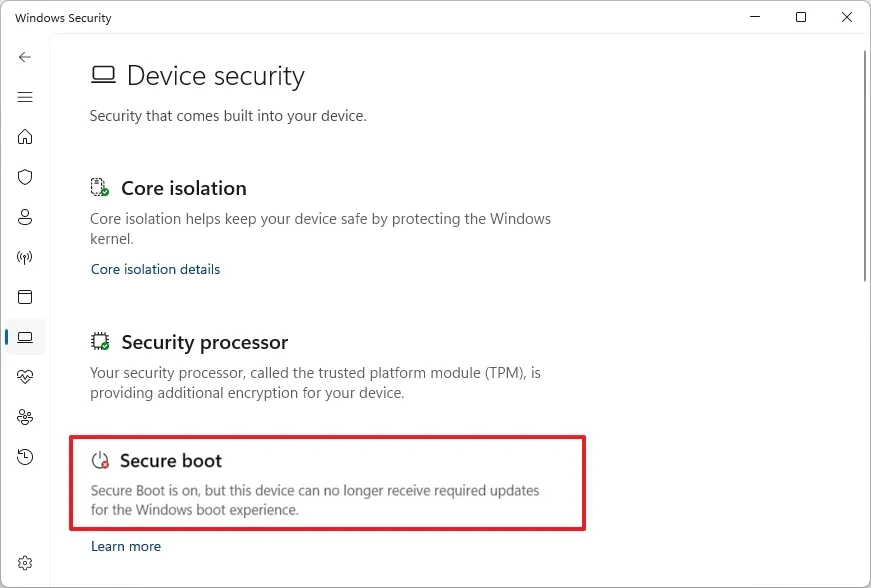
Secure Boot is on, but this device can no longer receive required updates for the Windows boot experience
.
Cuối cùng, thông điệp màu đỏ cho biết hệ thống không thể áp dụng các bản cập nhật bắt buộc và cần sự can thiệp.
Các thông báo gây nhầm lẫn khác
Trong quá trình nghiên cứu những thông báo này, tôi cũng nhận thấy Windows Security có thể hiển thị các thông báo bổ sung nhưng có cảnh báo hơi khác tùy thuộc vào trạng thái triển khai của chứng chỉ Secure Boot được cập nhật.
Secure Boot is on, but your device is using an older boot trust configuration that should be updated to remain serviceable
.
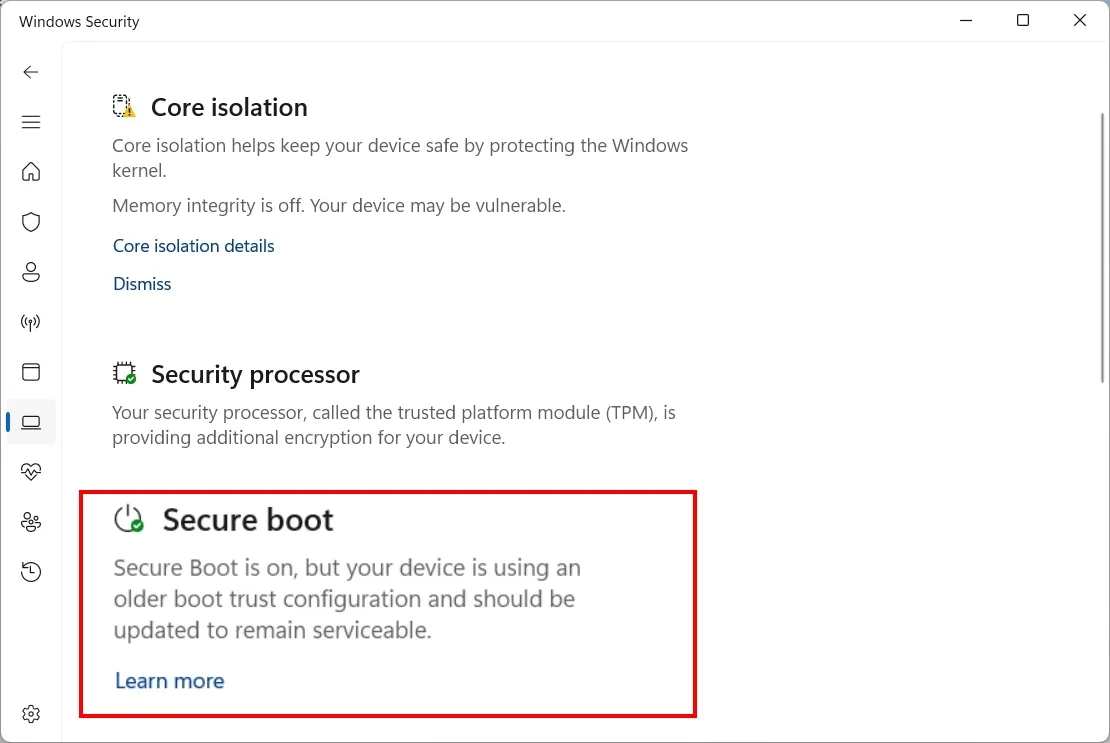
Thông báo đầu tiên này thường có nghĩa là máy tính của bạn vẫn cần các chứng chỉ Secure Boot mới hơn, nhưng hệ thống đã phân loại thiết bị để chuẩn bị triển khai bản cập nhật.
Hành động: Trong tình huống này, bản cập nhật có thể đã được tải xuống hoặc được lên lịch tự động cài đặt thông qua Windows Update. Thông thường, việc giữ cho hệ thống luôn cập nhật và cài đặt các bản firmware mới nhất là đủ.
Secure Boot is on, but your device is using an older boot trust configuration that should be updated. There is not yet enough data to classify your device for automatic update
.
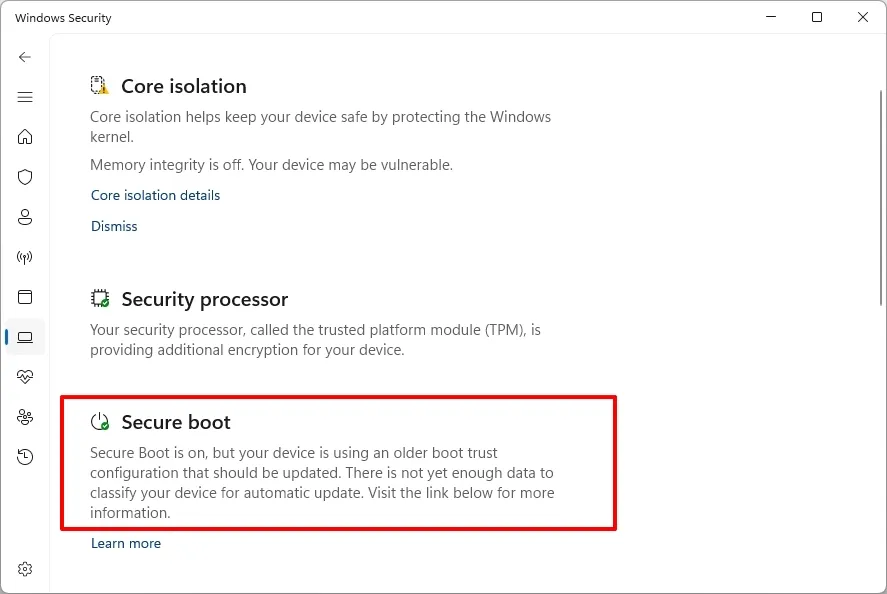
Thông báo thứ hai này cụ thể hơn và cho biết Microsoft chưa xác thực hoàn toàn cấu hình phần cứng hoặc firmware của bạn để tự động triển khai.
Nói cách khác, hệ thống vẫn đang chờ hệ thống phụ trợ của Microsoft xác định xem thiết bị của bạn đã sẵn sàng nhận các chứng chỉ được cập nhật hay chưa.
Hành động: Điều này không có nghĩa là PC của bạn không được hỗ trợ hoặc không tương thích. Nó thường có nghĩa là Microsoft vẫn đang thu thập dữ liệu đo lường và xác thực. Phiên bản firmware của bạn có thể chưa được phê duyệt hoặc quá trình triển khai chưa đến mô hình phần cứng của bạn.
Khắc phục cảnh báo cấu hình tin cậy khởi động cũ trên Windows 11
Nếu máy tính của bạn hiển thị một trong hai cảnh báo Secure Boot này, tôi khuyên bạn nên thực hiện một số bước để đảm bảo thiết bị của mình nhận được các chứng chỉ cập nhật một cách chính xác.
Cài đặt các bản cập nhật hệ thống mới nhất
Điều đầu tiên bạn nên làm là đảm bảo Windows 11 đã được cập nhật đầy đủ vì Microsoft đang phân phối các chứng chỉ Secure Boot mới thông qua Windows Update.
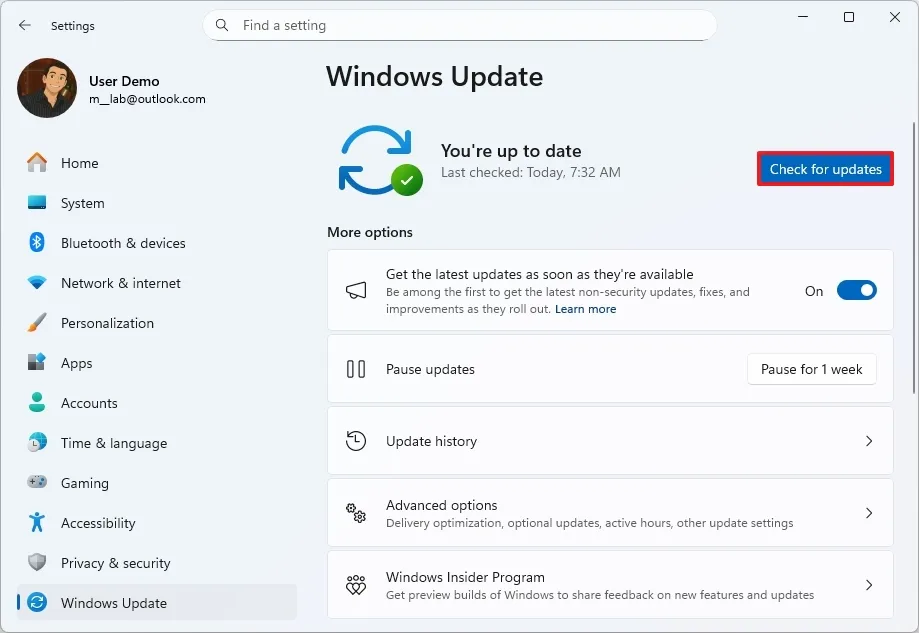
Để cài đặt các bản cập nhật Windows 11 theo cách thủ công, hãy làm theo các bước sau:
-
Mở Settings trên Windows 11.
-
Nhấp vào Windows Update.
-
(Tùy chọn) Bật công tắc chuyển đổi “Get the latest updates as soon as they’re available” để tải xuống các bản cập nhật trước khi chúng tự động phát hành cho mọi người.
-
Nhấp vào nút Check for updates.
-
(Tùy chọn) Nhấp vào tùy chọn “Download and install” để áp dụng bản xem trước của bản cập nhật sắp tới cho Windows 11.
Lưu ý nhanh: Các bản cập nhật tùy chọn thường bao gồm các thay đổi không liên quan đến bảo mật mà Microsoft dự định phát hành trong đợt Patch Tuesday tiếp theo. -
Nhấp vào nút Restart now.
Sau khi hoàn thành các bước, mọi bản cập nhật khả dụng có chứng chỉ Secure Boot mới sẽ tự động tải xuống và cài đặt trên Windows 11.
Cài đặt các bản cập nhật tùy chọn mới nhất
Tôi cũng khuyên bạn nên kiểm tra các bản cập nhật tùy chọn vì một số bản cập nhật firmware và driver được phân phối tách biệt với các bản cập nhật bảo mật hàng tháng.
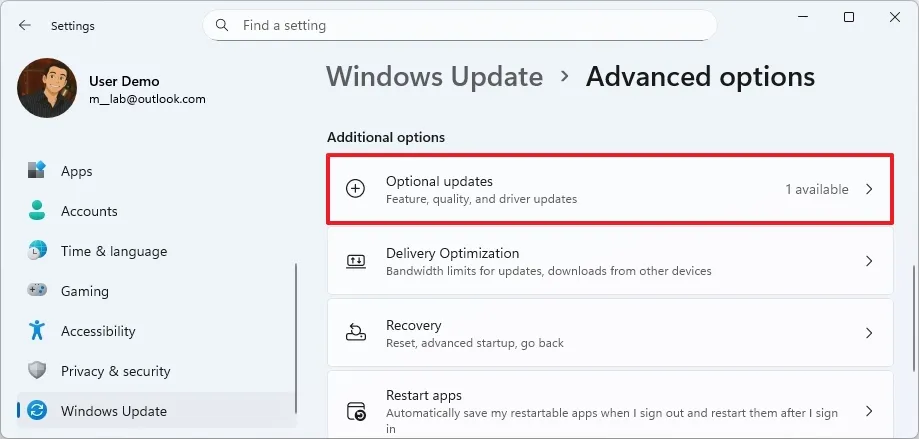
Để cài đặt các bản cập nhật tùy chọn theo cách thủ công trên Windows 11, hãy làm theo các bước sau:
-
Mở Settings.
-
Nhấp vào Windows Update.
-
Nhấp vào trang Advanced options.
-
Nhấp vào cài đặt Optional updates bên dưới phần “Additional options”.
-
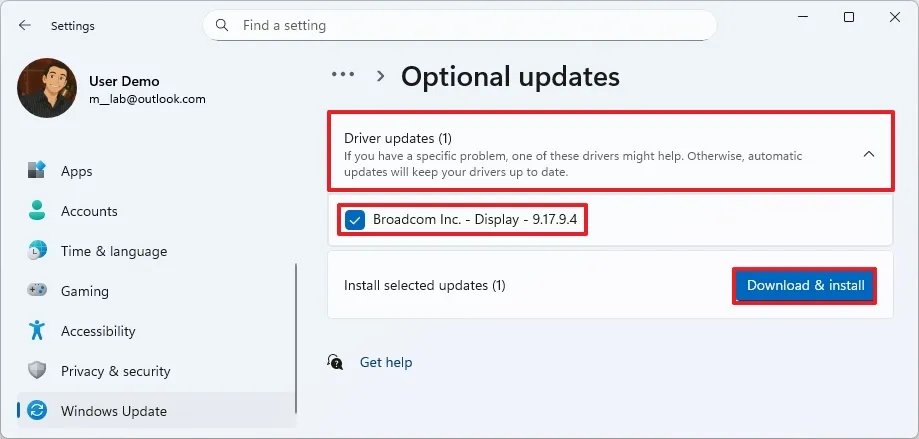
Nhấp vào danh mục để hiển thị các bản cập nhật tùy chọn khả dụng. Ví dụ: Driver updates.
-
Chọn các bản cập nhật tùy chọn bạn muốn cài đặt trên Windows 11.
-
Nhấp vào nút “Download and install”.
Sau khi bạn hoàn thành các bước, Windows Update sẽ cài đặt các bản cập nhật khả dụng trên máy tính của bạn.
Cập nhật UEFI firmware
Trong quá trình khắc phục sự cố này trên một trong các hệ thống của mình, tôi nhận thấy cảnh báo vẫn còn cho đến khi tôi cài đặt bản cập nhật BIOS mới hơn từ nhà sản xuất bo mạch chủ.
Để kiểm tra phiên bản UEFI trên Windows 11:
-
Mở Start.
-
Tìm kiếm System Information và nhấp vào kết quả hàng đầu để mở ứng dụng.
Mẹo nhanh: Ngoài ra, bạn cũng có thể sử dụng phím tắt “Windows key + R” để mở lệnh Run, nhập “msinfo32” và nhấp vào “OK” để mở System Information. -
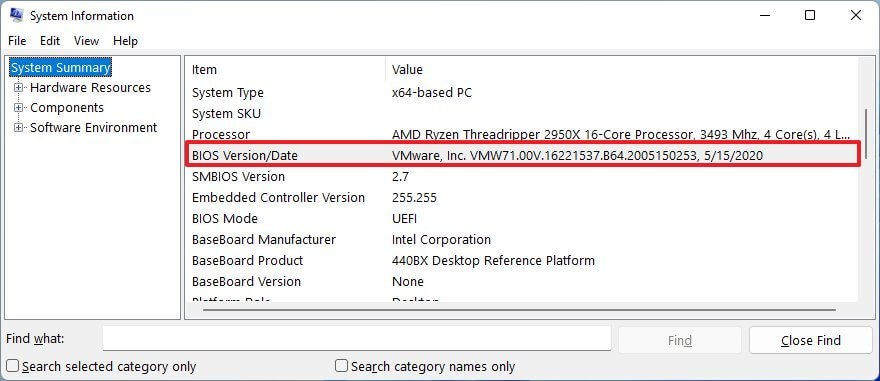
Nhấp vào System Summary.
-
Kiểm tra thông tin BIOS Mode để xác định xem hệ thống có đang sử dụng UEFI hay không.
-
Kiểm tra thông tin BIOS Version/Date để xác nhận phiên bản UEFI trên Windows 11 và ngày cài đặt.
Để tìm hiểu xem có bản cập nhật nào khả dụng cho BIOS hay không, hãy làm theo các bước được đề cập ở trên để xác định “System Manufacturer” và “System Model” của thiết bị, sau đó sử dụng thông tin đó để kiểm tra trang web hỗ trợ của nhà sản xuất để xác nhận xem có bản cập nhật mới hơn hay không.
Thông thường, bạn cần định vị trang cho bo mạch chủ của mình (hoặc kiểu thiết bị đối với các thiết bị có thương hiệu như Dell hoặc HP), sau đó kiểm tra phần có thông tin về bản cập nhật BIOS hoặc UEFI. Đây là một ví dụ về các bản cập nhật BIOS có sẵn cho bo mạch chủ ASRock X399.
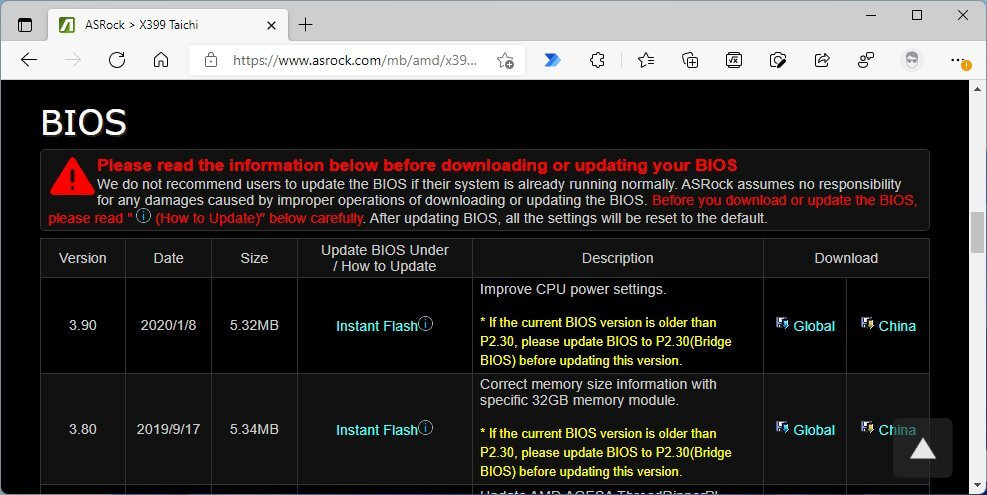
Trên trang này, bạn sẽ thấy các liên kết để tải xuống bản cập nhật và hướng dẫn cụ thể để cập nhật UEFI cho bo mạch cụ thể này.
Nếu có bản cập nhật mới, hãy đối chiếu phiên bản mới nhất với phiên bản đã cài đặt trên thiết bị của bạn. Nếu phiên bản mới cao hơn phiên bản hiện tại của bạn, bạn nên tải xuống bản cập nhật.
Mặc dù có phương pháp chuẩn để cập nhật UEFI/BIOS, nhưng mỗi thương hiệu lại có cách xây dựng firmware riêng. Do đó, việc tìm và sử dụng các hướng dẫn do nhà sản xuất cung cấp là điều vô cùng quan trọng.
Thông thường, bạn chỉ cần tải xuống trình cài đặt, nhấp đúp vào tệp thực thi (.exe) và làm theo hướng dẫn trên màn hình. Tuy nhiên, trước khi cập nhật, hãy nhớ đóng mọi ứng dụng đang chạy và nếu bạn đang làm việc trên máy tính xách tay, hãy đảm bảo máy đã được cắm vào nguồn điện. Mặc dù việc cập nhật Unified Extensible Firmware Interface của hệ thống thường an toàn, nhưng việc này có thể khiến máy tính không thể sử dụng được nếu máy tính mất nguồn hoặc bạn ngắt quãng quá trình.
Đôi khi, bạn sẽ cần tạo một phương tiện khởi động chứa các tệp ROM mà bạn có thể sử dụng để khởi động máy tính và áp dụng bản cập nhật.
Bật dữ liệu chẩn đoán trên Windows 11
Microsoft cho biết một số phương pháp triển khai chứng chỉ Secure Boot sử dụng dữ liệu chẩn đoán để giúp xác thực khả năng tương thích phần cứng và phần mềm trước khi tự động triển khai bản cập nhật cho các thiết bị.
Để bật dữ liệu chẩn đoán trên Windows 11:
-
Mở Settings.
-
Nhấp vào Privacy & security.
-
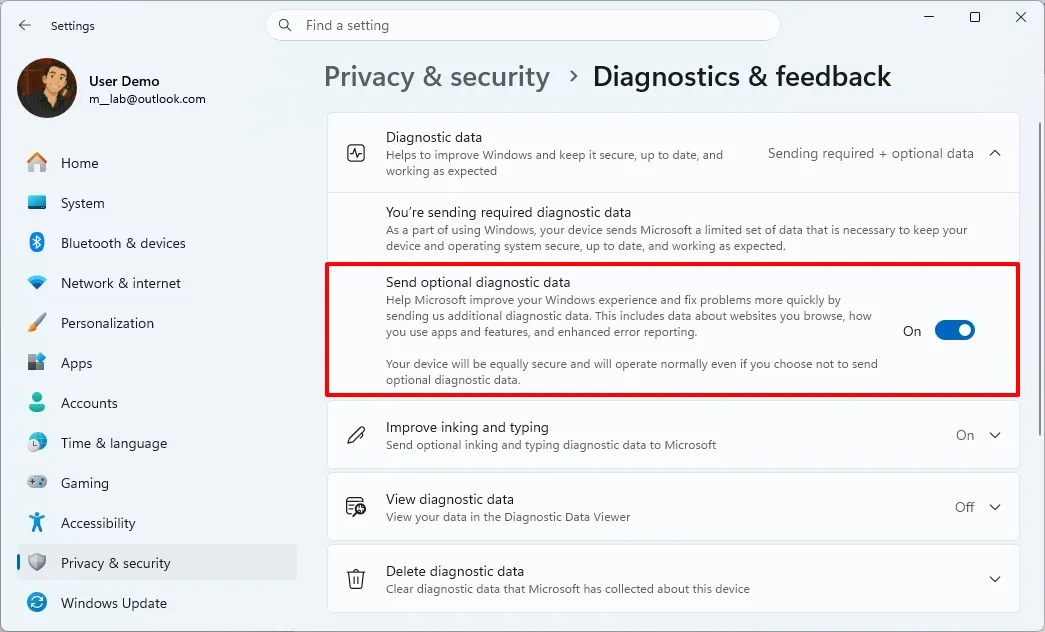
Nhấp vào trang Diagnostics & feedback.
-
Bật công tắc chuyển đổi “Send optional diagnostic data”.
Mặc dù Microsoft chủ yếu đề cập đến quá trình này trong bối cảnh Triển khai tính năng có kiểm soát (Controlled Feature Rollouts), các thiết bị Windows 11 Home và Pro cũng có thể hưởng lợi từ việc bật dữ liệu chẩn đoán, vì nó có thể giúp công ty phân loại hệ thống để triển khai tự động nhanh hơn.
Góc nhìn từ Pureinfotech
Tôi nghĩ Microsoft đáng lẽ có thể truyền đạt các cảnh báo Secure Boot này tốt hơn nhiều vì cách diễn đạt khiến tình hình có vẻ nghiêm trọng hơn thực tế rất nhiều. Khi lần đầu tiên nhìn thấy thông báo trên một trong các hệ thống thử nghiệm của mình, phản ứng tức thì của tôi là có gì đó không ổn với Secure Boot hoặc máy tính không còn được bảo vệ đúng cách. Sau khi tìm hiểu sâu hơn, rõ ràng đây phần lớn là một phần trong quy trình triển khai theo giai đoạn của Microsoft đối với các chứng chỉ mới hơn.
Đồng thời, tôi hiểu tại sao công ty lại thận trọng như vậy. Các bản cập nhật Secure Boot tương tác trực tiếp với firmware và việc đẩy các thay đổi quá mạnh mẽ trên hàng nghìn cấu hình phần cứng có thể dễ dàng tạo ra sự cố khởi động trên các hệ thống không được hỗ trợ hoặc lỗi thời. Chúng ta đã thấy các đợt triển khai chậm tương tự trước đây với các bản cập nhật tính năng, triển khai trình điều khiển và thậm chí các bản sửa lỗi liên quan đến firmware, nơi Microsoft thích thu thập dữ liệu từ xa trước khi mở rộng tính khả dụng.
Đối với hầu hết mọi người, tôi không nghĩ đây là điều đáng hoảng sợ ngay bây giờ. Nếu máy tính của bạn đã được cập nhật đầy đủ và Secure Boot đã được bật, rất có thể các chứng chỉ mới hơn sẽ tự động được cài đặt. Tuy nhiên, tình huống này cũng nêu bật lý do tại sao việc giữ cho firmware UEFI được cập nhật vẫn quan trọng trên Windows 11, đặc biệt là khi công ty tiếp tục gắn nhiều tính năng bảo mật hơn với các yêu cầu phần cứng hiện đại.
Cá nhân tôi sẽ tránh ép buộc các giải pháp thay thế hoặc sửa đổi cài đặt firmware trừ khi bạn thực sự biết mình đang làm gì. Theo kinh nghiệm của tôi, việc chờ đợi quá trình triển khai trong khi vẫn giữ cho Windows Update và firmware cập nhật thường là cách tiếp cận an toàn nhất.
Bạn có nhận thấy bất kỳ thông báo nào trong số này trên PC của mình không? Bạn có nhận được thông báo nào khác không? Hãy cho tôi biết trong phần bình luận.






Chưa có bình luận nào! Hãy là người đầu tiên.