





Cách khắc phục màn hình khôi phục BitLocker khi khởi động trên Windows 11
Hướng dẫn chi tiết cách mở khóa và khắc phục lỗi màn hình khôi phục BitLocker xuất hiện khi khởi động trên Windows 11 sau khi cài đặt bản cập nhật hệ...

- Giọng nữ Bắc
- Nếu Windows 11 bị kẹt trong quá trình khởi động do BitLocker, nguyên nhân có thể là do cấu hình sai hoặc bản cập nhật bị lỗi.
- Bạn sẽ phải nhập khóa khôi phục (recovery key) hoặc làm theo các bước cụ thể được Microsoft khuyến nghị.
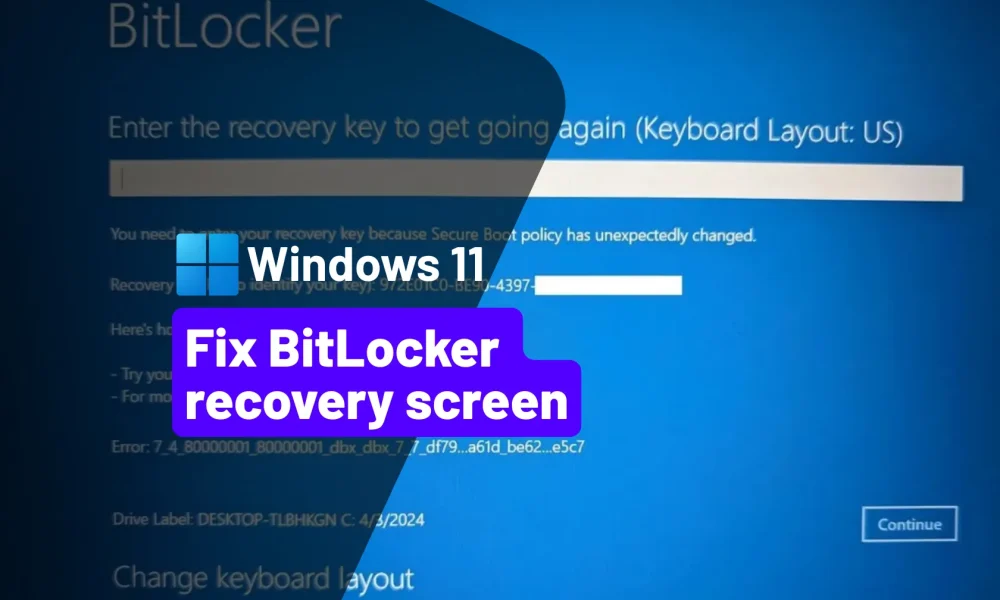
Nếu máy tính của bạn đột ngột khởi động vào màn hình khôi phục BitLocker sau khi khởi động lại, bạn không hề cô độc. Đây là một sự cố phổ biến trên các thiết bị Windows 11 và có thể được kích hoạt bởi các thay đổi hệ thống hoặc trong một số trường hợp, do các bản cập nhật gây ra lỗi.
Thông báo khôi phục BitLocker thường xuất hiện khi có điều gì đó làm thay đổi trạng thái đáng tin cậy của hệ thống, chẳng hạn như thay đổi đối với TPM (Mô-đun nền tảng đáng tin cậy), cập nhật phần sụn, cài đặt BIOS hoặc các cấu hình liên quan đến bảo mật khác. Tuy nhiên, sau Bản cập nhật bảo mật tháng 4 năm 2026 (KB5083769), một số ít thiết bị đã chuyển sang chế độ khôi phục ngoài dự kiến do cấu hình không được hỗ trợ trong chính sách “Configure TPM platform validation profile for native UEFI firmware configurations”.
Đây không phải là một trường hợp cá biệt. Hành vi tương tự trước đây đã được quan sát thấy trên Windows 11 25H2 và 24H2 (KB5066835), cũng như Windows 10 22H2 (KB5066791), nơi các bản cập nhật làm nổi ên các vấn đề cấu hình cơ bản và kích hoạt chế độ khôi phục.
Nếu thiết bị của bạn bị kẹt ở màn hình khôi phục BitLocker, cách khắc phục thường khá đơn giản, miễn là bạn có quyền truy cập vào khóa khôi phục BitLocker của mình. Khi đã mở khóa hệ thống, bạn có thể sửa lại cấu hình và ngăn thông báo này xuất hiện lại.
Trong hướng dẫn này, tôi sẽ phác thảo các bước đơn giản để khôi phục thiết bị của bạn bằng BitLocker sau khi cài đặt bản cập nhật hệ thống Windows 11.
Khắc phục sự cố Windows 11 bị kẹt ở màn hình khôi phục BitLocker
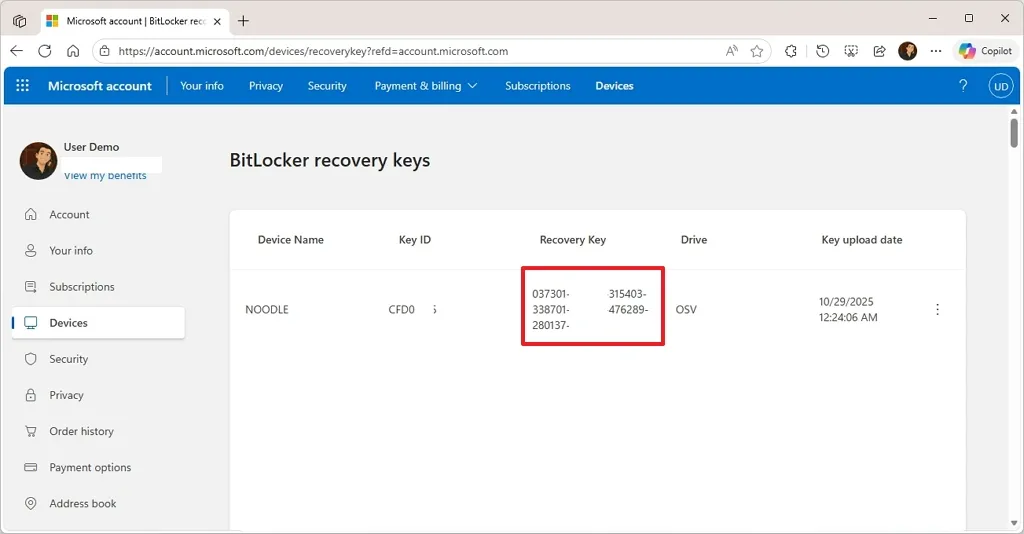
Để khắc phục sự cố với màn hình khôi phục BitLocker trên Windows 11, bạn cần một máy tính khác (hoặc điện thoại di động) có kết nối internet, sau đó làm theo các bước sau:
-
Xác nhận tên máy tính từ danh sách để tìm khóa khôi phục.
-
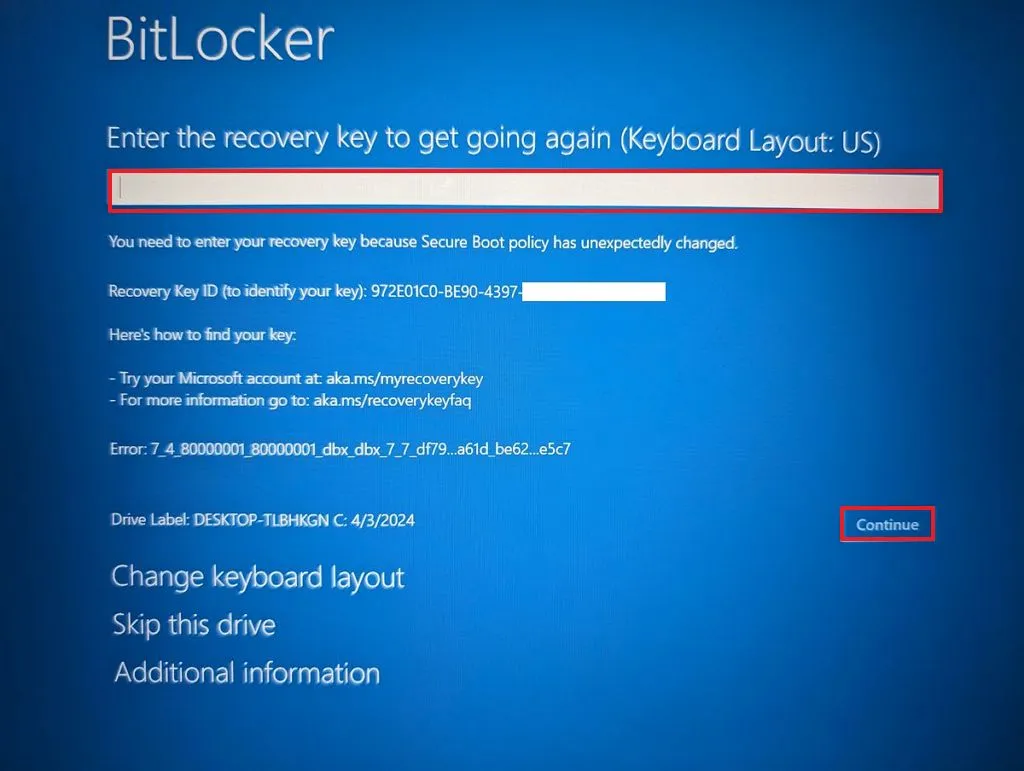
Xác nhận khóa khôi phục trong màn hình khôi phục BitLocker để khởi động Windows 11.
-
Nhấp vào nút Tiếp tục (Continue).
-
Tiếp tục thực hiện các hướng dẫn trên màn hình.
Nếu bạn không thể tìm thấy khóa khôi phục trong tài khoản Microsoft của mình, có thể khi bạn bật BitLocker, bạn đã chọn một tùy chọn khác để lưu nó. Điều này bao gồm việc in khóa trên một tờ giấy vật lý hoặc có thể bạn đã lưu nó trong một tệp trên ổ flash USB hoặc thiết bị lưu trữ khác.
Mặc dù bản cập nhật yêu cầu khóa mã hóa để mở khóa thiết bị là rất hiếm, nhưng nó cho thấy mã hóa có thể là con dao hai lưỡi. Một mặt, nó có thể giúp bảo vệ thiết bị và dữ liệu của bạn, nhưng mặt khác, nó có thể khóa bạn ra ngoài mà không có cách nào truy cập vào chúng.
Khắc phục khóa khôi phục BitLocker trước khi cài đặt KB5083769
Microsoft khuyến nghị làm theo các hướng dẫn tôi đề cập ở trên để giải quyết sự cố nếu bạn bị kẹt sau khi cài đặt bản cập nhật. Tuy nhiên, nếu bạn chưa cài đặt bản cập nhật KB5083769 (build 26200.8246), bạn có thể ngăn chặn sự cố bằng cách đặt lại cấu hình được hỗ trợ.
Đầu tiên, hãy mở Trình chỉnh sửa Chính sách Nhóm (Group Policy Editor) và điều hướng qua đường dẫn Computer Configuration > Administrative Templates > Windows Components > BitLocker Drive Encryption > Operating System Drives.
Tại vị trí này, bạn sẽ tìm thấy chính sách “Configure TPM platform validation profile for native UEFI firmware configurations.” Nếu cài đặt này trước đó đã được tùy chỉnh, nó có thể gây ra sự không tương thích với trạng thái hệ thống hiện tại. Nếu đúng như vậy, hãy đặt lại thành “Not Configured.” Bước này cho hệ điều hành biết cách ngừng sử dụng bất kỳ giá trị PCR (Thanh ghi cấu hình nền tảng) nào được xác định thủ công và thay vào đó quay lại cấu hình mặc định, đáng tin cậy của nó.
Khi chính sách đã được cấu hình lại, hãy mở Dấu nhắc lệnh (Command Prompt) với tư cách là quản trị viên (administrator) và buộc hệ thống áp dụng thay đổi ngay lập tức bằng cách chạy lệnh gpupdate /force.
Với chính sách đã được cập nhật, bước tiếp theo là làm mới mối quan hệ tin cậy của BitLocker với TPM. Để làm điều đó, hãy tạm thời tạm dừng bảo vệ BitLocker trên ổ đĩa hệ thống bằng cách chạy lệnh manage-bde -protectors -disable C:, sau đó bật lại bảo vệ BitLocker bằng cách chạy lệnh manage-bde -protectors -enable C:.
Sau khi hoàn tất, BitLocker sẽ tiếp tục bảo vệ ổ đĩa như bình thường, nhưng bây giờ với cấu hình TPM sạch sẽ và được xác thực đúng cách.
Mặc dù tôi khuyên bạn nên sử dụng mã hóa để bảo vệ dữ liệu của mình, bạn vẫn có thể tắt BitLocker trên Windows 11 nếu bạn lo lắng về việc bị khóa khỏi thiết bị và dữ liệu của mình.
Bạn nên luôn củng cố chiến lược khôi phục của mình bằng cách thường xuyên tạo bản sao lưu Windows 11 đầy đủ vào bộ nhớ USB hoặc sao lưu tệp.







Chưa có bình luận nào! Hãy là người đầu tiên.