





Hướng dẫn chi tiết cách giải nén file .tar.gz trên Windows 11 cực nhanh
Tìm hiểu cách giải nén các định dạng file .tar.gz, .tgz, .gz trên Windows 11 một cách dễ dàng bằng Command Prompt hoặc sử dụng phân vùng Linux WSL.

- Giọng nữ Bắc
- Windows 11 tích hợp sẵn hỗ trợ tar, cho phép bạn giải nén các file .tar.gz, .tgz, .gz và .zip bằng Command Prompt.
- Lệnh chính là
tar -xvzf file.tar.gz -C destination-folder - File .tar.gz là các kho lưu trữ tar được nén bằng gzip, thường được sử dụng trên hệ thống Linux và macOS.
- Bạn cũng có thể giải nén file tarball bằng các công cụ Linux thông qua Hệ thống con Windows dành cho Linux (WSL) với một bản phân phối như Ubuntu.
Windows 11 tích hợp sẵn tính năng hỗ trợ giải nén các file “.tar.gz” bằng Command Prompt mà không cần sử dụng công cụ của bên thứ ba. Bạn thậm chí có thể sử dụng bản phân phối Linux thông qua Windows Subsystem for Linux (WSL) để nhanh chóng giải nén các gói tarball được tạo trên nền tảng khác.
Khi bạn nhìn thấy một file .tar.gz, điều đó có nghĩa là nó được tạo bằng tiện ích lưu trữ dựa trên Unix tar và sau đó được nén bằng gzip. Các file này thường được gọi là “tarball”. Mặc dù bạn có thể thấy chúng có dạng hai phần mở rộng (.tar.gz), định dạng này cũng có thể được viết là .tgz hoặc .gz. (Cần lưu ý rằng Linux không sử dụng phần mở rộng file. Thay vào đó, loại file là một phần của tên file).
Mặc dù các file tar thường phổ biến hơn trên các bản phân phối Linux (ví dụ: Ubuntu) và macOS dùng để sao lưu và lưu trữ, bạn cũng có thể gặp các file này trên Windows 11. Bạn có thể sử dụng các công cụ của bên thứ ba như 7-Zip và PeaZip, nhưng những công cụ này không được khuyến khích vì chúng không phải lúc nào cũng hoạt động tốt với các file .tar.gz. Thay vào đó, bạn nên sử dụng tính năng hỗ trợ tar gốc có sẵn trên Windows 11 hoặc trong WSL với bản phân phối Linux.
Trong hướng dẫn này, bạn sẽ tìm hiểu các bước để sử dụng lệnh tar gốc trên Windows 11 thông qua Command Prompt và Ubuntu nhằm giải nén nội dung của một file .tar.gz.
- Giải nén tarball .tar.gz, .tgz, .gz trên Windows 11 bằng lệnh tar
- Giải nén tarball .tar.gz, .tgz, .gz trên Windows 11 bằng Linux tar
Giải nén tarball .tar.gz, .tgz, .gz trên Windows 11 bằng tar
Để giải nén các file .tar.gz, .tgz, .gz và .zip bằng tar trên Windows 11, hãy làm theo các bước sau:
-
Mở Start trên Windows 11.
-
Tìm kiếm Command Prompt, nhấp chuột phải vào kết quả đầu tiên và chọn tùy chọn Run as administrator.
-
Nhập lệnh sau để sử dụng tar giải nén các file và nhấn Enter:
tar -xvzf C:/PATH/TO/FILE/FILE-NAME.tar.gz -C C:/PATH/TO/FOLDER/EXTRACTION
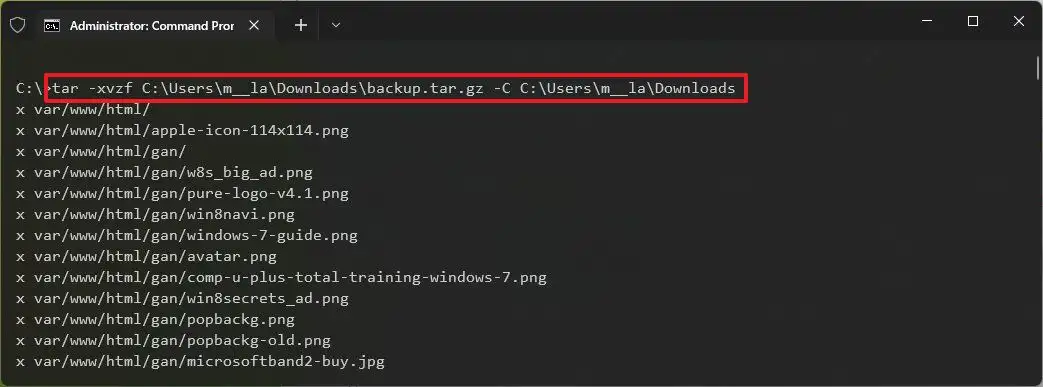
Trong câu lệnh trên, hãy thay đổi đường dẫn nguồn và đích cho phù hợp với máy của bạn.
Sau khi hoàn tất các bước, các file và thư mục sẽ được giải nén vào thư mục đích đã chỉ định.
Hướng dẫn này giả định rằng file tarball được tạo trên một hệ thống khác. Ngoài ra, chúng tôi đã bỏ qua một số tùy chọn thường dùng để giữ nguyên quyền hạn (permissions) vì chúng không bắt buộc trên Windows 11.
Giải nén tarball .tar.gz, .tgz, .gz trên Windows 11 bằng Linux tar
Trước tiên, bạn phải cài đặt một bản phân phối Linux thông qua Windows Subsystem for Linux trước khi có thể giải nén tarball trên Linux.
Để giải nén file .tar.gz bằng Linux, hãy thực hiện các bước sau:
-
Mở Start.
-
Tìm kiếm Ubuntu và nhấp vào kết quả đầu tiên để mở ứng dụng.
-
Nhập lệnh sau để giải nén nội dung của file .tar.gz và nhấn Enter:
sudo tar -xvzf /mnt/c/PATH/TO/TAR-FILE/Desktop/FILE-NAME.tar.gz -C /mnt/c/PATH/TO/DESTINATION/FOLDER
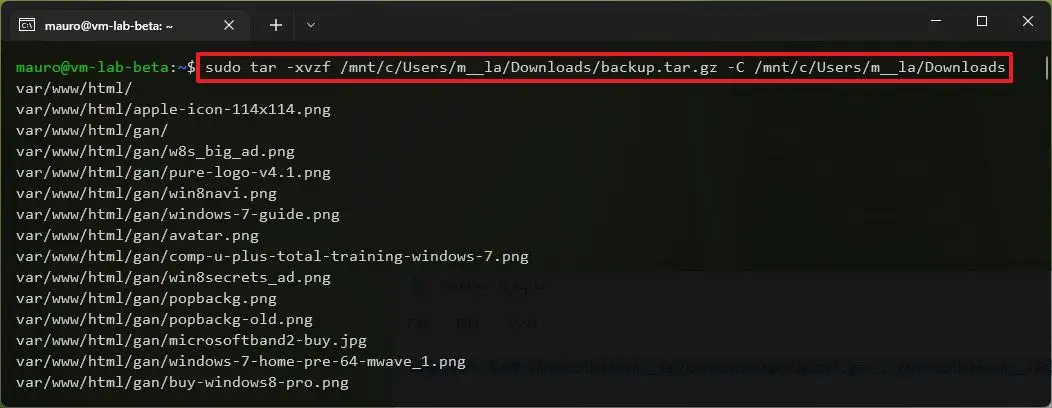
Trong câu lệnh này, hãy thay đổi cú pháp để đưa đường dẫn nguồn và đích vào. Nếu đó chỉ là file .tar, hãy sử dụng lệnh tương tự nhưng bỏ đối số z đi.
Chúng tôi đã sử dụng lệnh sudo để chạy công cụ với quyền quản trị viên, tar để gọi ứng dụng, và sử dụng các tùy chọn sau:
- x: hướng dẫn tar rằng bạn muốn giải nén nội dung.
- v: đối số tùy chọn để hiển thị quá trình giải nén. Nếu không có tham số này, bạn sẽ chỉ thấy con trỏ nhấp nháy cho đến khi quá trình hoàn tất.
- z: ra lệnh cho tar giải nén nội dung của file “.tar.gz” bằng gzip.
- f: hướng dẫn tarball lấy tên file để tiến hành giải nén.
Sau các tùy chọn, bạn phải chỉ định đường dẫn của file tarball cần giải nén. Trong câu lệnh, chúng ta bắt đầu đường dẫn bằng /mnt/c/ vì đây là môi trường Linux, chứ không phải Windows.
Tùy chọn -C — (dấu gạch ngang và chữ C viết hoa) được sử dụng để chuyển đổi thư mục, và bạn phải chỉ định đường dẫn đích, bắt đầu bằng tiền tố /mnt/ theo sau là đường dẫn Windows.
Bạn phải chú ý phân biệt chữ hoa và chữ thường khi nhập lệnh Linux, ví dụ như “Desktop” sẽ khác hoàn toàn với “desktop.”
Trên đây là các tùy chọn cơ bản để giải nén file “.tar.gz”, nhưng bạn có thể sử dụng lệnh tar --help để tìm hiểu thêm về các tùy chọn có sẵn khác.
Điều quan trọng cần lưu ý là Windows 11 hiện cũng đã tích hợp sẵn hỗ trợ cho các định dạng TAR, GZ, 7-Zip, RAR và nhiều định dạng lưu trữ khác ngay trong File Explorer.







Chưa có bình luận nào! Hãy là người đầu tiên.