





Cách kích hoạt chế độ nguồn điện Ultimate Performance trên Windows 11 và 10
Hướng dẫn chi tiết cách bật chế độ hiệu năng tối đa Ultimate Performance trên Windows 11 và Windows 10 bằng PowerShell để tăng tốc độ máy tính khi chơi game hoặc làm đồ...

- Giọng nữ Bắc
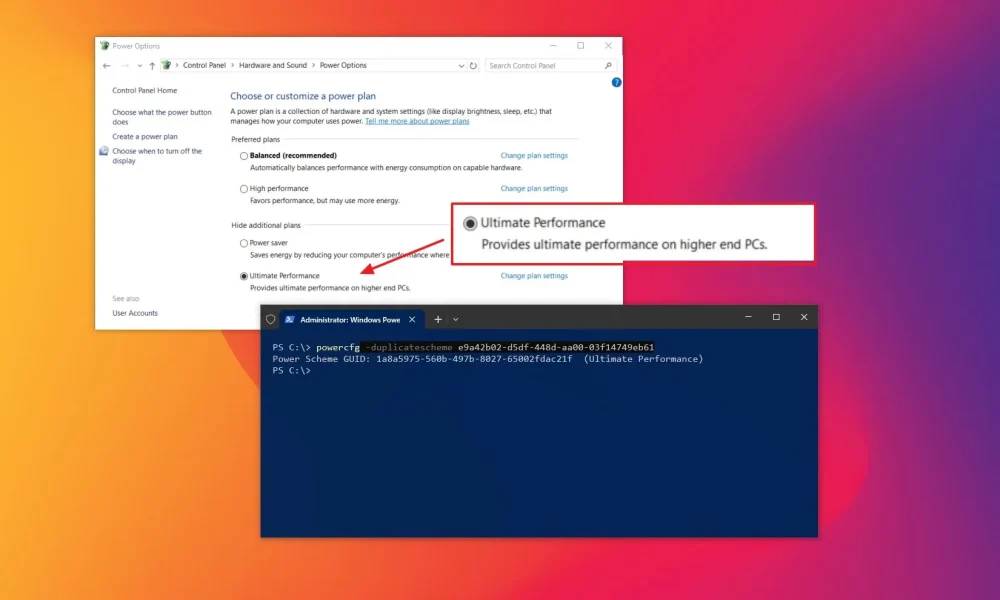
- Để bật chế độ nguồn điện Ultimate Performance trên Windows 11 (hoặc 10), hãy mở PowerShell (quyền admin) và chạy lệnh
powercfg -duplicatescheme e9a42b02-d5df-448d-aa00-03f14749eb61. - Cuối cùng, vào Control Panel > Hardware and Sound > Power Options và chọn tùy chọn “Ultimate Performance”.
Windows 11 (và 10) tích hợp sẵn một gói nguồn điện đặc biệt mang tên “Ultimate Performance”, được thiết kế để mang lại hiệu suất tối đa cho các tác vụ nặng như chơi game hay sáng tạo nội dung. Gói này tối ưu hóa hệ thống nhằm giảm thiểu độ trễ vi mô (các khoảng trễ nhỏ phát sinh từ quá trình điều chỉnh quản lý năng lượng), đảm bảo hiệu năng mượt mà ngay cả dưới khối lượng công việc lớn.
Table Of Content
- Bật Ultimate Performance từ PowerShell
- Các câu hỏi thường gặp về cách bật Ultimate Performance trên Windows 11
- Gói nguồn điện Ultimate Performance trên Windows 11 là gì?
- Làm cách nào để bật chế độ Ultimate Performance trên Windows 11 bằng PowerShell?
- Chế độ Ultimate Performance có tốt hơn chế độ High Performance trên Windows không?
- Chế độ Ultimate Performance có cải thiện hiệu năng chơi game không?
- Tại sao tôi không tìm thấy gói nguồn điện Ultimate Performance trên máy tính của mình?
- Tôi có nên sử dụng chế độ Ultimate Performance liên tục hay không?
- Ultimate Performance có hoạt động trên mọi phiên bản Windows 10 và 11 không?
Gói “Ultimate Performance” phát triển dựa trên nền tảng của gói “High Performance” có sẵn, bổ sung các tinh chỉnh nhằm giảm thiểu độ trễ trong quản lý năng lượng, từ đó hạn chế hiện tượng giật hình và cải thiện độ ổn định hiệu năng. Chế độ này đặc biệt hữu ích cho các tác vụ ngốn tài nguyên như chỉnh sửa video, dựng hình 3D và các công việc yêu cầu công suất cũng như khả năng phản hồi tối đa từ CPU.
Ban đầu, sơ đồ nguồn điện này chỉ giới hạn ở phiên bản Windows 10 Pro for Workstations, nhưng bạn có thể chủ động kích hoạt thủ công trên mọi phiên bản Windows 10 và Windows 11 bằng lệnh PowerCFG.
Trong bài viết này, tôi sẽ hướng dẫn bạn cách bật gói nguồn điện Ultimate Performance trên Windows 10 và 11.
- Bật Ultimate Performance từ PowerShell
- Các câu hỏi thường gặp về cách bật Ultimate Performance trên Windows 11
Bật Ultimate Performance từ PowerShell
Để kích hoạt gói nguồn điện Ultimate Performance trên Windows 11 (hoặc 10), hãy thực hiện theo các bước sau:
-
Mở Start.
-
Tìm kiếm PowerShell, nhấp chuột phải vào kết quả đầu tiên và chọn tùy chọn Run as administrator.
-
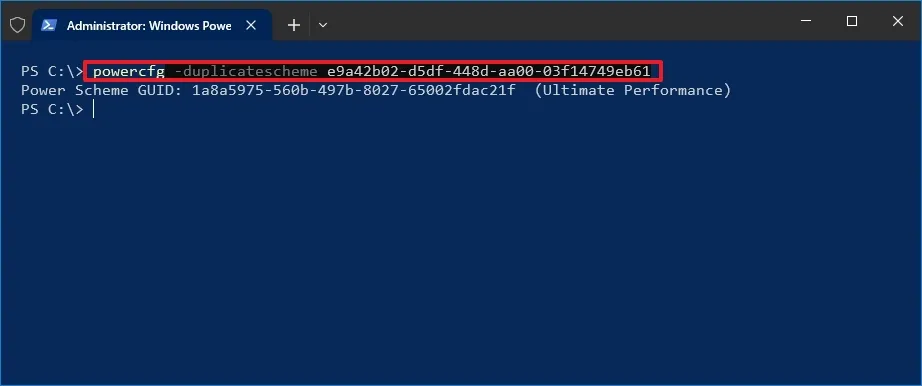
Nhập lệnh sau để bật Ultimate Performance trong Control Panel rồi nhấn Enter:
powercfg -duplicatescheme e9a42b02-d5df-448d-aa00-03f14749eb61
-
Mở Control Panel.
-
Nhấp vào Hardware and Sound.
-
Nhấp vào Power Options.
-
Chọn tùy chọn Ultimate Performance nằm bên dưới mục “Hide additional plans”.
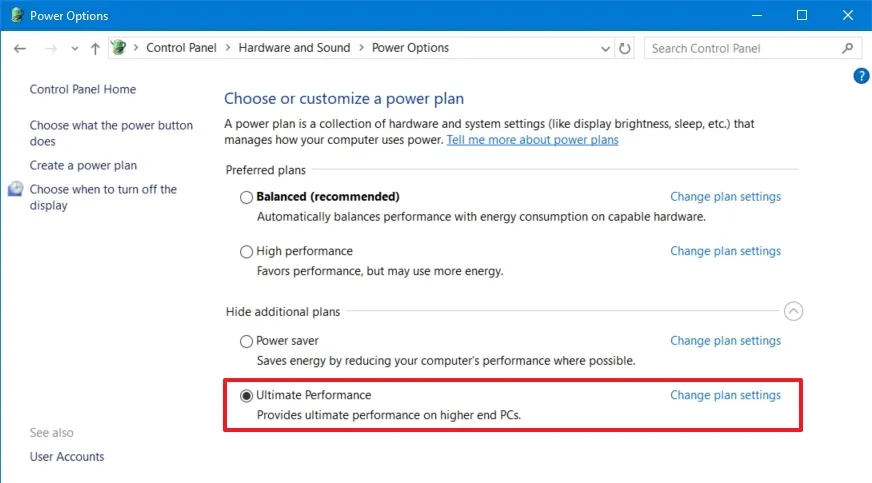
Sau khi hoàn tất các bước, hãy khởi động lại máy tính, sau đó kiểm tra các gói nguồn điện mới để xem bạn có nhận thấy hiệu năng được cải thiện khi chạy các tác vụ nặng trên máy tính cấu hình cao của mình hay không.
Khi sử dụng chế độ nguồn điện này, bạn chỉ nên kỳ vọng những cải thiện ở mức tối thiểu. Nếu đang gặp các sự cố về hiệu năng, bạn có thể cân nhắc tiến hành cài mới lại hệ thống hoặc nâng cấp phần cứng như bộ vi xử lý, bộ nhớ RAM và ổ cứng lưu trữ.
Chế độ nguồn điện này không được khuyến khích sử dụng cho các hoạt động hàng ngày, vì nó có thể làm tăng tình trạng hao mòn phần cứng. Chế độ này thích hợp nhất cho các tác vụ đòi hỏi hiệu năng tối đa như chơi game hoặc chỉnh sửa video. Ngoài ra, hãy nhớ chuyển đổi trở lại gói nguồn điện “Balanced” khi bạn không dùng máy cho các tác vụ nặng nhằm tiết kiệm điện và giảm tiếng ồn. Cuối cùng, chính sách nguồn điện Ultimate Performance hiện không khả dụng khi máy tính chạy bằng pin.
Các câu hỏi thường gặp về cách bật Ultimate Performance trên Windows 11
Dưới đây là danh sách các câu hỏi thường gặp (FAQs) và giải đáp về việc bật gói nguồn điện Ultimate Performance trên Windows 11 (và 10).
Gói nguồn điện Ultimate Performance trên Windows 11 là gì?
Ultimate Performance là chế độ hiệu năng cao trên Windows 11 và 10, giúp tối đa hóa khả năng phản hồi của hệ thống bằng cách giảm thiểu độ trễ tiết kiệm điện. Chế độ này được thiết kế cho các tác vụ nặng như chơi game, chỉnh sửa video và dựng hình 3D, nơi hiệu suất bộ xử lý ổn định và độ trễ vi mô thấp đóng vai trò cốt lõi cho hoạt động mượt mà.
Làm cách nào để bật chế độ Ultimate Performance trên Windows 11 bằng PowerShell?
Để bật chế độ Ultimate Performance, hãy mở PowerShell với quyền quản trị viên và chạy lệnh powercfg -duplicatescheme kèm theo mã GUID được cung cấp. Sau đó, đi tới Control Panel > Power Options và chọn gói nguồn điện này. Khởi động lại máy tính để đảm bảo các thiết lập nguồn điện mới được áp dụng hoàn toàn.
Chế độ Ultimate Performance có tốt hơn chế độ High Performance trên Windows không?
Ultimate Performance có tính ép hiệu năng mạnh mẽ hơn High Performance vì nó loại bỏ các khoảng trễ quản lý năng lượng bổ sung. Mặc dù cả hai đều hướng đến việc tăng tốc độ, Ultimate Performance còn giúp giảm thiểu độ trễ vi mô sâu hơn, mang lại độ ổn định tốt hơn đôi chút khi đối mặt với các tác vụ nặng. Tuy nhiên, sự khác biệt này thường rất nhỏ đối với các tác vụ thông thường hàng ngày.
Chế độ Ultimate Performance có cải thiện hiệu năng chơi game không?
Chế độ Ultimate Performance có thể cải thiện độ ổn định khi chơi game bằng cách giảm tình trạng giật hình vi mô (micro-stutter) do các tính năng tiết kiệm điện gây ra. Dù vậy, mức tăng khung hình (FPS) thực tế thường không đáng kể. Chế độ này mang lại lợi ích lớn nhất cho các hệ thống cao cấp chạy các tựa game ngốn CPU, nơi sự ổn định của hiệu năng quan trọng hơn việc tăng số lượng khung hình thô.
Tại sao tôi không tìm thấy gói nguồn điện Ultimate Performance trên máy tính của mình?
Gói Ultimate Performance được ẩn đi theo mặc định và phải được kích hoạt thủ công bằng lệnh PowerShell. Chế độ này cũng có thể không xuất hiện trên các thiết bị chạy bằng pin như máy tính xách tay. Sau khi được kích hoạt, nó sẽ hiển thị bên dưới mục “additional plans” trong phần Power Options của Control Panel.
Tôi có nên sử dụng chế độ Ultimate Performance liên tục hay không?
Bạn không nên sử dụng chế độ Ultimate Performance suốt thời gian dài. Chế độ này làm tăng mức tiêu thụ điện năng, nhiệt lượng và độ hao mòn phần cứng. Tốt nhất chỉ nên dành riêng cho các tác vụ nặng như dựng hình đồ họa hoặc chơi game. Đối với nhu cầu sử dụng hàng ngày, việc chuyển về chế độ Balanced sẽ giúp tiết kiệm năng lượng và kéo dài tuổi thọ phần cứng.
Ultimate Performance có hoạt động trên mọi phiên bản Windows 10 và 11 không?
Ultimate Performance khả dụng trên Windows 10 phiên bản 1803 trở lên, cũng như trên Windows 11. Mặc dù ban đầu chỉ giới hạn cho bản Pro for Workstations, nhưng hiện nay chế độ này đã có thể bật trên hầu hết các phiên bản thông qua lệnh PowerShell, giúp đông đảo người dùng dễ dàng tiếp cận hơn.
Cập nhật ngày 6 tháng 4 năm 2026: Hướng dẫn này đã được cập nhật để đảm bảo tính chính xác và phản ánh các thay đổi trong quy trình thực hiện.





Chưa có bình luận nào! Hãy là người đầu tiên.