





Cách kích hoạt trang cài đặt Feature Flags mới trên Windows 11
Hướng dẫn cách sử dụng công cụ ViveTool để bật trang cài đặt Feature Flags ẩn trên các bản dựng thử nghiệm Windows 11.

- Giọng nữ Bắc
- Để bật trang cài đặt Feature Flags mới trên Windows 11, trớ trêu thay, bạn phải sử dụng ViveTool.
- Mở Command Prompt với quyền quản trị viên, điều hướng đến thư mục ViveTool và chạy lệnh
vivetool /enable /id:60911173.
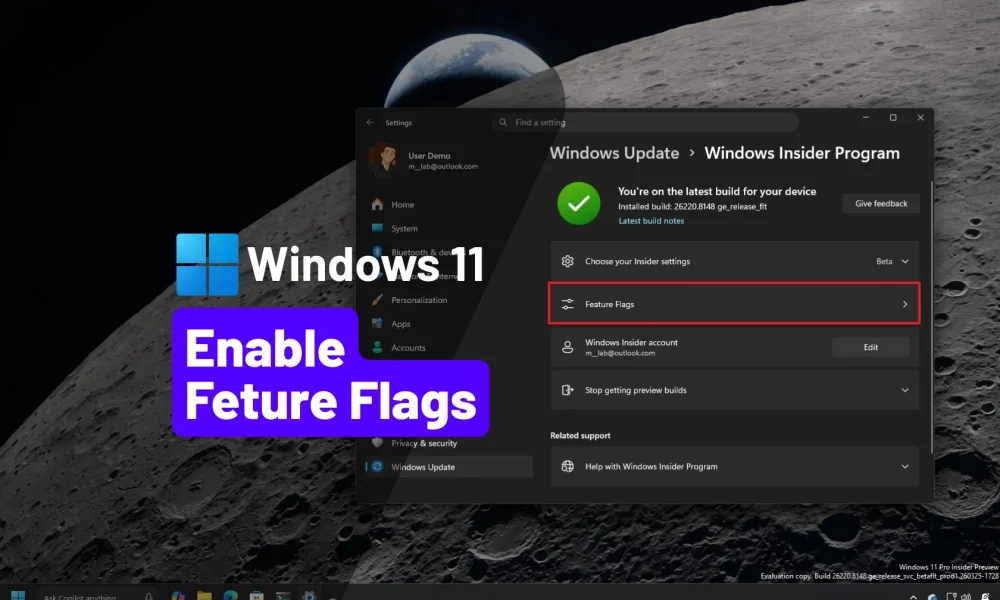
Microsoft đang xây dựng một trang cài đặt Feature Flags mới để bật các tính năng thử nghiệm trên các bản dựng xem trước của Windows 11 và bạn có thể bật trang này ngay bây giờ trong bản dựng xem trước mới nhất (build 26220.8148) có sẵn thông qua Kênh Beta (Beta Channel).
Hiện tại, những người dùng có thiết bị tham gia Chương trình Windows Insider cần phải dựa vào các công cụ không chính thức như ViveTool để mở khóa các tính năng ẩn. Vấn đề là phương pháp này đòi hỏi kiến thức về dòng lệnh và đi kèm rủi ro, bao gồm sự bất ổn định của hệ thống và các thay đổi không mong muốn.
Tuy nhiên, công ty sẽ sớm bổ sung một trang mới trong ứng dụng Cài đặt (Settings) cho phép người dùng bật các tính năng thử nghiệm mà không cần các công cụ của bên thứ ba như ViveTool. Trớ trêu thay, hiện tại nếu bạn muốn truy cập trang “Feature Flags”, bạn có thể sử dụng mã ViveTool cụ thể (thông qua @XenoPanther) để bật tính năng này trên thiết bị của mình.
Trong hướng dẫn này, tôi sẽ phác thảo các bước để bật thủ công trang cài đặt mới cho các tính năng thử nghiệm trên thiết lập Windows 11 của bạn.
Bật cài đặt Feature Flags mới trên Windows 11
Để bật trang Feature Flags mới trên Windows 11, hãy cài đặt bản dựng 26220.8148 (KB5079491) thủ công, sau đó làm theo các bước sau:
-
Tải xuống tệp ViveTool-vx.x.x.zip để bật trang cài đặt Feature Flags mới.
-
Nhấp đúp vào thư mục zip để mở bằng File Explorer.
-
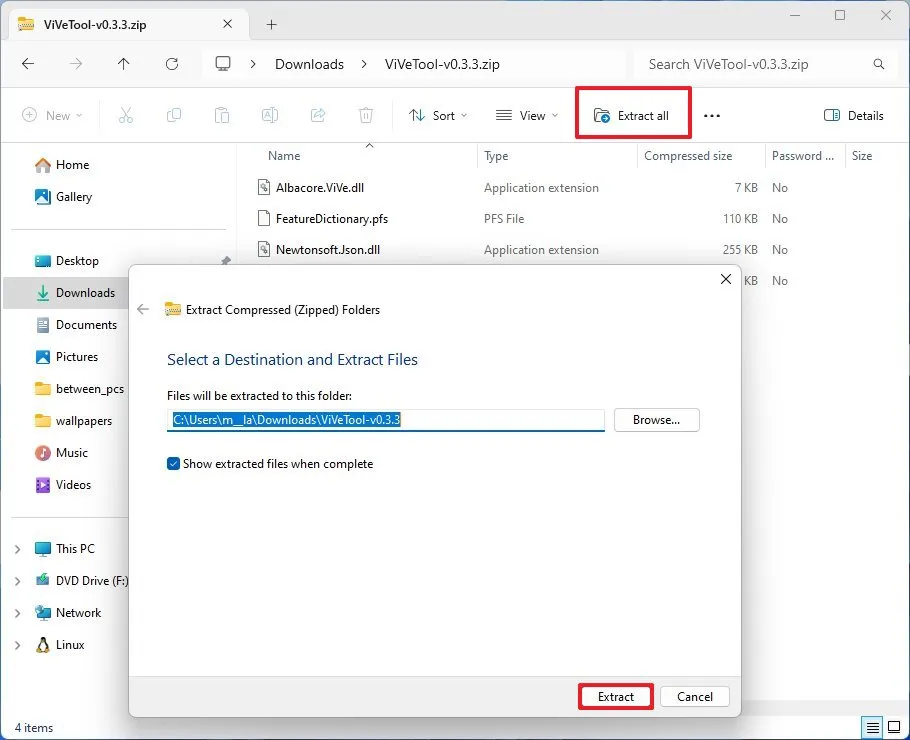
Nhấp vào nút Extract all (Giải nén tất cả).
-
Nhấp vào nút Extract (Giải nén).
-
Sao chép đường dẫn đến thư mục.
-
Mở Start.
-
Tìm kiếm Command Prompt, nhấp chuột phải vào kết quả hàng đầu và chọn tùy chọn Run as administrator (Chạy với quyền quản trị viên).
-
Nhập lệnh sau để điều hướng đến thư mục ViveTool và nhấn Enter:
cd c:\folder\path\ViveTool-v0.x.x
Trong lệnh, hãy nhớ thay đổi đường dẫn thư mục thành đường dẫn thực tế của bạn.
-
Nhập lệnh sau để bật trang Feature Flags và nhấn Enter:
vivetool /enable /id:60911173
-
Khởi động lại máy tính.
Sau khi hoàn thành các bước, trang “Feature Flags” mới sẽ khả dụng từ phần “Windows Insider Program” của ứng dụng Cài đặt. Tuy nhiên, vì tính năng này vẫn đang trong quá trình phát triển, bạn sẽ chỉ có thể truy cập trang này. Bạn sẽ không thể bật hoặc tắt bất kỳ tính năng cụ thể nào.
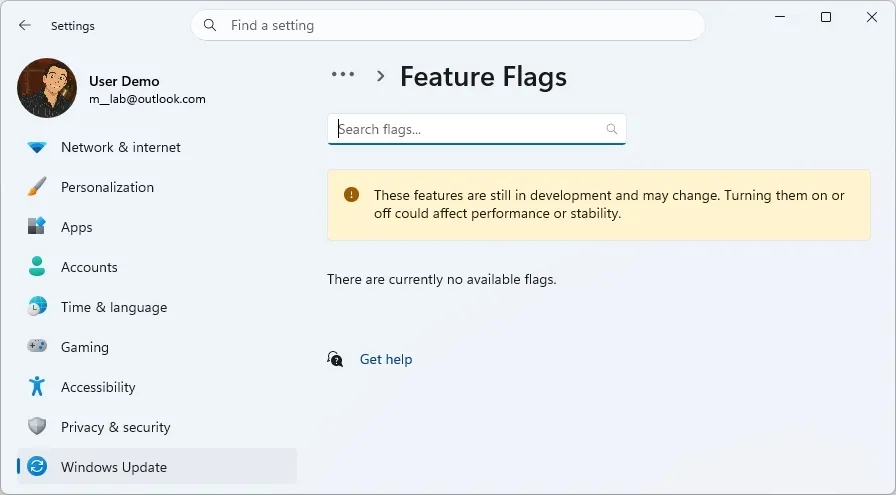
Trang này cũng sẽ hiển thị cảnh báo rằng các tính năng này vẫn đang trong quá trình phát triển và có thể thay đổi. Bật hoặc tắt chúng có thể ảnh hưởng đến hiệu suất hoặc độ ổn định
.





Chưa có bình luận nào! Hãy là người đầu tiên.