





Cách kích hoạt Auto SR trên ROG Xbox Ally X chạy Windows 11
Hướng dẫn chi tiết từng bước cách bật tính năng Automatic Super Resolution (Auto SR) sử dụng AI trên ROG Xbox Ally X khi kết nối màn hình ngoài.

- Giọng nữ Bắc
- Auto SR sử dụng công nghệ nâng cấp hình ảnh bằng AI để cải thiện đồ họa và độ mượt mà trên Windows 11 khi kết nối dock.
- Tính năng này hiện đang trong giai đoạn bản xem trước (preview) dành cho Xbox Insiders và yêu cầu các bước thiết lập cụ thể.
- Chỉ hoạt động khi kết nối với màn hình ngoài, không hỗ trợ ở chế độ cầm tay (handheld mode).
- Mang lại kết quả tốt nhất khi chạy game ở độ phân giải 720p trước khi nâng cấp hình ảnh.
- Yêu cầu thiết bị ROG Xbox Ally X (2025) do phụ thuộc vào NPU.
Bạn có thể bật tính năng Automatic Super Resolution (Auto SR) trên ROG Xbox Ally X để chơi game khi cắm dock, và trong hướng dẫn này, tôi sẽ trình bày các bước để hoàn thành việc đó.
Table Of Content
Trên Windows 11, Auto SR là một tính năng lấy mẫu hình ảnh giúp game hiển thị sắc nét hơn và mượt mà hơn bằng cách sử dụng Bộ xử lý thần kinh (NPU) tích hợp sẵn trên Xbox Ally X. Tính năng này khả dụng khi cắm dock và kết nối với màn hình ngoài, theo công ty, mang lại chi tiết tương đương độ phân giải 1440p cùng tốc độ khung hình mượt mà trên màn hình lớn.
Tại thời điểm viết bài này, Auto SR có sẵn dưới dạng bản xem trước dành cho người dùng Xbox Insiders trên ROG Xbox Ally X. Là một phần của bản xem trước này, Microsoft cũng tích hợp cài đặt vào trải nghiệm Game Bar bên cạnh tùy chọn có sẵn trong ứng dụng Cài đặt (Settings).
Trong hướng dẫn này, tôi sẽ phác thảo các bước để bật tính năng Auto SR trên máy chơi game cầm tay ASUS Xbox Ally X của bạn.
Cách bật Auto SR trên Xbox Ally X
Để sử dụng Auto SR trên ASUS ROG Xbox Ally X của bạn, hãy làm theo các bước sau:
-
Mở ứng dụng Microsoft Store trên Ally X của bạn.
-
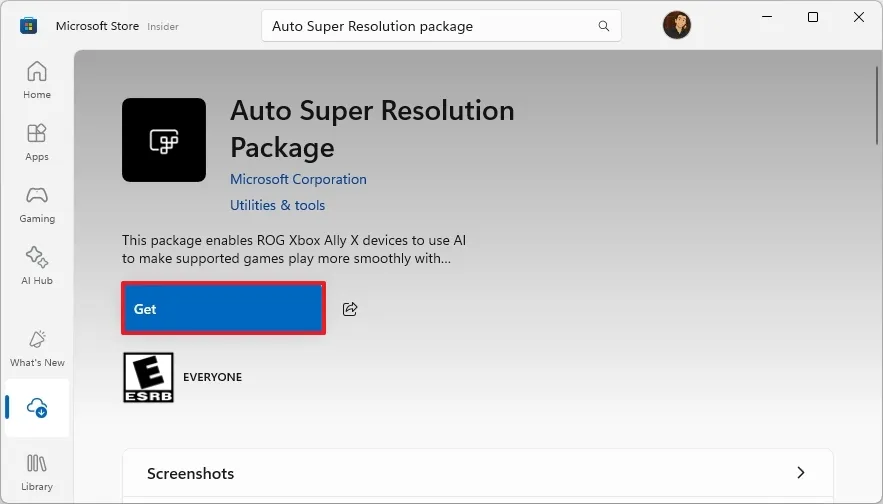
Tìm kiếm “Auto Super Resolution Package” và mở trang ứng dụng.
-
Nhấp vào nút Get để cài đặt ứng dụng.
-
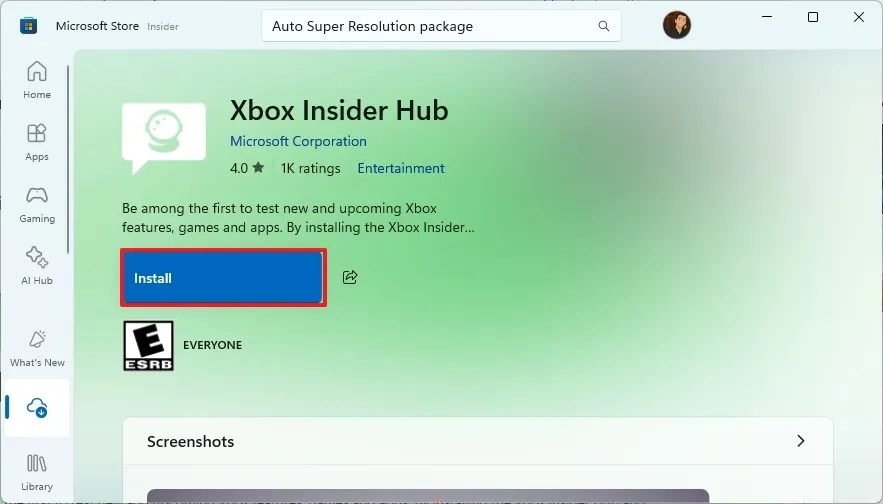
Nhấp vào nút Get để cài đặt ứng dụng.
-
Mở ứng dụng Xbox Insider Hub.
-
Đăng nhập bằng tài khoản Microsoft được liên kết với gói đăng ký Xbox Game Pass của bạn.
-
Mở tab Previews (biểu tượng chiếc hộp ở thanh bên trái).
-
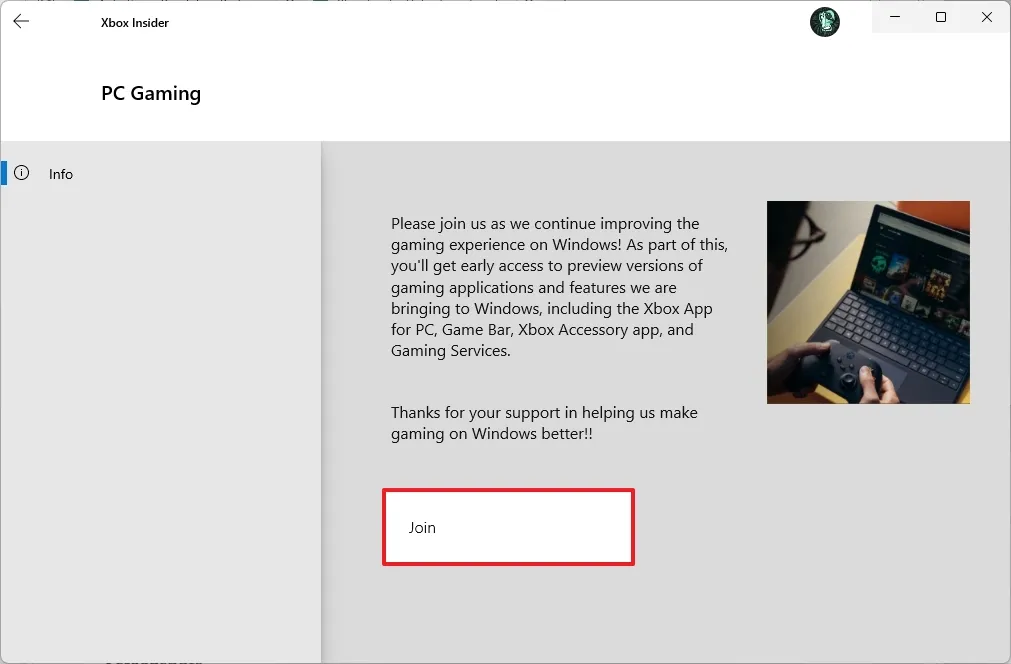
Chọn “PC Gaming” trong danh sách các bản xem trước có sẵn.
-
Nhấp vào nút Join.
-
Chọn lại “PC Gaming” thêm một lần nữa.
-
Khởi động lại máy chơi game cầm tay.
-
Mở ứng dụng Microsoft Store.
-
Nhấp vào mục Downloads ở khung bên trái.
-
Nhấp vào nút “Check for updates” để đảm bảo ứng dụng Xbox, Game Bar và gói Auto SR được cập nhật hoàn toàn.
-
Đóng ứng dụng Microsoft Store.
-
Khởi chạy một tựa game PC trên thiết bị.
-
Nhấn nút Xbox để mở Game Bar.
-
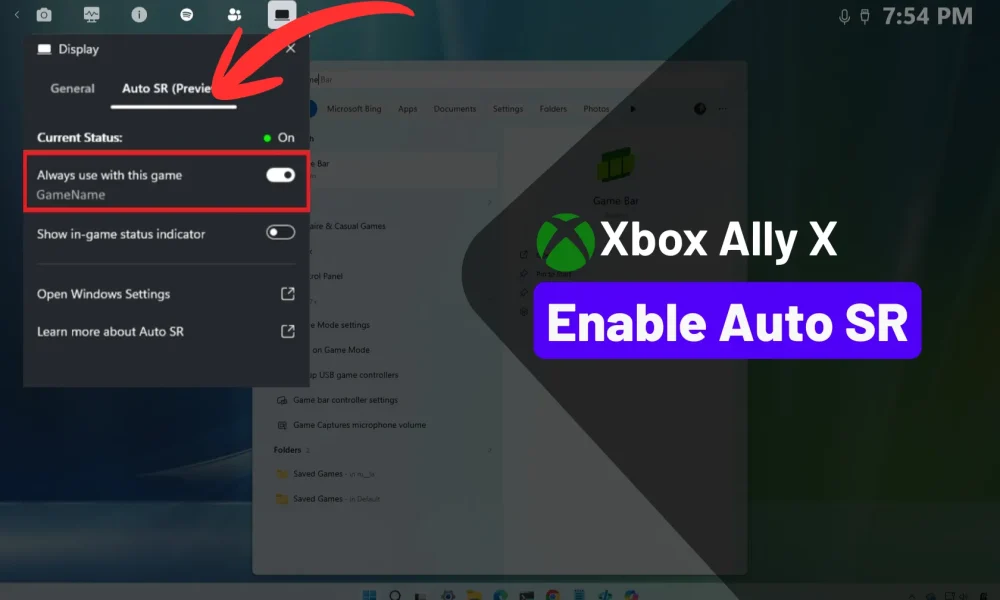
Mở tab “Auto SR” từ widget Hiển thị (Display).
Mẹo nhanh: Nếu tùy chọn này không hiển thị, hãy mở menu “Widgets” và chọn tùy chọn “Display”. -
Bật công tắc “Always use with this game” để kích hoạt Auto SR (nếu có).
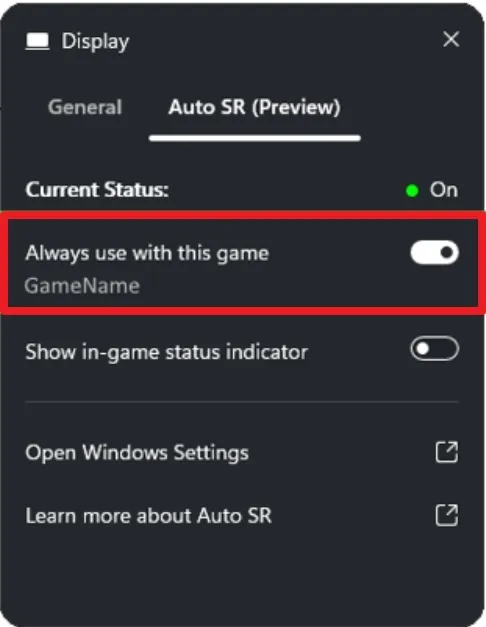
Xbox Ally X bật Auto SR / Ảnh: Microsoft
Sau khi hoàn thành các bước trên, Auto SR sẽ được bật cho các trò chơi khi bạn cắm dock máy chơi game cầm tay và kết nối với màn hình ngoài.
Một trong những điểm bổ sung tuyệt vời nhất trong bản xem trước này là khả năng kiểm tra xem AI có thực sự hoạt động trong thời gian thực hay không. Do Auto SR chạy trên NPU, rất khó để nhận biết tính năng làm nét có đang hoạt động hay không nếu chỉ nhìn vào màn hình.
Mở Game Bar (Phím Windows + G), mở tab Auto SR trong widget “Display” và bật công tắc “Show in-game status indicator”.
Microsoft lưu ý rằng vì tính năng này vẫn đang trong giai đoạn xem trước, mọi “tựa game PC sẽ hoạt động hơi khác nhau và không có giải pháp chung cho tất cả,” đồng thời “bạn có thể nhận thấy một số điểm khác biệt nhỏ trong quá trình sử dụng.”
Khi nào nên sử dụng Auto SR trên Ally X
Auto SR phát huy hiệu quả cao nhất trong các tựa game chạy ở tốc độ 60 FPS trở xuống. Nếu hiệu suất đã mượt mà, bạn có thể dùng nó để tăng độ phân giải hoặc cài đặt đồ họa giúp hình ảnh sắc nét hơn mà không làm giảm tốc độ khung hình.
Hiện tại, công ty đề xuất trải nghiệm tính năng này trên Assassin’s Creed: Mirage, Assassin’s Creed: Valhalla, Assetto Corsa, Avowed, Control, Dead Island: Definitive Edition, DOOM: The Dark Ages, Far Cry 6, Frostpunk 2, Grounded 2, Psychonauts 2, Rise of the Tomb Raider, The Outer Worlds 2, Tom Clancy’s Rainbow Six Siege, Tom Clancy’s The Division 2, hoặc War Thunder.
Yêu cầu bắt buộc phải cắm Dock (Docked-only)
Điểm gây nhầm lẫn lớn nhất cho nhiều người dùng là không tìm thấy công tắc Auto SR hoặc tùy chọn này bị xám đi. Cần lưu ý rằng Automatic Super Resolution trên ROG Ally X hiện bị khóa chặt ở các màn hình ngoài.
Tính năng này sẽ không hiển thị dưới dạng tùy chọn nếu bạn đang chơi ở chế độ cầm tay. Để bật tính năng nâng cấp hình ảnh bằng AI, thiết bị bắt buộc phải được cắm vào đế (dock) và kết nối với màn hình rời hoặc TV.
Hơn nữa, Microsoft đã giới thiệu hành vi “kết nối liền mạch” (seamless docking) dành riêng cho bản xem trước này: khi bạn kết nối với màn hình ngoài, màn hình của Ally X sẽ tự động tắt. Đây không phải là lỗi, mà là một sự tối ưu hóa có chủ đích để đảm bảo tài nguyên NPU và GPU được dành trọn vẹn cho việc xử lý game và nâng cấp hình ảnh AI trên màn hình lớn hơn.
Độ phân giải lý tưởng (Sweet Spots) cho Auto SR
Mặc dù hệ thống hứa hẹn mang lại chi tiết “tương đương 1440p”, AI vẫn yêu cầu một điểm khởi đầu cụ thể để hoạt động. Nếu độ phân giải trong game của bạn đặt quá cao, Auto SR sẽ không kích hoạt.
Để đạt kết quả tốt nhất trên Ally X, độ phân giải trong game của bạn phải được thiết lập ở mức 1280 x 720 (720p). Về mặt kỹ thuật, Auto SR có thể xử lý hình ảnh nằm trong khoảng từ 700p đến 900p (đường dọc). Tuy nhiên, 720p là “điểm ngọt” mang lại chất lượng nâng cấp AI ổn định nhất mà không làm quá tải NPU.
Khi bạn cấp tín hiệu 720p vào công cụ Auto SR lúc cắm dock, hệ thống sẽ tái tạo hình ảnh một cách thông minh để xuất ra tín hiệu sắc nét, độ trung thực cao—thường tương đương mục tiêu 1440p—trên màn hình ngoài hoặc TV của bạn.
Luôn đảm bảo tựa game của bạn đang chạy ở chế độ Exclusive Fullscreen (Toàn màn hình độc quyền) hoặc Windowed Borderless (Cửa sổ không viền) ở độ phân giải 720p. Nếu trò chơi được thiết lập sẵn ở độ phân giải gốc 4K hoặc 1440p của màn hình, tính năng Auto SR sẽ ở trạng thái không hoạt động vì không còn dữ liệu nào để nâng cấp.
Chỉ dành cho ROG Xbox Ally X
Chỉ có ROG Xbox Ally X (phiên bản làm mới năm 2025) mới hỗ trợ Automatic Super Resolution (Auto SR).
Dòng ROG Ally đời đầu ra mắt năm 2023 (Z1 / Z1 Extreme) KHÔNG hỗ trợ Auto SR do không có trang bị NPU. Auto SR đòi hỏi phải có NPU để chạy các mô hình nâng cấp AI lớn song song cùng với GPU.






Chưa có bình luận nào! Hãy là người đầu tiên.