





Hướng dẫn cách tắt tính năng AI “Share with Copilot” trên Windows 11
Tìm hiểu cách vô hiệu hóa và xóa nút "Share with Copilot" khỏi bản xem trước thu nhỏ của ứng dụng trên thanh Taskbar của Windows 11 một cách nhanh chóng.

- Giọng nữ Bắc
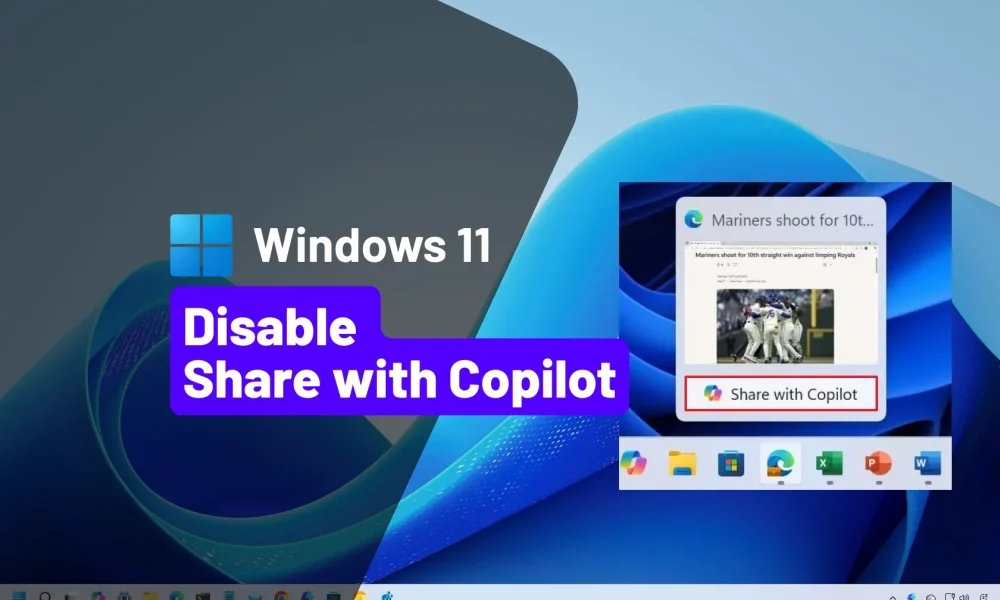
- Windows 11 bổ sung nút “Share with Copilot” vào bản xem trước thu nhỏ của ứng dụng trên Taskbar.
- Tính năng này cho phép bạn chia sẻ ứng dụng với Copilot Vision bằng trí tuệ nhân tạo (AI).
- Nó khả dụng trên tất cả các thiết bị, không chỉ riêng các dòng máy Copilot+ PC.
- Bạn có thể tắt hoàn toàn tính năng này thông qua ứng dụng Cài đặt (Settings) và ứng dụng Copilot.
Trên Windows 11, bạn hoàn toàn có thể vô hiệu hóa tính năng “Share with Copilot” xuất hiện trên Taskbar. Trong bài viết này, tôi sẽ hướng dẫn bạn các bước để thực hiện cấu hình này.
Lần tới khi bạn di chuột qua các ứng dụng trên Taskbar, bạn sẽ nhận thấy một nút “Share with Copilot” mới, cho phép chia sẻ ứng dụng đó trực tiếp với Copilot để bắt đầu đặt câu hỏi về nó bằng tính năng Vision.
Mặc dù trải nghiệm này được hỗ trợ bởi AI, nhưng nó không độc quyền cho các dòng máy Copilot+ PC. Điều này có nghĩa là Microsoft đang triển khai nó cho tất cả mọi người vì tính năng này dựa trên Copilot, dịch vụ kết nối với đám mây để xử lý AI.
Nếu tính năng này không phù hợp với bạn, bạn hoàn toàn có thể xóa nút này khỏi bản xem trước thu nhỏ của ứng dụng chỉ với vài bước trong phần Cài đặt và ứng dụng Copilot.
Dưới đây là hướng dẫn chi tiết các bước để tắt tùy chọn chia sẻ ứng dụng với Copilot từ Taskbar trên Windows 11.
Tắt tính năng AI Share with Copilot trên Windows 11
Để tắt và xóa nút “Share with Copilot” khỏi bản xem trước ứng dụng trên Taskbar, hãy làm theo các bước sau:
-
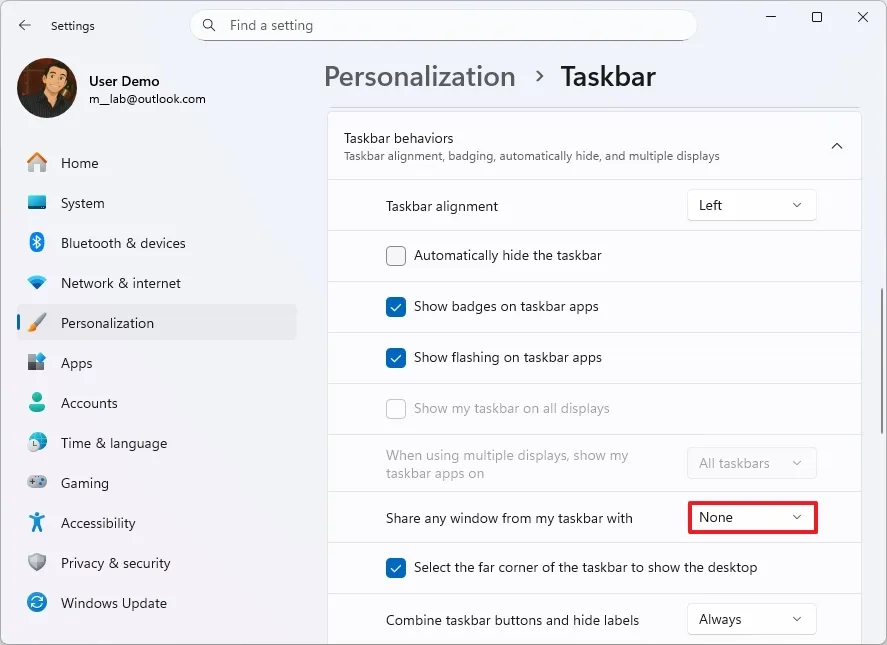
Mở Settings (Cài đặt) trên Windows 11.
-
Nhấp vào Personalization (Cá nhân hóa).
-
Nhấp vào trang Taskbar (Thanh tác vụ) ở ngăn bên phải.
-
Nhấp vào cài đặt Taskbar behaviors (Hành vi thanh tác vụ).
-
Chọn tùy chọn None (Không có) cho mục cài đặt “Share any window from the taskbar with” (Chia sẻ bất kỳ cửa sổ nào từ thanh tác vụ với).
-
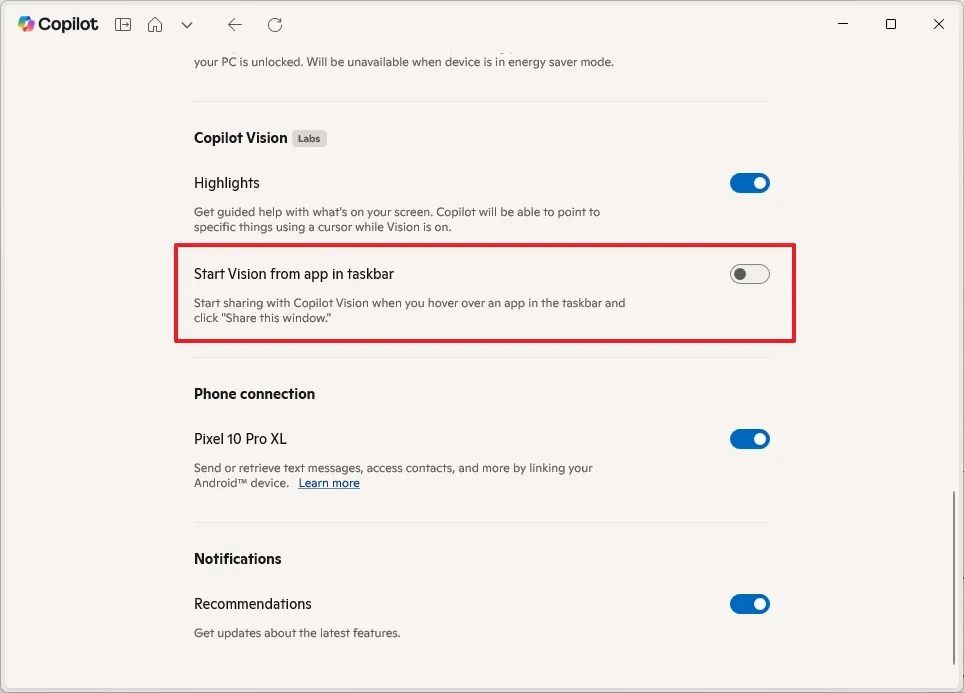
Mở ứng dụng Copilot.
-
Nhấp vào biểu tượng hồ sơ của bạn và chọn Settings (Cài đặt).
-
Tắt công tắc chuyển đổi “Start Vision from app in taskbar” (Khởi động Vision từ ứng dụng trên thanh tác vụ) nằm bên dưới phần cài đặt “Copilot Vision”.
-
(Tùy chọn) Tắt công tắc chuyển đổi “Highlights” để vô hiệu hóa hoàn toàn Copilot Vision.
Sau khi hoàn tất các bước trên, tùy chọn chia sẻ ứng dụng của bạn từ Taskbar với Copilot Vision sẽ bị vô hiệu hóa hoàn toàn trên Windows 11.
Microsoft đang dần triển khai tính năng này cùng với bản cập nhật bảo mật Windows 11 tháng 12 năm 2025 (KB5072033), và cuối cùng nó sẽ có sẵn cho tất cả mọi người, bất kể bạn có sử dụng Copilot+ PC hay không.






Chưa có bình luận nào! Hãy là người đầu tiên.