





Cách tắt kiểm tra chữ ký Driver trên Windows 11 (Driver Signature Enforcement)
Hướng dẫn chi tiết cách vô hiệu hóa tính năng kiểm tra chữ ký driver trên Windows 11 để bạn có thể dễ dàng cài đặt các driver chưa được ký xác thực.

- Giọng nữ Bắc
- Windows 11 chặn các driver chưa được ký theo mặc định để bảo vệ tính toàn vẹn của hệ thống.
- Bạn có thể tạm thời vô hiệu hóa tính năng này bằng cách sử dụng Khởi động Nâng cao (WinRE).
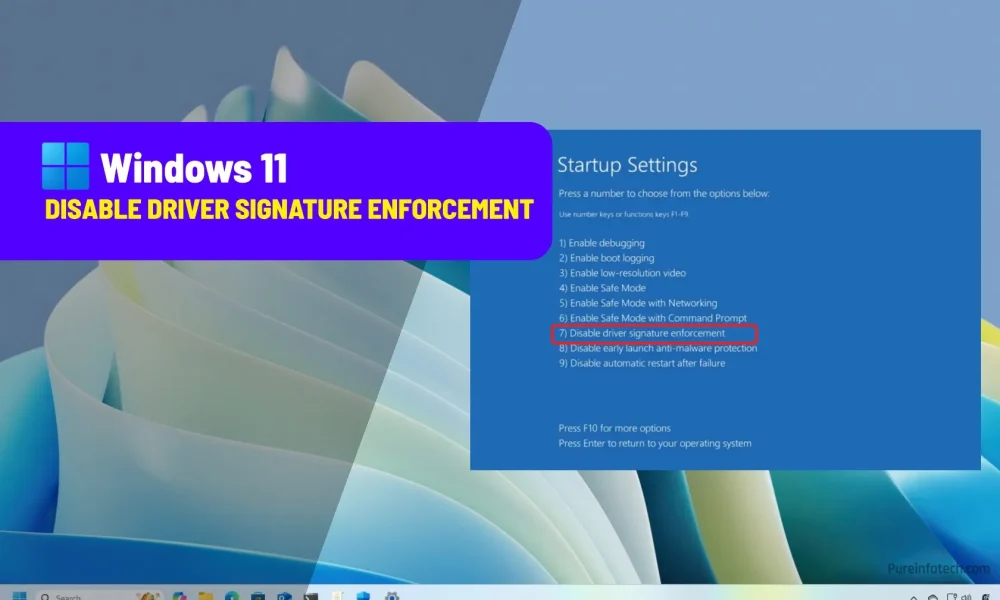
- Nhấn F7 trong mục Cài đặt Khởi động (Startup Settings) để cho phép cài đặt driver chưa được ký.
- Group Policy cung cấp một cách duy trì lâu dài hơn để cho phép sử dụng driver chưa được ký.
Trên Windows 11, bạn có thể tắt tính năng “kiểm tra chữ ký driver” (driver signature enforcement) để cài đặt các driver chưa được ký thông qua Môi trường Khôi phục Windows (WinRE). Tính năng bảo mật này đảm bảo rằng chỉ những driver được ký bởi Microsoft mới được phép hoạt động, giúp bảo vệ tính toàn vẹn của hệ thống.
Table Of Content
- Tắt tính năng kiểm tra chữ ký driver trên Windows 11 từ Khởi động Nâng cao
- Tắt tính năng kiểm tra chữ ký driver trên Windows 11 từ Group Policy
- Góc nhìn chuyên gia
- Các câu hỏi thường gặp về việc tắt kiểm tra chữ ký driver trên Windows 11
- Kiểm tra chữ ký driver trên Windows 11 là gì?
- Tại sao Windows 11 chặn các driver chưa được ký?
- Làm cách nào để tắt kiểm tra chữ ký driver trên Windows 11?
- Việc tắt kiểm tra chữ ký driver có ảnh hưởng vĩnh viễn đến Windows 11 không?
- Làm cách nào để cho phép vĩnh viễn driver chưa được ký trên Windows 11?
- Phương pháp nào tốt hơn để tắt kiểm tra chữ ký driver: Khởi động Nâng cao hay Group Policy?
- Tại sao lệnh bcdedit không hoạt động khi tắt kiểm tra chữ ký driver trên Windows 11?
Mặc dù bạn nên xác minh tính toàn vẹn và nhà phát triển của bất kỳ driver nào để tránh sự cố hệ thống hoặc rủi ro bảo mật tiềm ẩn, vẫn có những trường hợp việc cài đặt driver chưa được ký là cần thiết. Ví dụ, bạn có thể cần cài đặt phiên bản driver cũ hơn từ nguồn đáng tin cậy, sử dụng thiết bị thiếu driver có chữ ký từ nhà sản xuất, hoặc kiểm tra một driver tự chế chưa được ký.
Bất kể lý do là gì, Windows 11 bao gồm các cách khác nhau để tắt tính năng kiểm tra chữ ký nhằm cài đặt driver chưa được ký bằng cài đặt khôi phục trong lúc khởi động. Tuy nhiên, hãy lưu ý rằng việc tắt tính năng này có thể khiến hệ thống của bạn gặp rủi ro bảo mật. Luôn đảm bảo rằng bất kỳ driver chưa được ký nào bạn cài đặt đều đến từ nguồn đáng tin cậy.
Trong hướng dẫn này, tôi sẽ chỉ cho bạn cách tắt tính năng kiểm tra chữ ký để cho phép cài đặt driver chưa được ký trên Windows 11.
- Tắt tính năng kiểm tra chữ ký driver trên Windows 11 từ Khởi động Nâng cao
- Tắt tính năng kiểm tra chữ ký driver trên Windows 11 từ Group Policy
- Góc nhìn chuyên gia
- Các câu hỏi thường gặp về việc tắt kiểm tra chữ ký driver trên Windows 11
Tắt tính năng kiểm tra chữ ký driver trên Windows 11 từ Khởi động Nâng cao
Để tắt tính năng kiểm tra chữ ký trên Windows 11, hãy tắt BitLocker (Mã hóa thiết bị) nếu có, sau đó thực hiện theo các bước sau:
-
-
Mở ứng dụng Cài đặt (Settings) trên Windows 11.
-
Nhấp vào Hệ thống (System).
-
Nhấp vào trang Khôi phục (Recovery).
-
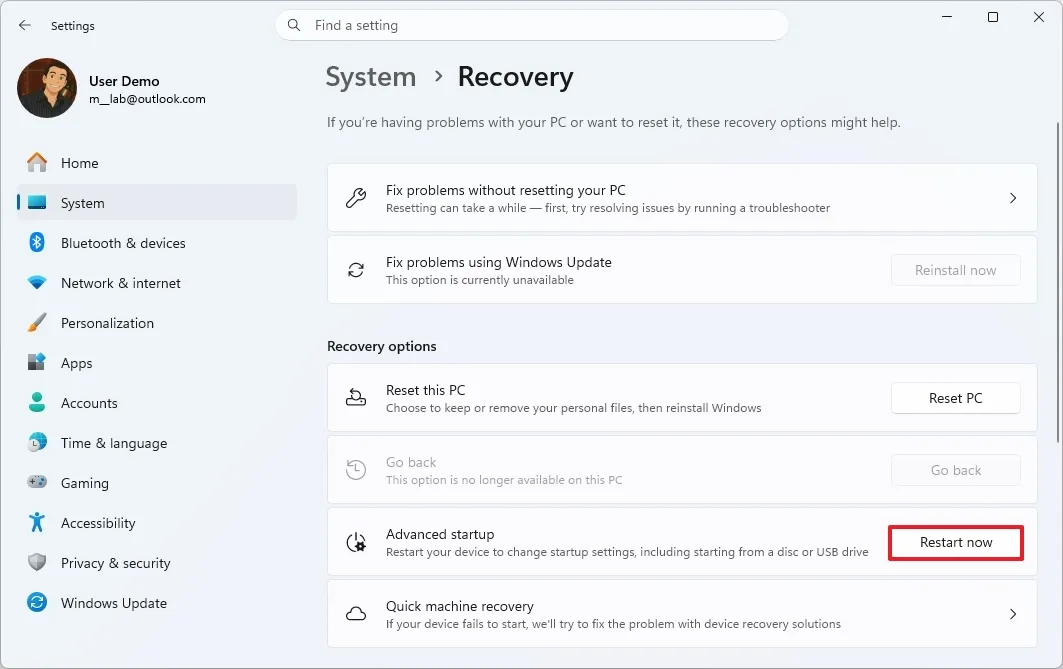
Nhấp vào nút Khởi động lại ngay (Restart now) cho mục cài đặt “Khởi động nâng cao” (Advanced startup) trong phần “Tùy chọn khôi phục”.
-
Nhấp lại vào nút Khởi động lại ngay (Restart now) một lần nữa.
-
Nhấp vào Khắc phục sự cố (Troubleshoot).
-
Nhấp vào Tùy chọn nâng cao (Advanced options).
-
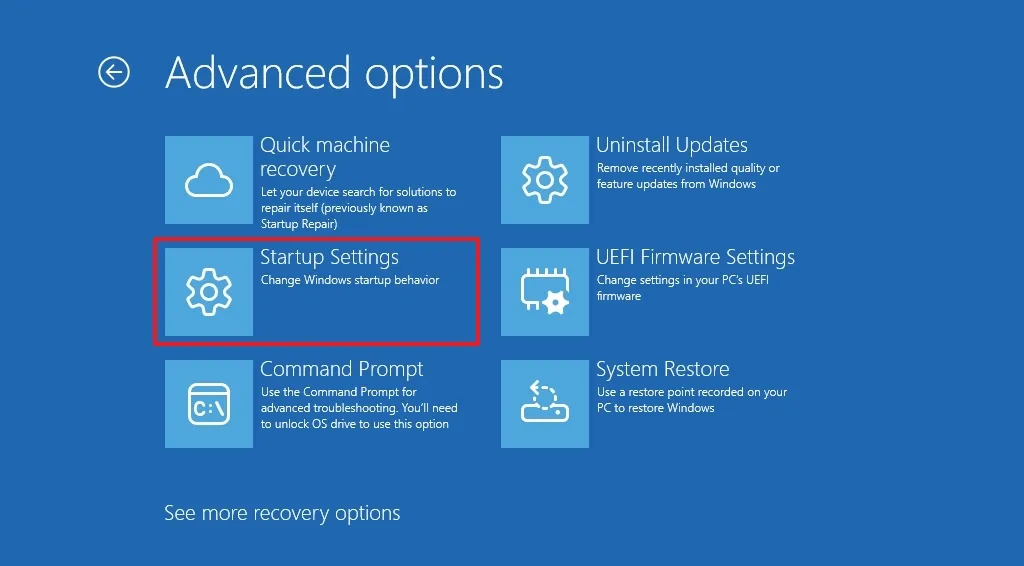
Nhấp vào Cài đặt khởi động (Startup Settings).
-
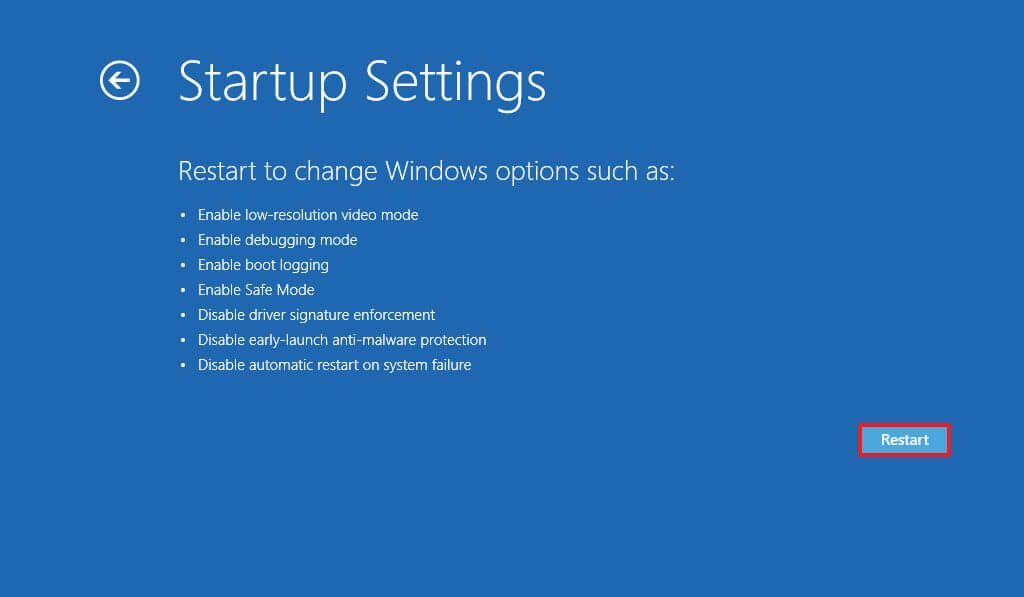
Nhấp vào nút Khởi động lại (Restart).
-
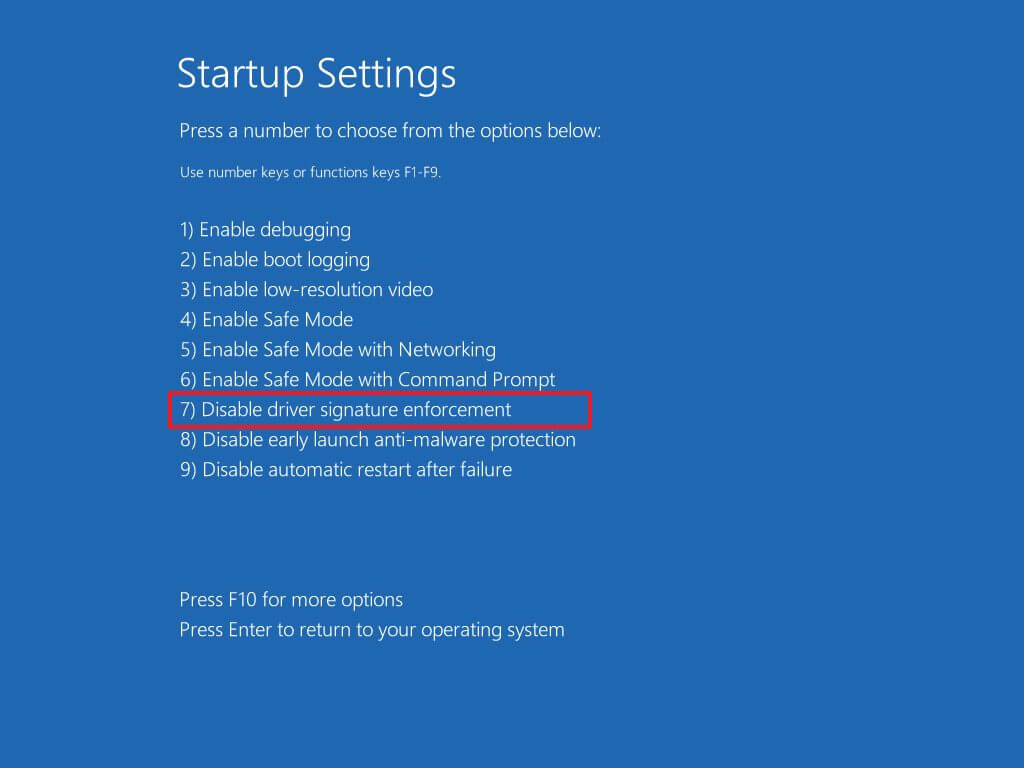
Nhấn phím “F7” hoặc phím “7” để chọn tùy chọn Vô hiệu hóa tính năng bắt buộc sử dụng chữ ký trình điều khiển (Disable driver signature enforcement).
-
Sau khi hoàn thành các bước, Windows 11 sẽ khởi động bình thường nhưng tính năng kiểm tra chữ ký sẽ tạm thời bị tắt, cho phép bạn cài đặt các driver chưa được ký trên máy tính. Sau khi cài đặt xong, trong lần khởi động lại tiếp theo, tính năng này sẽ tự động được bật lại và bạn sẽ cần lặp lại các bước này nếu muốn cài đặt một driver khác.
Tắt tính năng kiểm tra chữ ký driver trên Windows 11 từ Group Policy
Để tắt tính năng kiểm tra chữ ký driver thông qua Group Policy, hãy thực hiện theo các bước sau:
-
Mở menu Bắt đầu (Start).
-
Tìm kiếm từ khóa gpedit và nhấp vào kết quả đầu tiên để mở Trình chỉnh sửa Chính sách Nhóm (Group Policy Editor).
-
Truy cập theo đường dẫn sau:
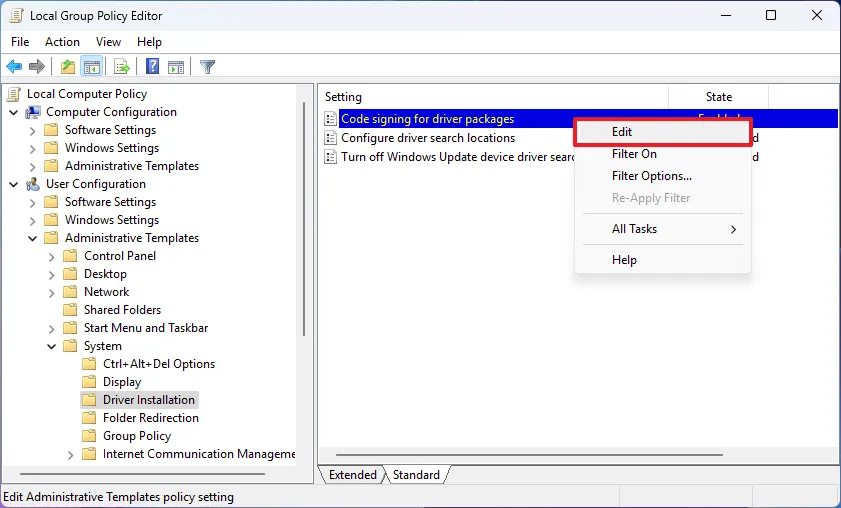
User Configuration > Administrative Templates > System > Driver Installation
-
Nhấp chuột phải vào chính sách “Code Signing for Driver Packages” và chọn tùy chọn Chỉnh sửa (Edit).
-
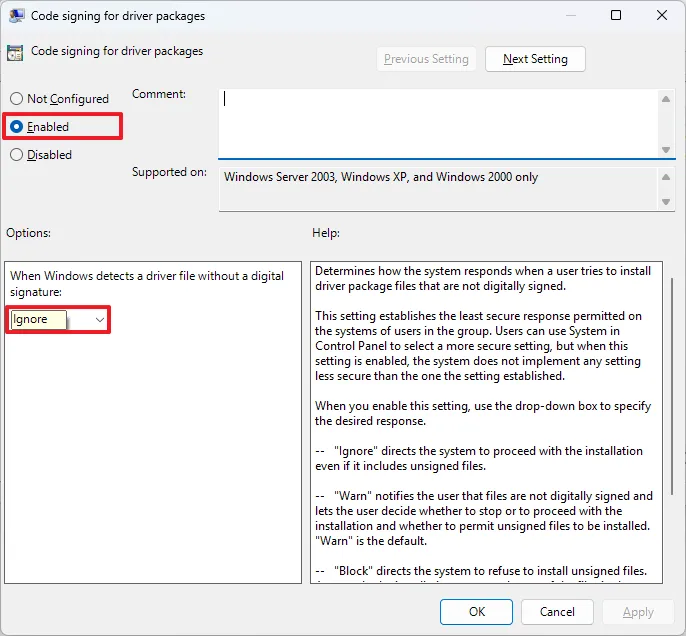
Chọn tùy chọn Đã bật (Enabled).
-
Chọn tùy chọn Bỏ qua (Ignore) trong phần “Tùy chọn” để cho phép hệ thống tiến hành cài đặt các driver chưa được ký.
-
Nhấp vào nút Áp dụng (Apply).
-
Nhấp vào nút OK.
-
Khởi động lại máy tính.
Sau khi hoàn tất các bước, bạn có thể cài đặt các driver chưa được ký trên thiết bị của mình.
Nếu muốn hoàn tác các thay đổi, bạn có thể thực hiện lại các bước trên, nhưng ở bước 5, hãy chọn tùy chọn “Chưa cấu hình” (Not configured).
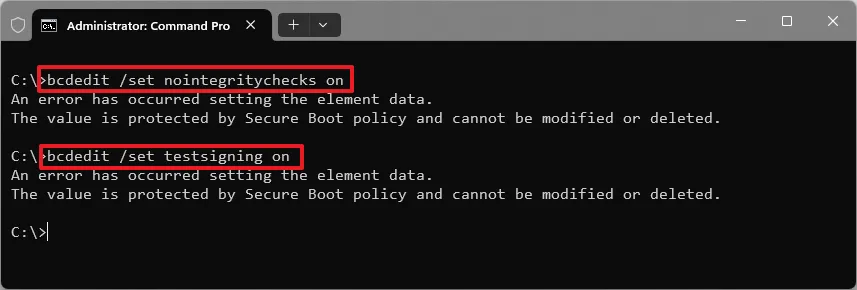
Bạn cũng có thể sử dụng câu lệnh bcdedit /set testsigning on hoặc bcdedit /set nointegritychecks on để vô hiệu hóa tính năng bảo mật này. Tuy nhiên, vì Windows 11 sử dụng Secure Boot, bạn có thể gặp lỗi và các sự cố khác khi chạy các lệnh này.
Góc nhìn chuyên gia
Việc tắt kiểm tra chữ ký driver trên Windows 11 là một trong những tính năng nằm ở ranh giới giữa tính linh hoạt và rủi ro bảo mật. Theo thiết kế, hệ thống chặn các driver chưa được ký để duy trì độ ổn định và ngăn mã độc chạy ở cấp độ kernel. Sự bảo vệ đó rất quan trọng, đặc biệt trên các hệ thống hiện đại nơi bảo mật được tích hợp chặt chẽ với các tính năng như Secure Boot.
Tuy nhiên, thực tế là không phải tình huống nào cũng tuân theo các quy tắc của Microsoft. Nếu bạn đang làm việc với phần cứng cũ, kiểm tra các driver tùy chỉnh hoặc dựa vào phần mềm chưa được cập nhật chữ ký hợp lệ, rào cản này có thể gây trở ngại lớn. Đó là lúc phương pháp Khởi động Nâng cao trở nên thiết thực nhất. Nó mang tính tạm thời, có kiểm soát và tự động đặt lại sau khi khởi động lại, làm cho đây trở thành cách an toàn nhất để bỏ qua hạn chế khi bạn chỉ cần cài đặt một lần.
Mặt khác, phương pháp Group Policy phù hợp hơn với người dùng nâng cao và quản trị viên mạng, những người cần một cấu hình duy trì lâu dài. Nó giúp việc cài đặt lặp đi lặp lại dễ dàng hơn nhưng cũng làm giảm mức độ bảo mật chung của hệ thống, vì vậy nên được sử dụng có chủ đích và chỉ trong các môi trường đáng tin cậy.
Các phương pháp dòng lệnh sử dụng bcdedit nghe có vẻ hấp dẫn, nhưng trên các thiết lập Windows 11 hiện đại, chúng ngày càng kém hiệu quả do tính năng Secure Boot thực thi. Trong hầu hết các trường hợp, chúng sẽ thất bại hoàn toàn hoặc gây ra sự phức tạp không cần thiết so với các tùy chọn khôi phục có sẵn.
Tóm lại, Windows 11 cung cấp các công cụ để bỏ qua việc kiểm tra chữ ký driver, nhưng hệ thống kỳ vọng bạn sử dụng chúng một cách có trách nhiệm. Nếu bạn không hoàn toàn chắc chắn về nguồn gốc của một driver, việc ép cài đặt nó vào hệ thống hiếm khi đáng đánh đổi với sự bất ổn hoặc rủi ro bảo mật tiềm ẩn.
Các câu hỏi thường gặp về việc tắt kiểm tra chữ ký driver trên Windows 11
Dưới đây là danh sách các câu hỏi thường gặp (FAQs) và câu trả lời về việc tạm thời tắt tính năng kiểm tra chữ ký driver trên Windows 11.
Kiểm tra chữ ký driver trên Windows 11 là gì?
Kiểm tra chữ ký driver là một tính năng bảo mật trên Windows 11 chỉ cho phép các driver được ký bởi Microsoft được cài đặt và chạy. Điều này giúp bảo vệ tính toàn vẹn của hệ thống bằng cách chặn các driver chưa được xác minh hoặc có khả năng độc hại truy cập vào kernel và gây mất ổn định hoặc lỗ hổng bảo mật.
Tại sao Windows 11 chặn các driver chưa được ký?
Windows 11 chặn các driver chưa được ký để ngăn mã chưa được xác minh chạy ở cấp độ hệ thống thấp. Do các driver tương tác trực tiếp với phần cứng và kernel, các phiên bản chưa được ký có thể mang theo mã độc, gây treo máy hoặc lỗi hiệu suất, khiến giới hạn này trở nên thiết yếu để duy trì bảo mật và độ tin cậy của hệ thống.
Làm cách nào để tắt kiểm tra chữ ký driver trên Windows 11?
Bạn có thể tắt tính năng này bằng cách khởi động vào Khởi động Nâng cao (WinRE), chuyển đến Cài đặt Khởi động và nhấn phím F7. Thao tác này tạm thời cho phép cài đặt các driver chưa được ký. Cài đặt sẽ tự động đặt lại sau khi khởi động lại, biến đây thành phương pháp an toàn nhất cho việc cài đặt một lần.
Việc tắt kiểm tra chữ ký driver có ảnh hưởng vĩnh viễn đến Windows 11 không?
Không, việc tắt tính năng này thông qua Khởi động Nâng cao chỉ mang tính tạm thời và chỉ áp dụng cho phiên làm việc hiện tại. Sau khi khởi động lại máy tính, Windows 11 sẽ tự động bật lại tính năng này, khôi phục các bảo vệ bảo mật mặc định mà không cần can thiệp thủ công.
Làm cách nào để cho phép vĩnh viễn driver chưa được ký trên Windows 11?
Bạn có thể cho phép driver chưa được ký một cách lâu dài hơn bằng cách sử dụng Group Policy Editor, bật chính sách “Code Signing for Driver Packages” và chọn “Ignore” (Bỏ qua). Thay đổi này làm giảm các hạn chế bảo mật, vì vậy chỉ nên được sử dụng trong các môi trường được kiểm soát hoặc khi bạn hoàn toàn tin tưởng nguồn driver.
Phương pháp nào tốt hơn để tắt kiểm tra chữ ký driver: Khởi động Nâng cao hay Group Policy?
Khởi động Nâng cao tốt hơn cho việc cài đặt driver tạm thời, một lần vì nó tự động khôi phục bảo mật sau khi khởi động lại. Group Policy phù hợp hơn cho việc sử dụng lặp đi lặp lại vì nó duy trì trạng thái cho phép driver chưa được ký, nhưng nó làm giảm bảo vệ toàn hệ thống và cần được sử dụng thận trọng.
Tại sao lệnh bcdedit không hoạt động khi tắt kiểm tra chữ ký driver trên Windows 11?
Các lệnh bcdedit thường không hoạt động trên Windows 11 vì Secure Boot chặn các thay đổi làm suy yếu bảo mật hệ thống. Các tính năng như testsigning hoặc nointegritychecks có thể bị bỏ qua hoặc kích hoạt lỗi, khiến Khởi động Nâng cao hoặc Group Policy trở thành các phương pháp đáng tin cậy hơn.
Cập nhật ngày 22 tháng 4 năm 2026: Hướng dẫn này đã được cập nhật để đảm bảo tính chính xác và phản ánh các thay đổi trong quy trình.






Chưa có bình luận nào! Hãy là người đầu tiên.