





Hướng dẫn cách tạo Windows To Go bằng Rufus để chạy Windows 11 từ USB
Tìm hiểu cách sử dụng phần mềm Rufus để tạo ổ USB Windows To Go, giúp bạn chạy trực tiếp hệ điều hành Windows 11 từ ổ cứng di động hoặc USB một cách dễ...

- Giọng nữ Bắc
- Tính năng Windows To Go đã chính thức bị khai tử, nhưng bạn vẫn có thể thiết lập phiên bản Windows 11 di động bằng các công cụ của bên thứ ba như Rufus.
- Bạn có thể chạy toàn bộ môi trường Windows 11 từ một ổ đĩa flash USB hoặc SSD di động.
- Hiệusuất phụ thuộc rất lớn vào tốc độ của USB. Bạn nên dùng USB 3.2 hoặc ổ cứng thể rắn (SSD).
Trên Windows 11, Microsoft đã chính thức dừng hỗ trợ tính năng Windows To Go, nhưng bạn vẫn có thể chạy hệ điều hành từ thiết bị lưu trữ USB. Trong hướng dẫn này, tôi sẽ chỉ cho bạn cách hoàn thành việc đó.
Table Of Content
Cài đặt Windows 11 trên ổ flash USB di động giúp bạn có một phiên bản hệ điều hành thu gọn để mang theo và chạy trên nhiều thiết bị tương thích khác nhau. Điều này rất hữu ích cho việc kiểm thử môi trường, khắc phục sự cố hệ thống hoặc chạy Windows 11 mà không làm thay đổi ổ đĩa trong của máy tính.
Không giống như cài đặt tiêu chuẩn, thiết lập này chạy trực tiếp từ ổ đĩa ngoài, vì vậy hiệu suất phụ thuộc nhiều vào tốc độ của thiết bị USB. Bạn nên sử dụng ổ flash USB 3.2 tốc độ cao hoặc SSD di động để tránh tình trạng khởi động chậm và giật lag trong quá trình sử dụng.
Mặc dù tính năng chính thống không còn khả dụng, bạn vẫn có thể tạo một ổ đĩa Windows 11 di động bằng các công cụ của bên thứ ba như Rufus. Các tiện ích này giúp vượt qua giới hạn chính thức và áp dụng trực tiếp hình ảnh hệ điều hành vào ổ USB.
Trong hướng dẫn này, tôi sẽ giải thích các bước để tạo ổ đĩa ngoài khởi động được chứa Windows 11, cùng với những hạn chế quan trọng bạn cần nắm rõ trước khi bắt đầu.
Tạo ổ đĩa Windows To Go cho Windows 11
Để tạo ổ USB Windows To Go cho Windows 11, hãy làm theo các bước sau:
-
Nhấp vào liên kết để tải xuống phiên bản mới nhất trong phần “Download”.
-
Nhấp đúp vào tệp rufus.4.xx.exe để khởi chạy công cụ.
-
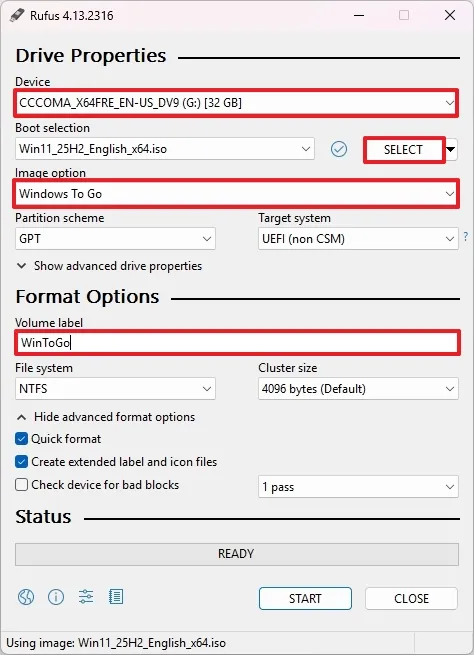
Chọn ổ đĩa flash USB để tạo phương tiện khởi động Windows To Go trong phần “Device”.
-
Nhấp vào nút Select.
-
Chọn tệp ISO của Windows 11.
-
Nhấp vào nút Open.
-
Chọn tùy chọn “Windows To Go” trong phần cài đặt “Image option”.
-
(Tùy chọn) Đặt tên cho ổ USB. Ví dụ: WinToGo.
-
Giữ nguyên các cài đặt mặc định còn lại.
-
Nhấp vào nút OK.
-
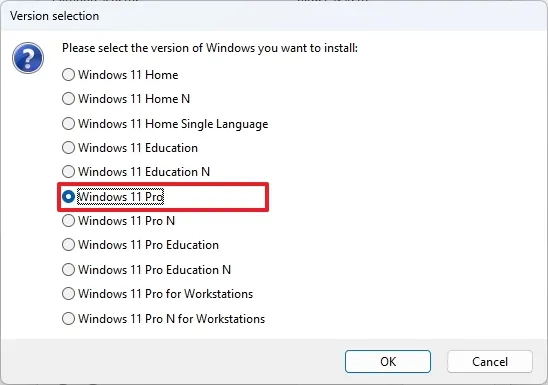
Chọn phiên bản hệ điều hành muốn cài đặt trên ổ USB. Ví dụ: Windows 11 Pro.
-
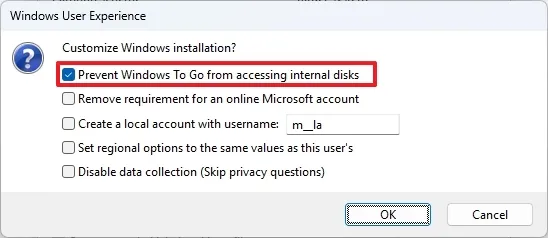
(Tùy chọn) Chọn ô “Prevent Windows To Go from accessing the internal disks” (Ngăn Windows To Go truy cập các ổ đĩa bên trong).
-
Tiếp tục sử dụng các cài đặt mặc định (nếu cần).
-
Nhấp vào nút OK.
-
Nhấp vào nút OK một lần nữa để xác nhận quá trình.
Sau khi hoàn tất các bước, công cụ Rufus sẽ tạo một USB có khả năng khởi động chứa bản cài đặt Windows 11.
Tắt Secure Boot để tránh sự cố
Sau khi quá trình hoàn tất, bạn có thể kết nối ổ Windows To Go với máy tính khác để chạy hệ điều hành. Tuy nhiên, bạn có thể gặp sự cố khi khởi động nếu thiết bị sử dụng UEFI (Unified Extensible Firmware Interface) và Secure Boot đang được bật.
Nếu gặp trường hợp này, hãy truy cập giao diện UEFI của thiết bị, tắt Secure Boot và tiếp tục quá trình thiết lập.
Để tắt Secure Boot trên Windows 11, hãy làm theo các bước sau:
-
Mở Settings (Cài đặt).
-
Nhấp vào System.
-
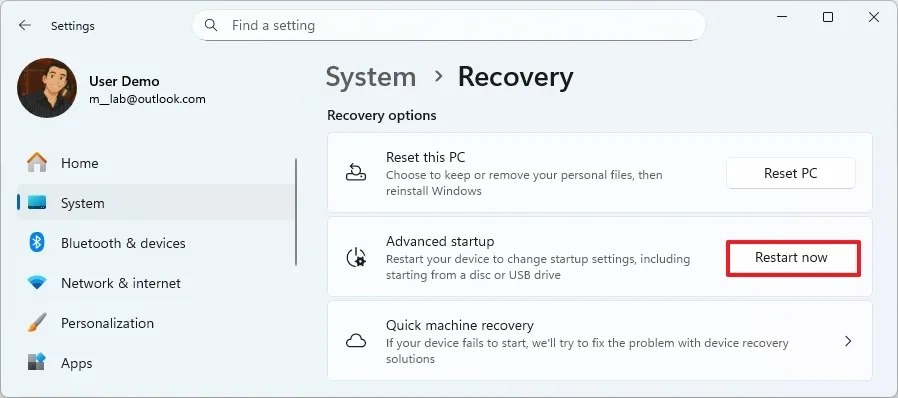
Nhấp vào trang Recovery.
-
Nhấp vào nút Restart now trong phần “Advanced startup”.
-
Nhấp vào Troubleshoot.
-
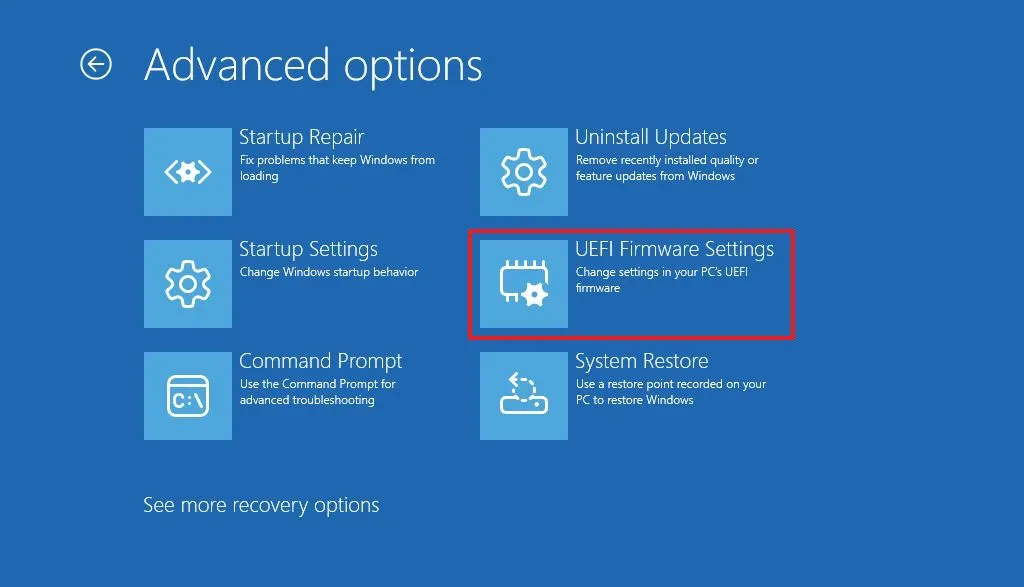
Nhấp vào Advanced options.
-
Nhấp vào tùy chọn “UEFI Firmware settings”.
-
Nhấp vào nút Restart.
-
Mở trang cài đặt advanced, security hoặc boot tùy thuộc vào bo mạch chủ của bạn.
-
Chọn tùy chọn “Secure Boot” và chuyển sang trạng thái Disabled.
Sau khi hoàn tất các bước, Secure Boot trên máy tính sẽ được tắt.
Hoàn tất thiết lập Windows 11 To Go
Khi tạo ổ đĩa Windows To Go, bạn vẫn cần hoàn tất quá trình cài đặt hệ điều hành và thiết lập ban đầu. Tuy nhiên, trong quá trình cài đặt, bạn không cần cấu hình gì nhiều. Quá trình cài đặt sẽ tiếp tục tự động, nhưng bạn phải hoàn tất trải nghiệm thiết lập ban đầu (OOBE).
Để hoàn tất thiết lập Windows 11 từ ổ USB Windows To Go, hãy làm theo các bước sau:
-
Bật nguồn PC khi đã kết nối ổ Windows To Go.
Lưu ý nhanh: Máy tính phải được cấu hình để khởi động từ thiết bị USB trước khi bạn có thể tiếp tục thiết lập. -
Quá trình thiết lập Windows 11 sẽ tiếp tục tự động. Việc này có thể mất nhiều thời gian.
-
Chọn cài đặt khu vực của bạn trên trang đầu tiên của trải nghiệm thiết lập ban đầu (OOBE) sau khi cài đặt.
Lưu ý nhanh: Microsoft luôn thực hiện các thay đổi và thử nghiệm cách mới để hoàn tất thiết lập ban đầu. Do đó, một số bước sau có thể hiển thị theo thứ tự khác hoặc bạn có thể gặp thêm các màn hình bổ sung.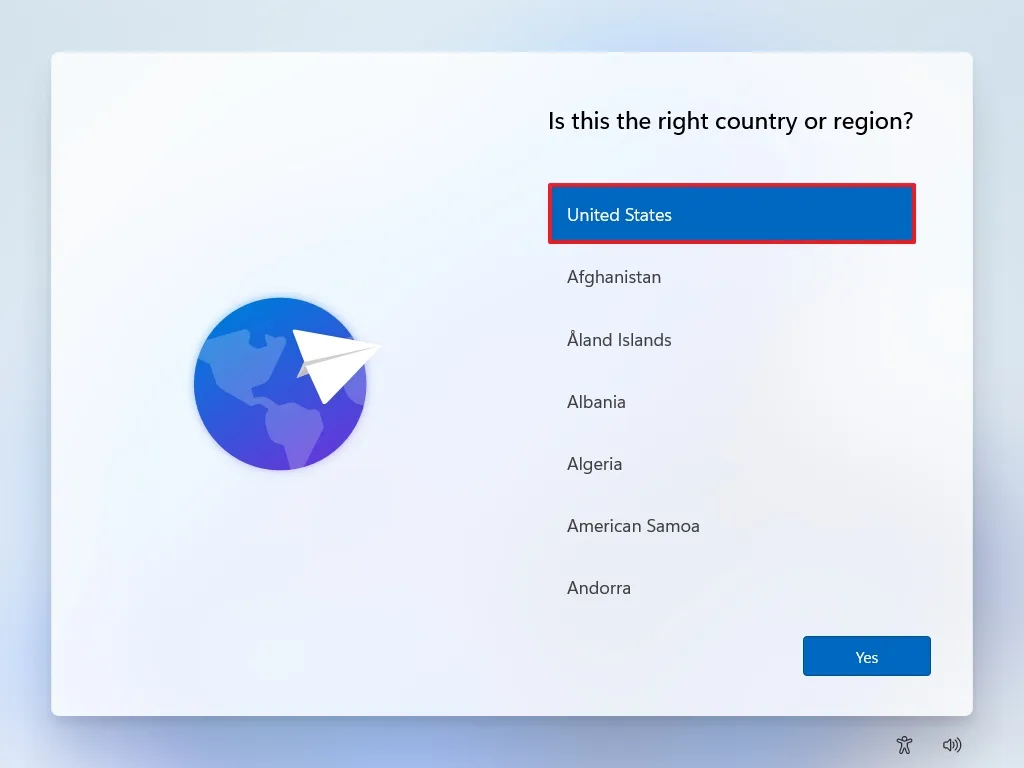
-
Nhấp vào nút Yes.
-
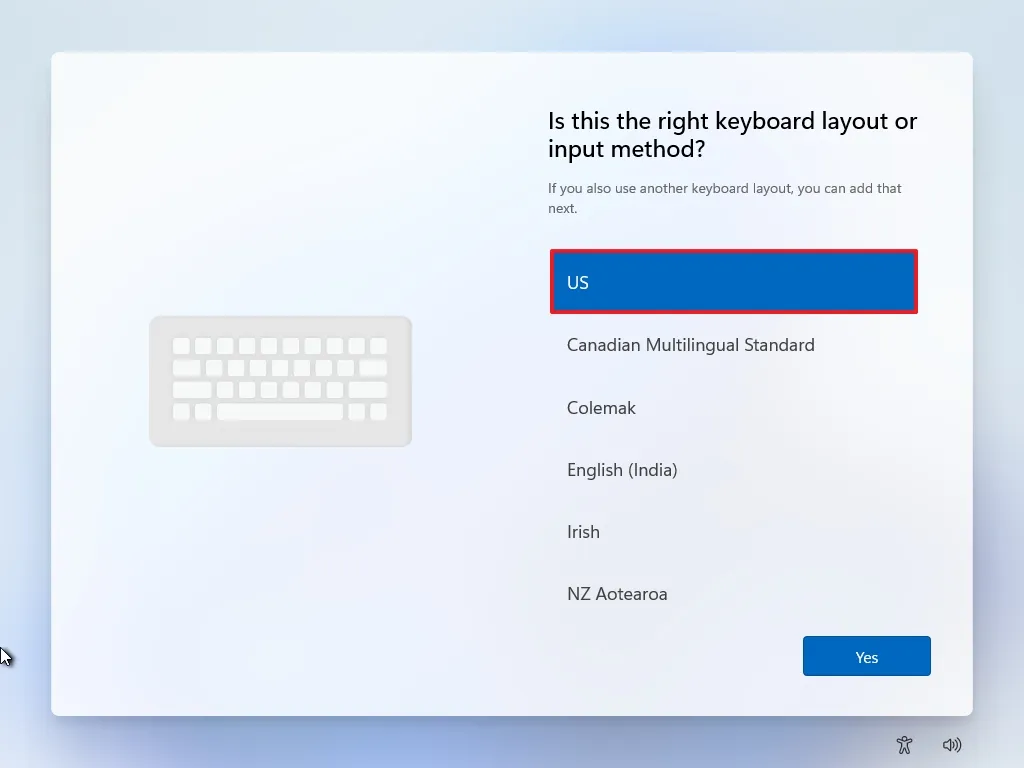
Chọn cài đặt bố cục bàn phím của bạn.
-
Nhấp vào nút Yes.
-
Nhấp vào nút Skip nếu bạn không cần cấu hình bố cục thứ hai.
-
Máy tính sẽ tự động kết nối mạng bằng kết nối Ethernet. Bạn phải thiết lập kết nối thủ công nếu dùng mạng không dây (có thể cần khóa bảo mật).
-
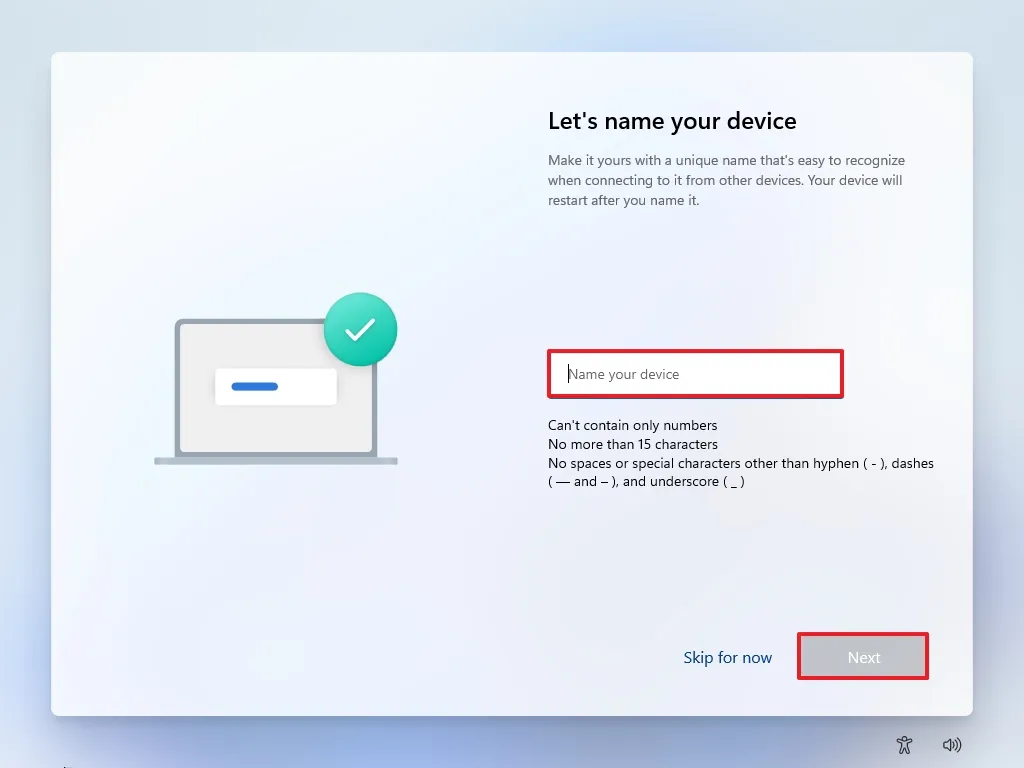
(Tùy chọn) Đặt tên cho máy tính.
-
Nhấp vào nút Next. (Thiết bị sẽ tự động khởi động lại.)
-
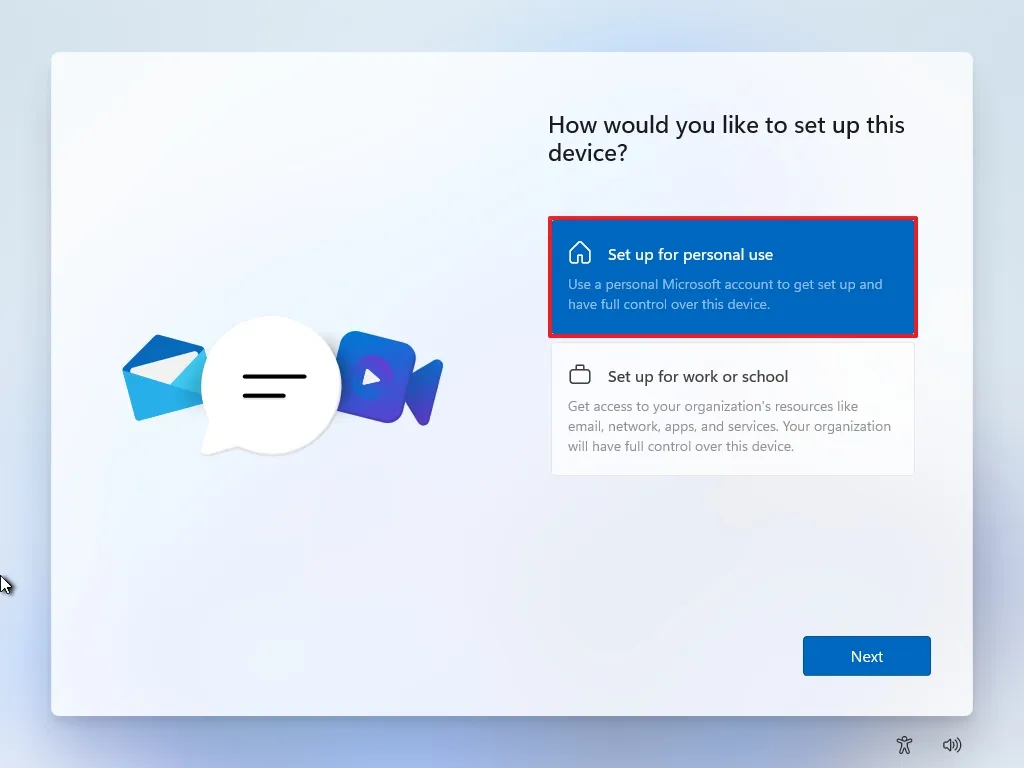
Chọn tùy chọn “Set up for personal use” (Thiết lập cho mục đích cá nhân) đối với Windows 11 Pro. Tùy chọn này không khả dụng cho phiên bản “Home”.
-
Nhấp vào nút Next.
-
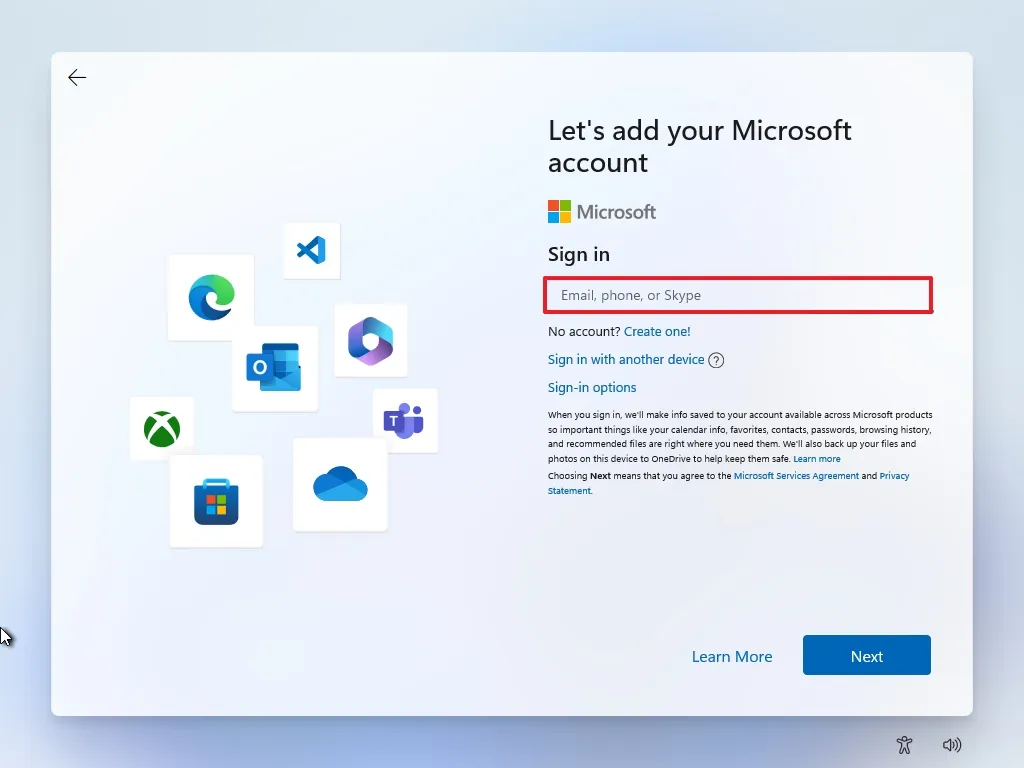
Nhấp vào nút Sign in.
-
Xác nhận email tài khoản Microsoft của bạn để tạo tài khoản Windows 11.
-
Nhấp vào nút Next.
-
Xác nhận mật khẩu tài khoản Microsoft của bạn.
-
Nhấp vào nút Next.
-
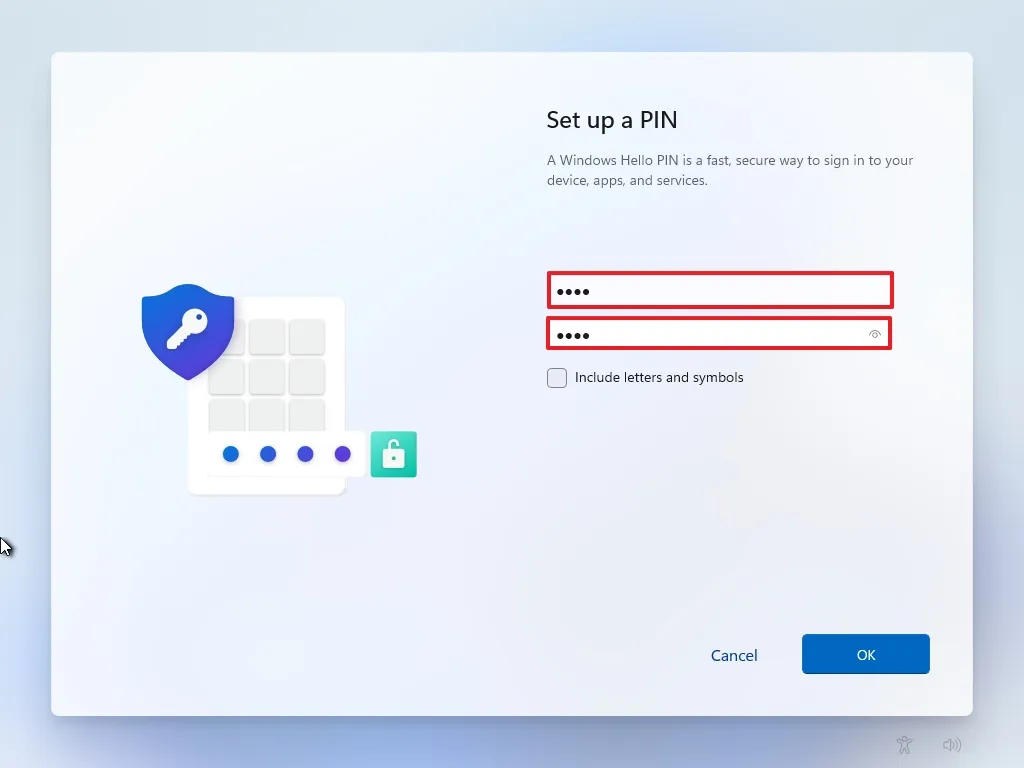
Nhấp vào nút Create PIN.
-
Tạo mã PIN Windows Hello mới gồm bốn chữ số.
-
Nhấp vào nút OK.
-
Bật hoặc tắt công tắc chuyển đổi cho từng cài đặt quyền riêng tư sao cho phù hợp với nhu cầu của bạn.
-
Nhấp vào nút Next.
-
Nhấp vào nút Next một lần nữa.
-
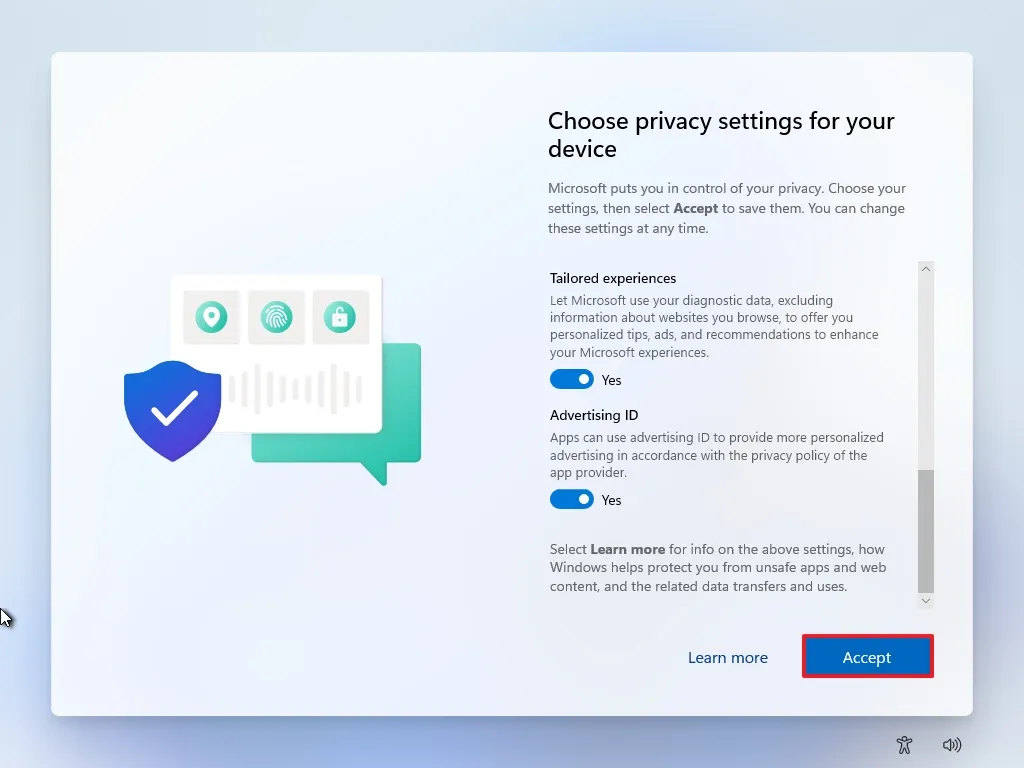
Nhấp vào nút Accept.
-
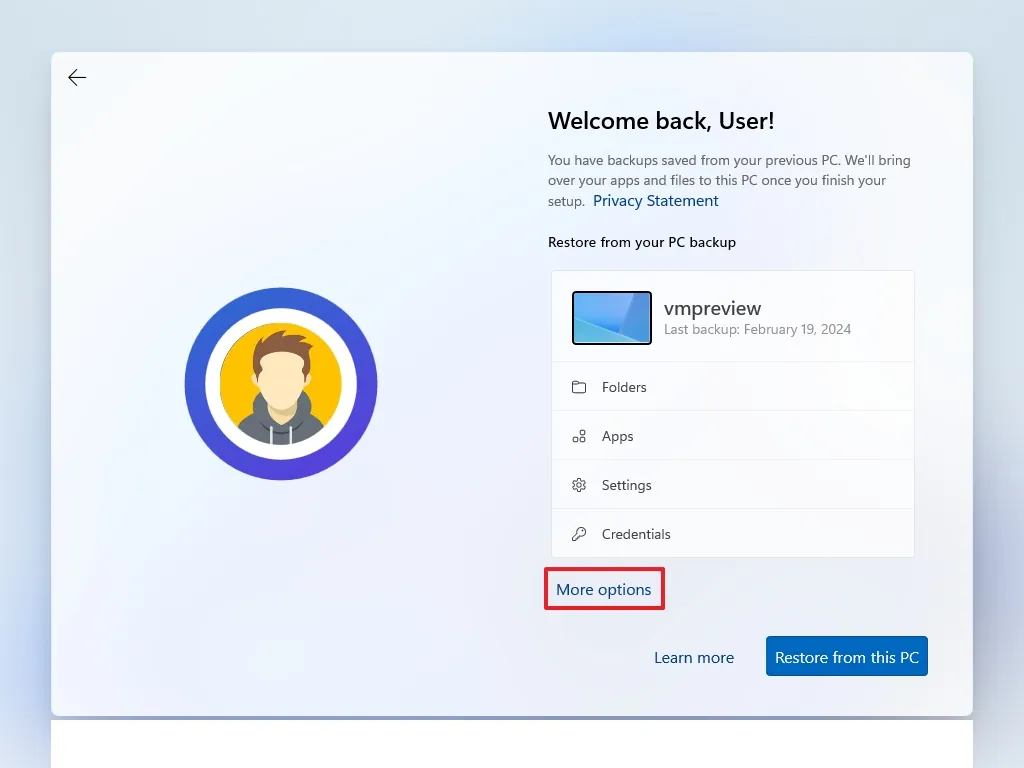
Nhấp vào cài đặt More options.
-
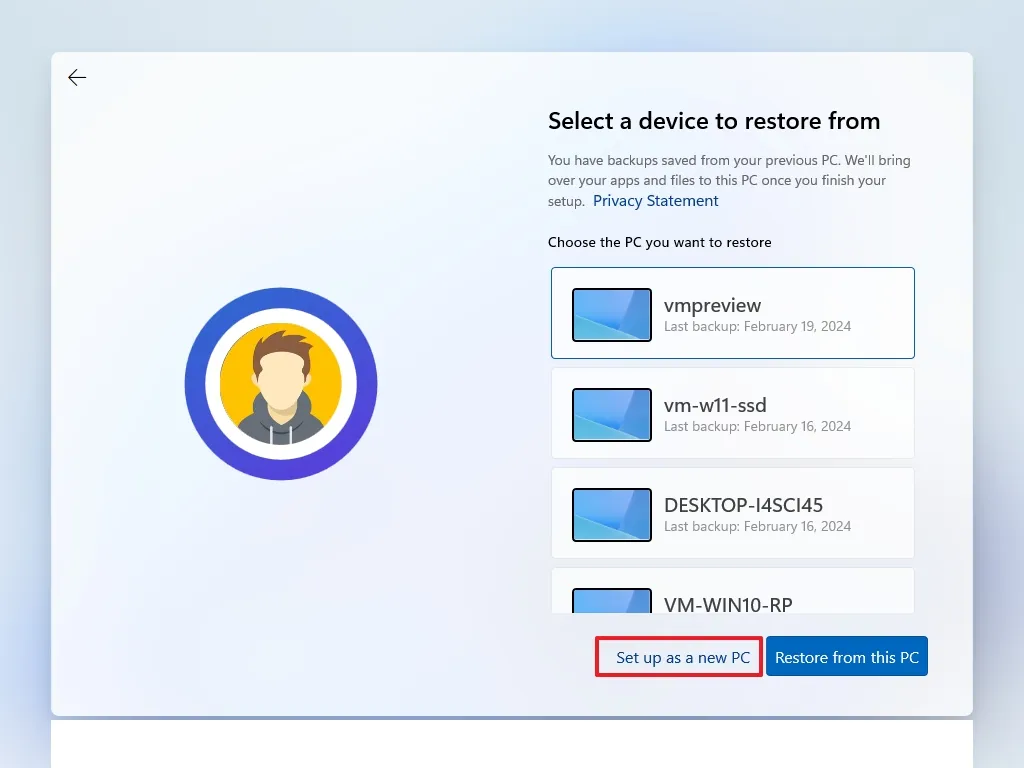
Nhấp vào tùy chọn “Set up as a new PC” (Thiết lập như PC mới).
-
Nhấp vào tùy chọn “Set up as a new PC” một lần nữa.
-
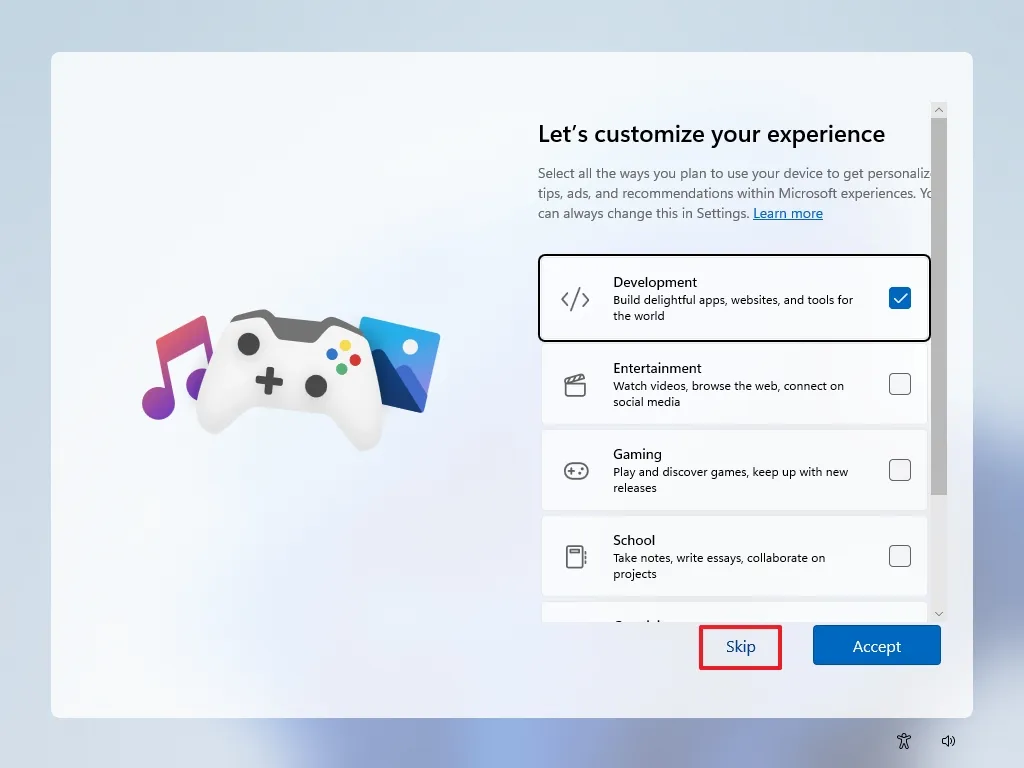
(Tùy chọn) Trên trang “Let’s customize your experience”, hãy chọn một hoặc nhiều cách bạn dự định sử dụng thiết bị để hệ thống có thể đề xuất các công cụ và tùy chỉnh dịch vụ trong quá trình này.
-
Nhấp vào nút Accept để tiếp tục hoặc nhấp vào nút Skip để bỏ qua phần thiết lập này.
-
(Tùy chọn) Sử dụng mã để liên kết điện thoại Android của bạn hoặc nhấp vào tùy chọn Skip.
-
(Tùy chọn) Sử dụng mã để tải xuống ứng dụng OneDrive trên điện thoại của bạn hoặc nhấp vào tùy chọn Skip.
-
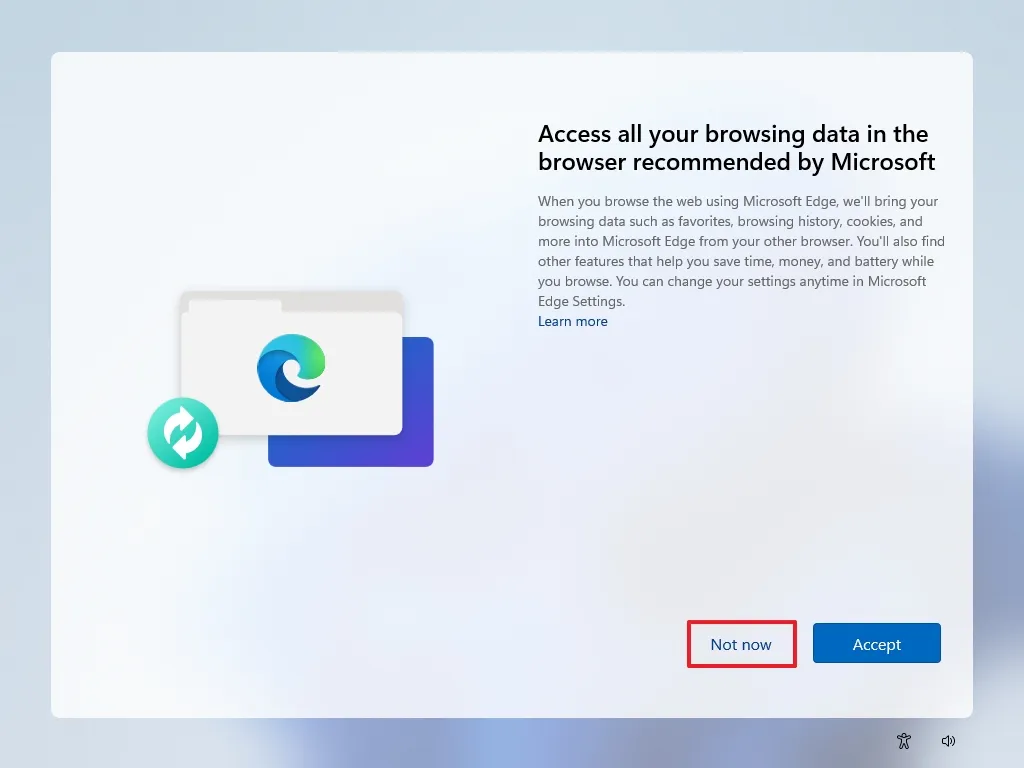
Nhấp vào nút “Not now” nếu bạn sẽ sử dụng trình duyệt khác ngoài Microsoft Edge.
Sau khi hoàn tất các bước, Windows 11 sẽ kết thúc quá trình thiết lập và bạn có thể bắt đầu sử dụng trải nghiệm Windows To Go từ ổ USB.





Chưa có bình luận nào! Hãy là người đầu tiên.