





Cách kiểm tra nhiệt độ ổ cứng SSD và HDD trên Windows 11 cực kỳ đơn giản
Hướng dẫn chi tiết các cách kiểm tra nhiệt độ ổ cứng SSD và HDD trên Windows 11 bằng ứng dụng Cài đặt (Settings), PowerShell và phần mềm bên thứ ba...

- Giọng nữ Bắc
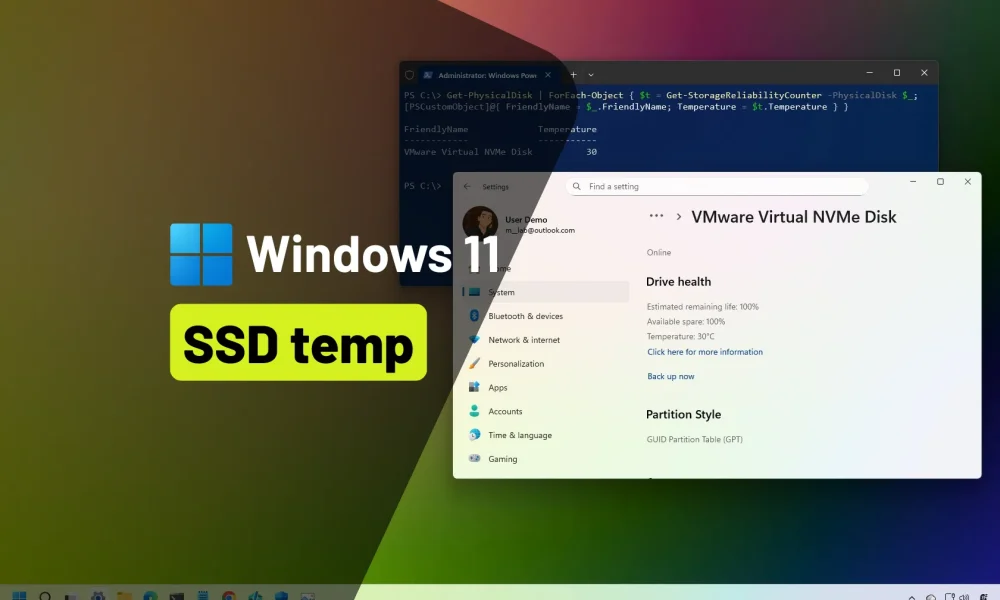
- Để kiểm tra nhiệt độ ổ đĩa trên Windows 11, hãy mở Settings > System > Storage > Disks & volumes, nhấp vào nút “Properties” của ổ đĩa và xác nhận nhiệt độ.
- Ngoài ra, bạn có thể sử dụng các lệnh PowerShell hoặc cài đặt CrystalDiskInfo để xác định nhiệt độ ổ cứng.
Trên Windows 11, bạn có nhiều cách để kiểm tra nhiệt độ của ổ cứng. Trong hướng dẫn này, tôi sẽ chỉ cho bạn một số cách sử dụng ứng dụng Cài đặt (Settings), PowerShell và công cụ của bên thứ ba CrystalDiskInfo.
Table Of Content
- Kiểm tra nhiệt độ ổ cứng bằng ứng dụng Cài đặt trên Windows 11
- Kiểm tra nhiệt độ ổ cứng bằng PowerShell trên Windows 11
- Kiểm tra nhiệt độ ổ cứng bằng CrystalDiskInfo trên Windows 11
- Các câu hỏi thường gặp về việc kiểm tra nhiệt độ SSD trên Windows 11
- Tôi có thể kiểm tra nhiệt độ ổ cứng trong Windows 11 mà không cần cài đặt ứng dụng không?
- Nhiệt độ an toàn cho SSD và ổ cứng là bao nhiêu?
- Nhiệt độ ổ đĩa cao có ảnh hưởng đến hiệu suất trên Windows 11 không?
- PowerShell có chính xác hơn ứng dụng Cài đặt trong việc kiểm tra nhiệt độ SSD không?
- CrystalDiskInfo có thể đọc nhiệt độ cho tất cả các loại ổ đĩa không?
- Tại sao nhiệt độ ổ đĩa của tôi dao động trong ngày?
- Tôi có nên lo lắng nếu ổ SSD của mình thỉnh thoảng vượt quá 70 độ C không?
- Windows 11 có thể thông báo cho tôi nếu ổ đĩa bị quá nhiệt không?
Thông thường, bạn ít khi nghĩ đến việc kiểm tra nhiệt độ ổ cứng trên máy tính của mình. Tuy nhiên, tùy thuộc vào môi trường làm việc hoặc tác vụ đang thực hiện, việc này rất nên làm vì chạy ổ lưu trữ ở nhiệt độ cao có thể ảnh hưởng đến hiệu suất và gây ra các sự cố khác.
Theo nguyên tắc chung, duy trì nhiệt độ ổ đĩa dưới 60 độ C (140 độ F) là một mức tốt. Bất kỳ mức nào cao hơn có thể cho thấy sự cố quá nhiệt với ổ đĩa. Ổ cứng thường hoạt động trong khoảng từ 30 (86F) đến 45 (113F) độ C.
Nếu bạn đã cài đặt Windows 11 trên máy tính của mình, bạn không cần các công cụ của bên thứ ba, vì ứng dụng Cài đặt và PowerShell đã tích hợp sẵn tính năng kiểm tra tình trạng ổ đĩa, bao gồm cả nhiệt độ. Tuy nhiên, các tùy chọn này chỉ khả dụng đối với ổ đĩa thể rắn NVMe (Non-Volatile Memory Express – SSD).
Mặt khác, bạn cũng có thể sử dụng các ứng dụng của bên thứ ba, chẳng hạn như CrystalDiskInfo, để kiểm tra nhiệt độ của ổ đĩa bất kể loại phương tiện nào, bao gồm NVMe, SSD đời cũ và ổ cứng cơ học truyền thống (HDD).
Trong hướng dẫn này, tôi sẽ hướng dẫn bạn cách xác định nhiệt độ ổ đĩa trong Windows 11.
- Kiểm tra nhiệt độ ổ cứng bằng ứng dụng Cài đặt trên Windows 11
- Kiểm tra nhiệt độ ổ cứng bằng PowerShell trên Windows 11
- Kiểm tra nhiệt độ ổ cứng bằng CrystalDiskInfo trên Windows 11
- Các câu hỏi thường gặp về việc kiểm tra nhiệt độ SSD trên Windows 11
Kiểm tra nhiệt độ ổ cứng bằng ứng dụng Cài đặt trên Windows 11
Để tìm nhiệt độ hiện tại của ổ cứng thông qua ứng dụng Cài đặt, hãy làm theo các bước sau:
-
Mở Settings trên Windows 11.
-
Nhấp vào System.
-
Nhấp vào trang Storage.
-
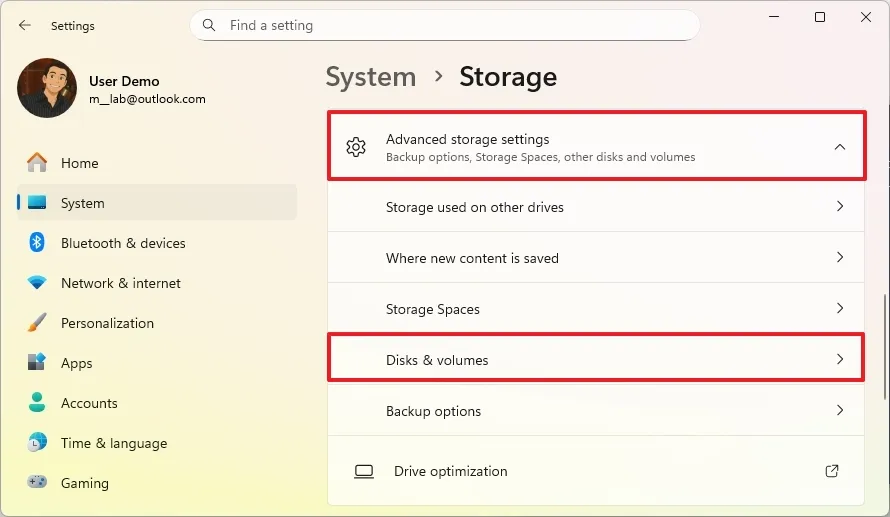
Nhấp vào “Advanced storage settings.”
-
Chọn cài đặt “Disks & volumes”.
-
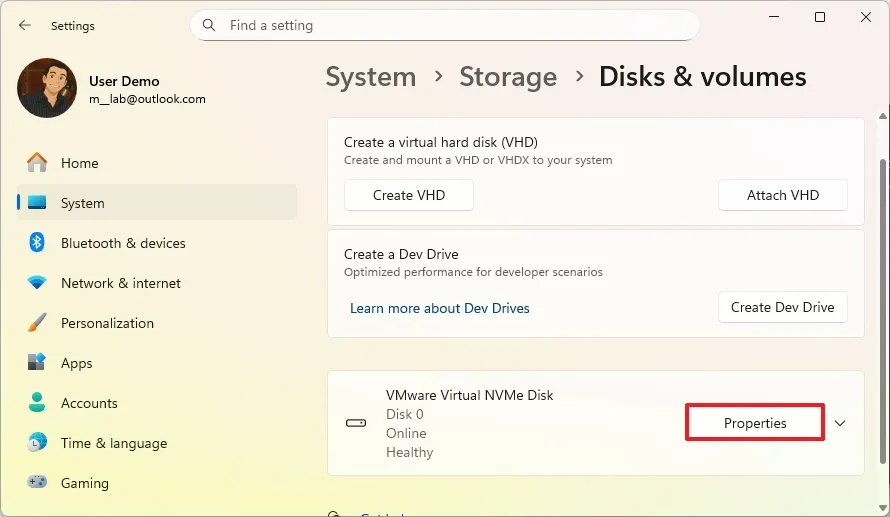
Nhấp vào nút Properties của ổ đĩa.
-
Xác nhận nhiệt độ ổ đĩa ở phần “Drive health”.
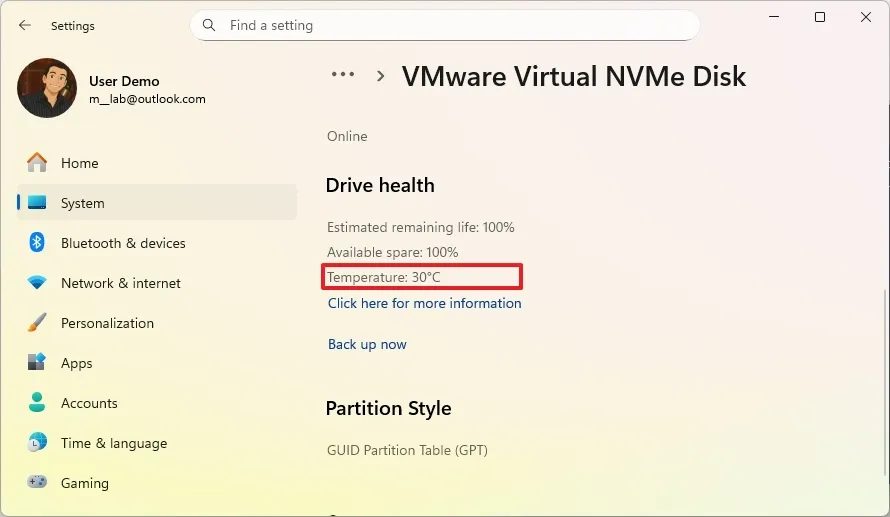
Sau khi hoàn tất các bước, ứng dụng Cài đặt sẽ hiển thị nhiệt độ hiện tại của ổ đĩa, đây là thông tin có giá trị giúp bạn khắc phục sự cố hoặc xem xét lại hệ thống làm mát của thiết bị.
Ngoài nhiệt độ, tính năng “Drive health” còn hiển thị tuổi thọ lưu trữ ước tính còn lại và dung lượng trống. Tính năng này cũng có thể thông báo cho bạn về bất kỳ điểm bất thường nào của phần cứng, giúp bạn sao lưu dữ liệu để tránh mất mát.
Kiểm tra nhiệt độ ổ cứng bằng PowerShell trên Windows 11
Để kiểm tra nhiệt độ SSD của hệ thống bằng PowerShell, hãy làm theo các bước sau:
-
Mở Start.
-
Tìm kiếm PowerShell (hoặc Terminal), nhấp chuột phải vào kết quả đầu tiên và chọn tùy chọn Run as administrator.
-
Nhập lệnh sau để kiểm tra nhiệt độ của tất cả ổ SSD trên máy tính của bạn và nhấn Enter:
Get-PhysicalDisk | ForEach-Object { $t = Get-StorageReliabilityCounter -PhysicalDisk $_; [PSCustomObject]@{ FriendlyName = $_.FriendlyName; Temperature = $t.Temperature } }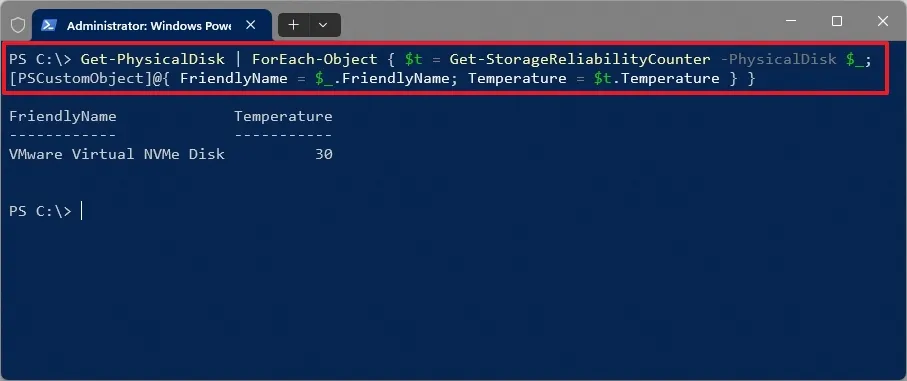
Sau khi hoàn tất các bước, lệnh PowerShell sẽ liệt kê nhiệt độ cho mọi thiết bị lưu trữ được cài đặt trên máy tính chạy Windows 11 của bạn.
Kiểm tra nhiệt độ ổ cứng bằng CrystalDiskInfo trên Windows 11
Để kiểm tra nhiệt độ ổ đĩa bằng ứng dụng CrystalDiskInfo trên Windows 11 (hoặc 10), hãy thực hiện các bước sau:
-
Mở Start.
-
Tìm kiếm CrystalDiskInfo và nhấp vào kết quả đầu tiên để mở ứng dụng.
Mẹo nhanh: Nếu bạn chưa có ứng dụng này, bạn có thể mở Command Prompt (quyền quản trị) và sử dụng lệnhwinget install --id XP8K4RGX25G3GM. Bạn cũng có thể cài đặt ứng dụng từ Microsoft Store. -
Xác nhận nhiệt độ ổ đĩa.
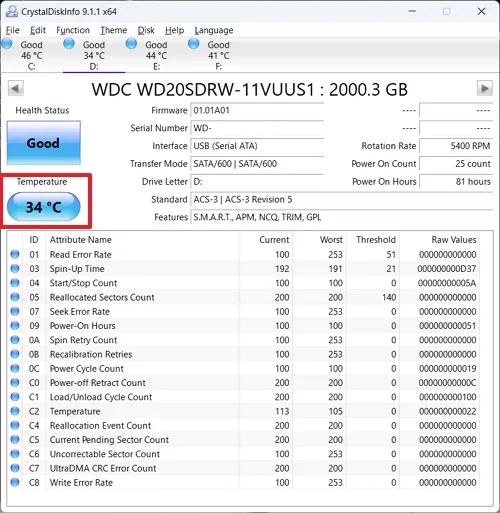
Sau khi hoàn tất các bước, ứng dụng sẽ hiển thị nhiệt độ và trạng thái sức khỏe của ổ đĩa. Nếu bạn có nhiều ổ đĩa, bạn có thể chuyển đổi giữa chúng bằng các tab bên dưới menu tệp.
Ngoài nhiệt độ, CrystalDiskInfo có thể cung cấp thông tin có giá trị về ổ đĩa, bao gồm phiên bản firmware, số sê-ri, các tính năng và nhiều thông tin khác.
Trong khi tính năng của ứng dụng Cài đặt chỉ có sẵn trên các thiết bị Windows 11, ứng dụng “CrystalDiskInfo” có sẵn trên Windows 11 và Windows 10, đồng thời có thể cung cấp số liệu đo nhiệt độ cho các loại ổ đĩa khác.
Nếu bạn muốn kiểm tra nhiệt độ của các linh kiện phần cứng khác trên máy tính của mình, bạn có thể sử dụng các hướng dẫn này để tìm nhiệt độ của bộ vi xử lý (CPU) hoặc card đồ họa (GPU) của thiết bị.
Các câu hỏi thường gặp về việc kiểm tra nhiệt độ SSD trên Windows 11
Dưới đây là danh sách các câu hỏi thường gặp (FAQs) và câu trả lời về việc xác định nhiệt độ của ổ cứng.
Tôi có thể kiểm tra nhiệt độ ổ cứng trong Windows 11 mà không cần cài đặt ứng dụng không?
Có. Windows 11 tích hợp các tùy chọn sẵn có thông qua Cài đặt và PowerShell, nhưng chúng chỉ hoạt động với ổ SSD NVMe. Các ổ SSD SATA truyền thống và HDD yêu cầu công cụ của bên thứ ba.
Nhiệt độ an toàn cho SSD và ổ cứng là bao nhiêu?
Theo quy tắc chung, ổ đĩa nên duy trì dưới 70 độ C. Hầu hết SSD và HDD hoạt động bình thường trong khoảng từ 30 đến 45 độ. Nhiệt độ duy trì trên 70 độ có thể làm giảm hiệu suất và tuổi thọ.
Nhiệt độ ổ đĩa cao có ảnh hưởng đến hiệu suất trên Windows 11 không?
Có. Nhiệt độ cao có thể kích hoạt cơ chế tự giảm xung nhịp (thermal throttling), làm giảm tốc độ đọc và ghi, tăng tỷ lệ lỗi và đẩy nhanh quá trình mài mòn, đặc biệt là trên SSD.
PowerShell có chính xác hơn ứng dụng Cài đặt trong việc kiểm tra nhiệt độ SSD không?
Không. Cả hai đều sử dụng cùng một dữ liệu cơ bản về độ tin cậy của bộ nhớ. PowerShell chủ yếu hữu ích nếu bạn muốn liệt kê nhiệt độ cho nhiều ổ NVMe cùng một lúc hoặc tự động hóa việc kiểm tra.
CrystalDiskInfo có thể đọc nhiệt độ cho tất cả các loại ổ đĩa không?
Có. CrystalDiskInfo có thể hiển thị dữ liệu nhiệt độ cho SSD NVMe, SSD SATA và HDD truyền thống, biến đây thành tùy chọn linh hoạt nhất trên Windows 11 và Windows 10.
Tại sao nhiệt độ ổ đĩa của tôi dao động trong ngày?
Sự thay đổi nhiệt độ là bình thường và phụ thuộc vào khối lượng công việc, nhiệt độ phòng xung quanh, luồng không khí và việc ổ đĩa có đang chịu hoạt động đọc và ghi liên tục hay không, chẳng hạn như chơi game, chỉnh sửa video hoặc sao lưu.
Tôi có nên lo lắng nếu ổ SSD của mình thỉnh thoảng vượt quá 70 độ C không?
Các đợt tăng nhiệt độ ngắn hạn thường không quá quan trọng, nhưng nhiệt độ duy trì trên 70 độ C cho thấy sự cố về hệ thống làm mát. Bạn nên cải thiện luồng không khí, làm sạch bụi hoặc lắp thêm bộ tản nhiệt.
Windows 11 có thể thông báo cho tôi nếu ổ đĩa bị quá nhiệt không?
Một phần. Phần “Drive health” có thể báo cáo các điểm bất thường đối với các ổ SSD NVMe được hỗ trợ, nhưng nó không chủ động cảnh báo bạn về mọi đợt tăng nhiệt độ. Các công cụ của bên thứ ba cung cấp khả năng giám sát và cảnh báo tốt hơn.
Cập nhật ngày 21 tháng 1 năm 2026: Hướng dẫn này đã được cập nhật để đảm bảo tính chính xác và phản ánh các thay đổi trong quy trình.





Chưa có bình luận nào! Hãy là người đầu tiên.