





14 cách hiệu quả giúp khắc phục tình trạng ngốn RAM trên Windows 11
Khám phá 14 phương pháp hiệu quả giúp giảm tình trạng ngốn RAM, tối ưu hóa bộ nhớ và tăng tốc độ hoạt động cho hệ điều hành Windows 11 mà không cần nâng cấp phần...

- Giọng nữ Bắc
- Tình trạng sử dụng RAM cao trên Windows 11 thường do các ứng dụng khởi động cùng hệ thống, tiến trình chạy ngầm, trình điều khiển (driver) lỗi thời, phần mềm độc hại hoặc rò rỉ bộ nhớ gây ra.
- Khi bộ nhớ vật lý cạn kiệt, hệ điều hành sẽ sử dụng bộ nhớ ảo, từ đó làm giảm đáng kể hiệu suất hoạt động.
- Bạn có thể giảm mức sử dụng bộ nhớ bằng cách vô hiệu hóa các chương trình khởi động cùng Windows và giới hạn quyền chạy ngầm của ứng dụng.
- Việc gỡ cài đặt các ứng dụng không dùng đến và tắt các dịch vụ không cần thiết sẽ giúp giảm lượng RAM tiêu thụ liên tục.
- Cập nhật Windows 11, trình điều khiển và ứng dụng có thể khắc phục tình trạng rò rỉ bộ nhớ và cải thiện độ ổn định.
- Nếu các phương pháp tối ưu hóa không thành công, việc đặt lại (reset) hoặc cài đặt lại Windows 11 sẽ khôi phục trạng thái hiệu năng ban đầu.
- Tiny11 có thể hạ thấp yêu cầu phần cứng hệ thống, nhưng chủ yếu chỉ dành cho các kịch bản thử nghiệm.
Trên Windows 11, bạn hoàn toàn có thể giảm mức sử dụng RAM để cải thiện hiệu suất hệ thống và ứng dụng. Trong bài viết này, tôi sẽ hướng dẫn chi tiết các phương pháp khác nhau để thực hiện việc đó.
Table Of Content
- Giảm mức sử dụng bộ nhớ quá mức trên Windows 11
- 1. Vô hiệu hóa chương trình khởi động cùng Windows
- 2. Tắt các tiến trình chạy ngầm
- 3. Tắt các dịch vụ không cần thiết
- 4. Gỡ cài đặt các ứng dụng bạn không cần
- 5. Quét virus và phần mềm độc hại khác
- 6. Cập nhật Windows 11 lên phiên bản mới nhất
- 7. Cập nhật ứng dụng lên phiên bản mới nhất
- 8. Cập nhật driver lên phiên bản mới nhất
- 9. Bật chế độ Xbox mode
- 10. Tắt tính năng Startup Boost của Microsoft Edge
- 11. Cài đặt tiện ích mở rộng Tab Suspender
- 12. Kiểm tra các ứng dụng đang ngốn nhiều RAM
- 13. Cài đặt lại Windows 11 trên PC của bạn
- 14. Cài đặt Windows 11 bằng file ISO Tiny11
- Góc nhìn từ Pureinfotech
- Các câu hỏi thường gặp về việc giảm sử dụng RAM trên Windows 11
- Tại sao mức sử dụng RAM trên Windows 11 lại cao như vậy?
- Điều gì xảy ra khi Windows 11 cạn kiệt bộ nhớ?
- Tắt ứng dụng khởi động có tốt hơn việc gỡ cài đặt chương trình để giảm RAM không?
- Nâng cấp RAM có tốt hơn việc tối ưu hóa bộ nhớ Windows 11 không?
- Làm cách nào để kiểm tra xem cái gì đang ngốn nhiều RAM nhất trên Windows 11?
- Làm cách nào để giảm sử dụng RAM trên Windows 11 mà không cần nâng cấp phần cứng?
- Tôi có nên cài đặt lại Windows 11 nếu mức sử dụng bộ nhớ vẫn cao?
- Windows 11 thực sự cần bao nhiêu RAM để chạy mượt mà?
- Việc tăng bộ nhớ ảo có cải thiện hiệu suất trên Windows 11 không?
Mặc dù trên phần cứng hiện đại, việc sử dụng bộ nhớ cao có thể từ từ làm giảm hiệu năng. Khi các ứng dụng ngày càng trở nên phức tạp và các dịch vụ nền nhân lên, các hệ thống chạy Windows 11 có thể nhanh chóng gặp áp lực về bộ nhớ, đặc biệt là trên các thiết bị có RAM từ 8GB trở xuống.
Khi dung lượng bộ nhớ trống cạn kiệt, hệ điều hành sẽ chuyển sang dùng bộ nhớ ảo, biến ổ cứng thành RAM tạm thời. Ngay cả những ổ SSD tốc độ cao cũng chậm hơn đáng kể so với bộ nhớ vật lý, sự chuyển đổi này thường dẫn đến hiện tượng chuyển đổi ứng dụng chậm chạp, thời gian tải lâu hơn và đôi khi bị giật hình.
Dưới khối lượng công việc nặng như chơi game, chỉnh sửa video, chạy máy ảo hoặc mở hàng chục tab trình duyệt, dung lượng bộ nhớ hạn chế cũng có thể gây ra hiện tượng đơ máy (freeze) hoặc buộc ứng dụng phải tải lại bất ngờ.
Bên cạnh đó, việc nâng cấp RAM không còn đơn giản như trước. Như bạn có thể biết, giá bộ nhớ gần đây biến động mạnh do hạn chế về chuỗi cung ứng và nhu cầu gia tăng từ cơ sở hạ tầng AI, trung tâm dữ liệu cũng như phần cứng thế hệ mới. Do đó, đối với nhiều người dùng, việc lắp thêm RAM có thể rất tốn kém hoặc bất khả thi, đặc biệt là trên các dòng laptop mỏng nhẹ có RAM hàn chết trên bo mạch.
Vì vậy, việc giảm bớt lượng bộ nhớ không cần thiết trở thành một chiến lược thiết thực và tiết kiệm chi phí. Nó giúp khôi phục độ phản hồi, cải thiện khả năng đa nhiệm, giảm thiểu sự cố không ổn định và kéo dài tuổi thọ cho phần cứng hiện có. Tháp tác này cũng giúp cải thiện thời lượng pin bằng cách giảm tải các tiến trình chạy ngầm và hoạt động đọc ghi của ổ đĩa.
Trong hướng dẫn này, tôi sẽ phác thảo các phương pháp khác nhau để giảm mức sử dụng bộ nhớ trên máy tính của bạn.
- Giảm mức sử dụng bộ nhớ quá mức trên Windows 11
- Các câu hỏi thường gặp về việc giảm sử dụng RAM trên Windows 11
Giảm mức sử dụng bộ nhớ quá mức trên Windows 11
Nếu máy tính của bạn chạy chậm, các ứng dụng liên tục tải lại hoặc Task Manager hiển thị mức sử dụng bộ nhớ cao, bạn có thể giảm lượng RAM tiêu thụ quá mức trên Windows 11 bằng cách kết hợp các tinh chỉnh hệ thống, các bước dọn dẹp và tác vụ bảo trì.
Từ việc tắt các chương trình khởi động và tiến trình chạy ngầm cho đến việc gỡ bỏ các dịch vụ không cần thiết, quét phần mềm độc hại, cập nhật driver và thậm chí cài đặt lại hệ điều hành, các phương pháp dưới đây sẽ giúp bạn giải phóng bộ nhớ, cải thiện độ phản hồi và ổn định hiệu năng mà không cần nâng cấp phần cứng.
1. Vô hiệu hóa chương trình khởi động cùng Windows
Một số ứng dụng tự cấu hình để khởi chạy tự động khi hệ điều hành khởi động, tiêu thụ bộ nhớ ngay cả trước khi bạn mở một ứng dụng nào đó. Việc vô hiệu hóa các chương trình khởi động không cần thiết giúp giảm mức sử dụng RAM cơ bản và tăng tốc thời gian khởi động.
Để tắt các ứng dụng khởi động nhằm giảm mức sử dụng bộ nhớ trên Windows 11, hãy làm theo các bước sau:
-
Mở Settings trên Windows 11.
-
Nhấp vào Apps.
-
Nhấp vào trang Startup.
-
(Tùy chọn) Chọn tùy chọn Startup impact từ phần cài đặt “Sort by”.
-
Tắt công tắc chuyển đổi (toggle switch) cho từng chương trình để ngăn không cho chúng chạy khi khởi động.
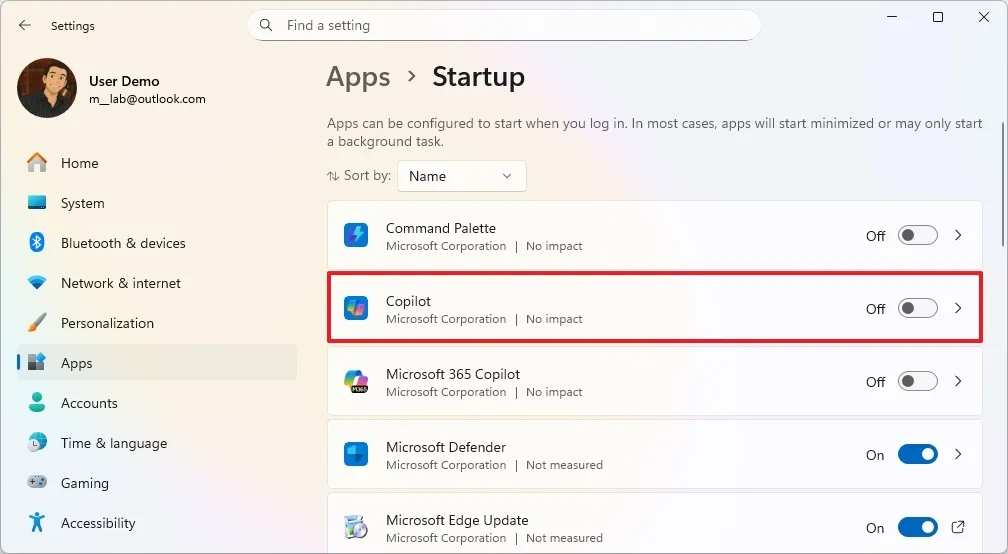
Sau khi hoàn tất các bước, các ứng dụng sẽ không còn tự động chạy khi khởi động, giúp giảm dung lượng bộ nhớ mà thiết bị phải gánh.
Cần lưu ý rằng không có một danh sách cụ thể nào liệt kê các ứng dụng bạn nên tắt. Thay vào đó, bạn nên tắt những ứng dụng có tác động lớn đến hiệu suất và tắt càng nhiều càng tốt.
2. Tắt các tiến trình chạy ngầm
Nhiều ứng dụng tiếp tục chạy ngầm để đồng bộ dữ liệu, kiểm tra bản cập nhật hoặc gửi thông báo. Nếu bạn giới hạn hoạt động chạy ngầm, nó sẽ ngăn chặn việc cấp phát bộ nhớ liên tục và giải phóng RAM cho các tác vụ bạn đang trực tiếp sử dụng.
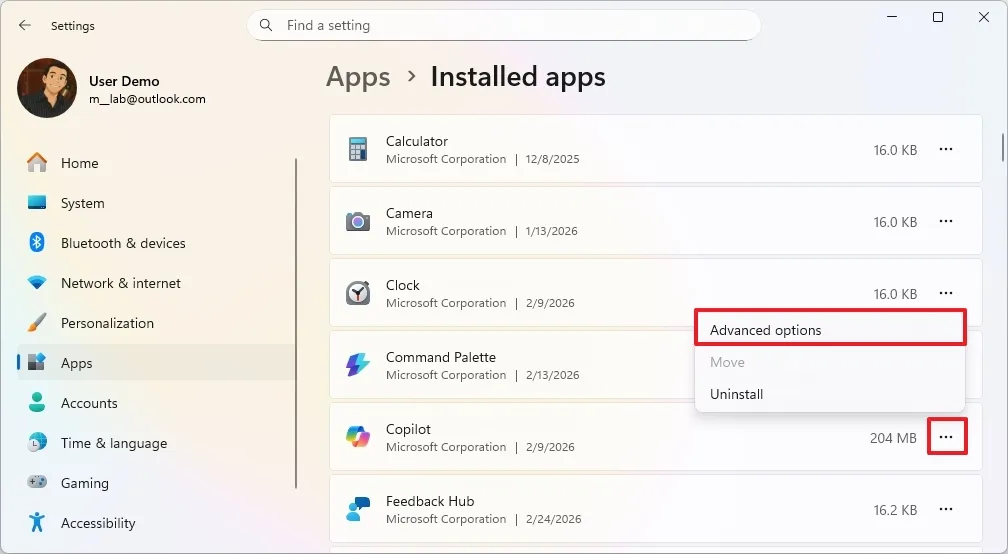
Để ngăn ứng dụng chạy ngầm, hãy làm theo các bước sau:
-
Mở Settings.
-
Nhấp vào Apps.
-
Nhấp vào trang Installed apps.
-
Nhấp vào nút menu (ba dấu chấm) của ứng dụng muốn tắt cài đặt chạy ngầm và chọn Advanced options.
-
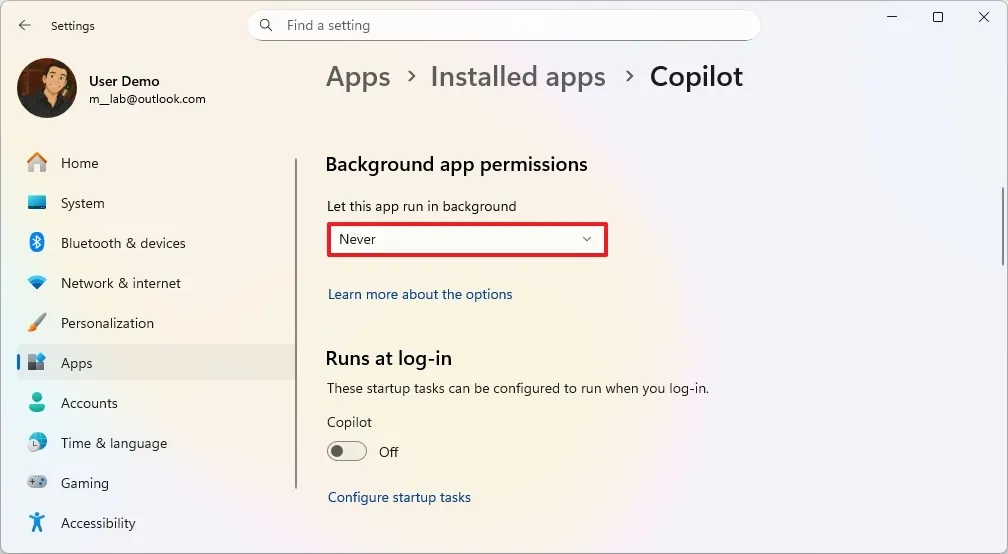
Chọn tùy chọn Never bên dưới mục “Background apps permissions”.
-
Lặp lại các bước 4 và 5 để thay đổi quyền chạy ngầm cho các ứng dụng Microsoft Store khác.
Sau khi hoàn tất các bước, các ứng dụng sẽ không còn chạy ngầm và làm lãng phí bộ nhớ hệ thống.
3. Tắt các dịch vụ không cần thiết
Windows 11 (giống như các phiên bản tiền nhiệm) chạy hàng chục dịch vụ ngầm, nhưng không phải dịch vụ nào cũng thiết yếu cho mọi người dùng. Việc tắt các dịch vụ không quan trọng sẽ làm giảm mức tiêu thụ bộ nhớ liên tục và giảm tải cho hệ thống.
Để tắt các dịch vụ nhằm giảm thiểu mức sử dụng RAM, hãy làm theo các bước sau:
-
Mở Start.
-
Tìm kiếm Services (hoặc services.msc) và nhấp vào kết quả đầu tiên để mở ứng dụng Services.
-
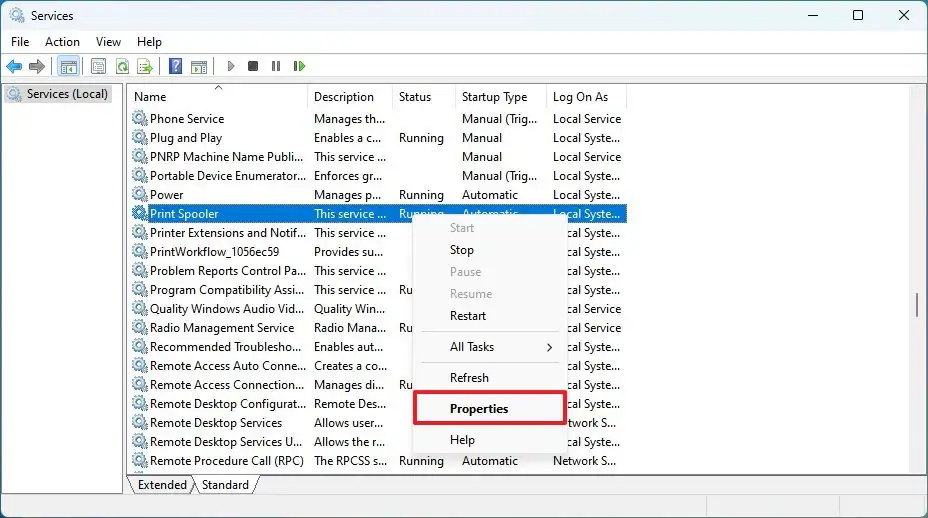
Chọn dịch vụ cần tắt.
-
Nhấp chuột phải vào dịch vụ và chọn tùy chọn Properties.
-
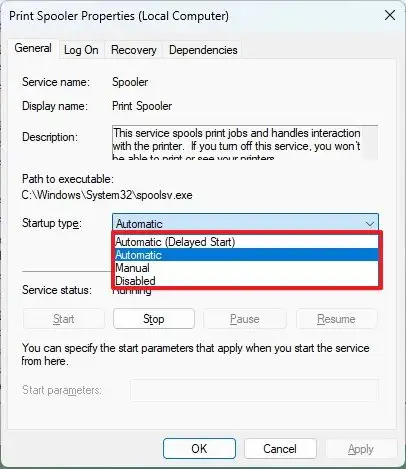
Chọn kiểu khởi động là Disabled từ cài đặt “Startup type” để tắt dịch vụ.
-
Nhấp vào nút Apply.
-
Nhấp vào nút OK.
Sau khi bạn hoàn thành các bước, ứng dụng hoặc dịch vụ hệ thống sẽ áp dụng thay đổi này.
4. Gỡ cài đặt các ứng dụng bạn không cần
Các ứng dụng ít dùng thường cài đặt kèm các thành phần chạy ngầm, dịch vụ hoặc mục khởi động tiếp tục tiêu thụ bộ nhớ. Nếu bạn gỡ bỏ phần mềm không cần thiết, nó sẽ loại bỏ tình trạng ngốn RAM ẩn và cải thiện hiệu suất hệ thống.
Để gỡ cài đặt thủ công các ứng dụng không cần thiết nhằm giảm dung lượng bộ nhớ, hãy làm theo các bước sau:
-
Mở Settings.
-
Nhấp vào Apps.
-
Nhấp vào tab Installed apps.
-
Chọn ứng dụng cần xóa.
-
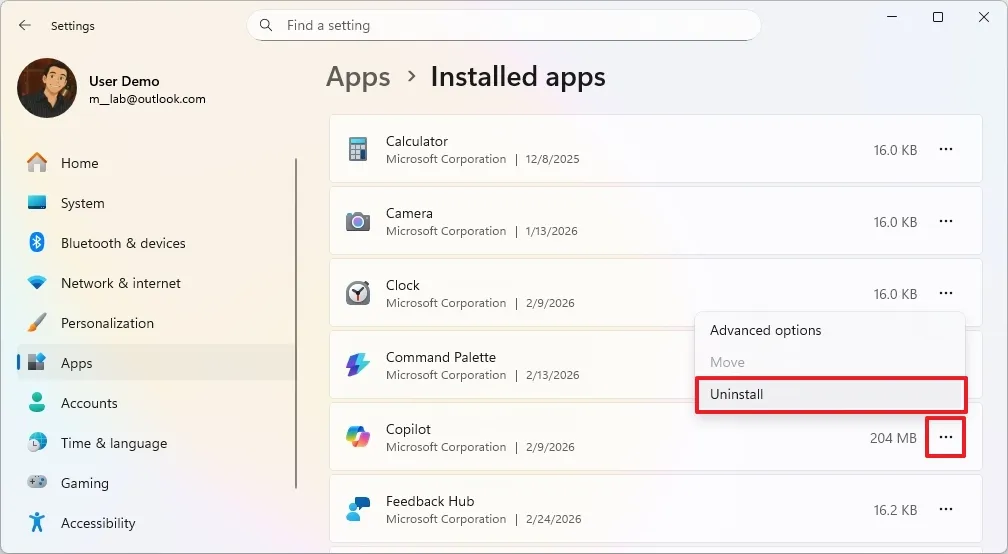
Nhấp vào nút menu (ba dấu chấm) của ứng dụng và chọn nút “Uninstall”.
-
Nhấp lại vào nút Uninstall để xác nhận.
-
Tiếp tục làm theo hướng dẫn trên màn hình (nếu có).
Sau khi hoàn tất các bước, ứng dụng sẽ được gỡ cài đặt khỏi Windows 11 cùng với mọi tệp liên quan, giúp giải phóng dung lượng và giảm mức tiêu thụ bộ nhớ.
5. Quét virus và phần mềm độc hại khác
Trên Windows 11, phần mềm độc hại thường chạy các tiến trình ẩn tiêu thụ đáng kể tài nguyên bộ nhớ và bộ vi xử lý. Việc chạy một lượt quét bảo mật toàn diện giúp phát hiện và loại bỏ các mối đe dọa có thể gây ra tình trạng sử dụng RAM bất thường.
Để thực hiện quét virus toàn diện trên Windows 11 nhằm loại bỏ mã độc ảnh hưởng đến bộ nhớ, hãy làm theo các bước sau:
-
Mở Start.
-
Tìm kiếm Windows Security và nhấp vào kết quả đầu tiên để mở ứng dụng.
-
Nhấp vào Virus & threat protection.
-
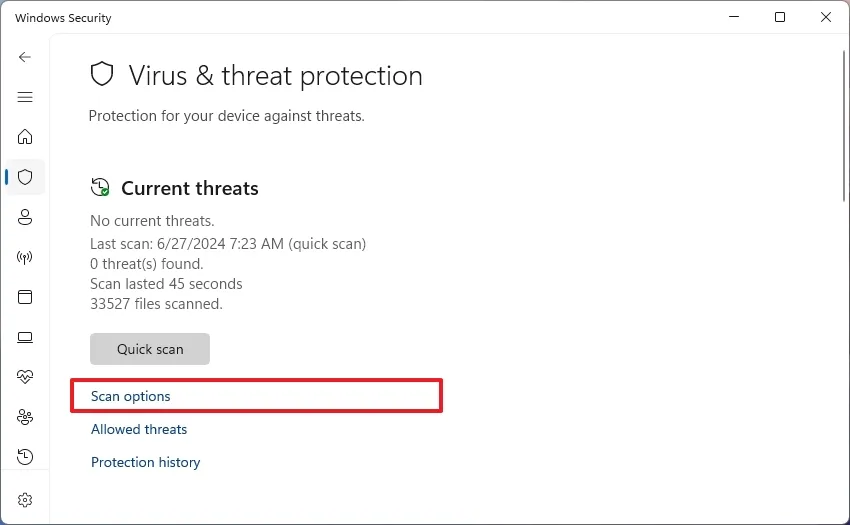
Nhấp vào Scan options bên dưới mục “Current threats”.
-
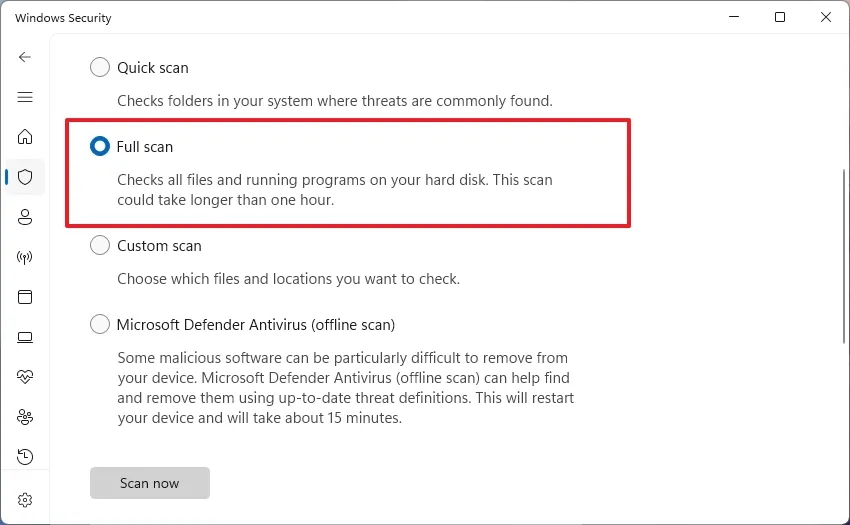
Chọn tùy chọn Full scan để kiểm tra toàn bộ hệ thống tìm virus và mọi loại phần mềm độc hại khác.
-
Nhấp vào nút Scan now.
Sau khi hoàn tất, Microsoft Defender Antivirus sẽ quét máy tính của bạn để tìm virus và các phần mềm độc hại khác có thể ảnh hưởng đến khả năng quản lý bộ nhớ của máy tính.
6. Cập nhật Windows 11 lên phiên bản mới nhất
Thông thường, các bản cập nhật Windows 11 bao gồm các cải tiến về hiệu suất, tối ưu hóa quản lý bộ nhớ và sửa lỗi. Giữ cho hệ thống luôn được cập nhật có thể giải quyết tình trạng rò rỉ bộ nhớ và cải thiện hiệu quả tổng thể. Tuy nhiên, các bản cập nhật hệ thống đôi khi cũng gây ra các sự cố bổ sung, vì vậy hướng dẫn này sẽ giúp bạn bảo vệ máy tính trước và sau khi cài đặt bản cập nhật.
Để cài đặt thủ công các bản cập nhật Windows 11, hãy làm theo các bước sau:
-
Mở Settings.
-
Nhấp vào Windows Update.
-
(Tùy chọn) Bật công tắc chuyển đổi “Get the latest updates as soon as they’re available” để tải xuống bản cập nhật trước khi chúng được phát hành tự động cho tất cả mọi người.
-
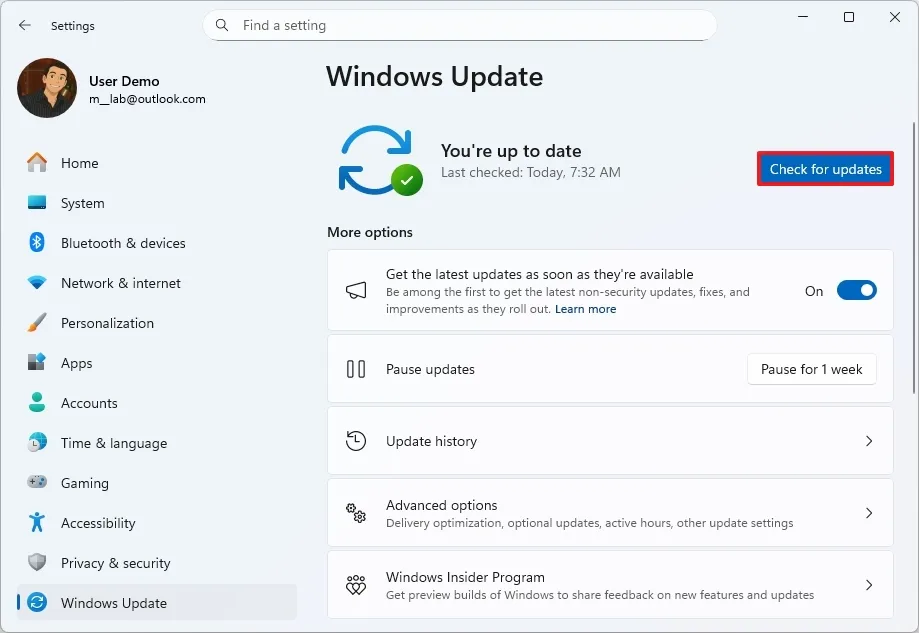
Nhấp vào nút Check for updates.
-
(Tùy chọn) Nhấp vào tùy chọn “Download and install” để áp dụng bản xem trước của bản cập nhật sắp tới cho Windows 11.
Lưu ý nhanh: Các bản cập nhật tùy chọn thường bao gồm các thay đổi không liên quan đến bảo mật mà Microsoft dự định phát hành trong bản vá Patch Tuesday tiếp theo. -
Nhấp vào nút Restart now.
Sau khi hoàn tất, nếu có bản cập nhật, hệ thống sẽ tự động tải xuống và cài đặt để khắc phục các lỗi hoặc tình trạng rò rỉ bộ nhớ ảnh hưởng đến cách máy tính sử dụng RAM trên Windows 11.
7. Cập nhật ứng dụng lên phiên bản mới nhất
Các ứng dụng lỗi thời có thể chứa lỗi hoặc tình trạng rò rỉ bộ nhớ gây ra việc tiêu thụ tài nguyên quá mức. Cài đặt các phiên bản mới nhất giúp bạn tận dụng các cải tiến về hiệu suất và bản vá ổn định.
Để cập nhật ứng dụng thủ công trên Windows 11, hãy làm theo các bước sau:
-
Mở Microsoft Store.
-
Nhấp vào Downloads từ bảng điều hướng ở góc dưới bên trái.
-
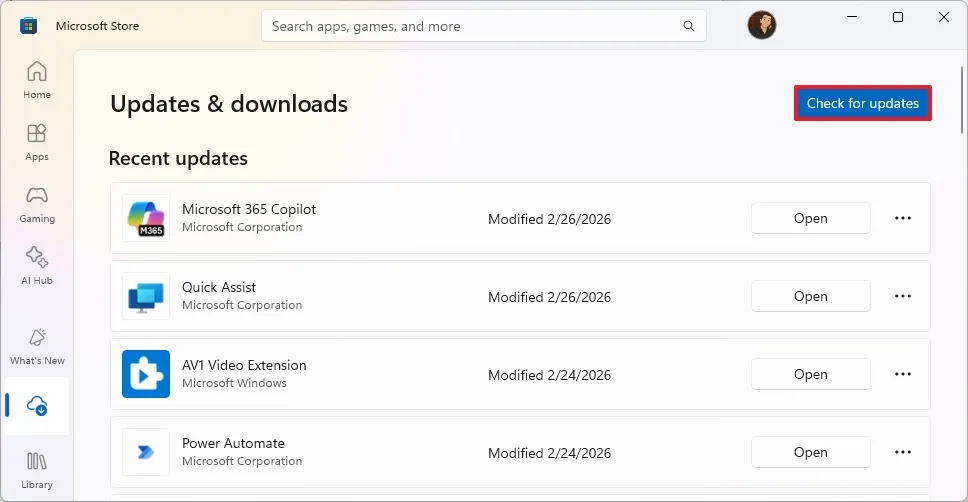
Nhấp vào nút Check for updates để cập nhật các ứng dụng của bạn trên Windows 11.
Sau khi hoàn tất các bước, các bản cập nhật sẽ được tải xuống và cài đặt cho ứng dụng của bạn, giúp cải thiện mức sử dụng bộ nhớ.
8. Cập nhật driver lên phiên bản mới nhất
Driver kiểm soát cách phần cứng tương tác với hệ thống, và các phiên bản cũ có thể gây rò rỉ bộ nhớ hoặc xử lý tài nguyên kém hiệu quả. Cập nhật driver giúp cải thiện khả năng tương thích, độ ổn định và quản lý bộ nhớ.
Để cập nhật driver phần cứng trên Windows 11, hãy sử dụng các bước sau:
-
Mở Settings.
-
Nhấp vào Windows Update.
-
Nhấp vào trang Advanced options.
-
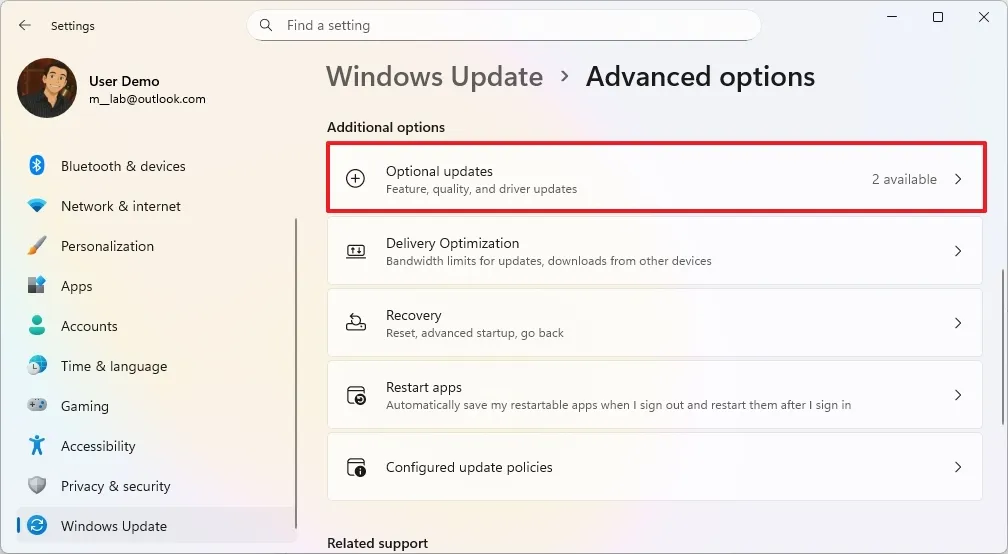
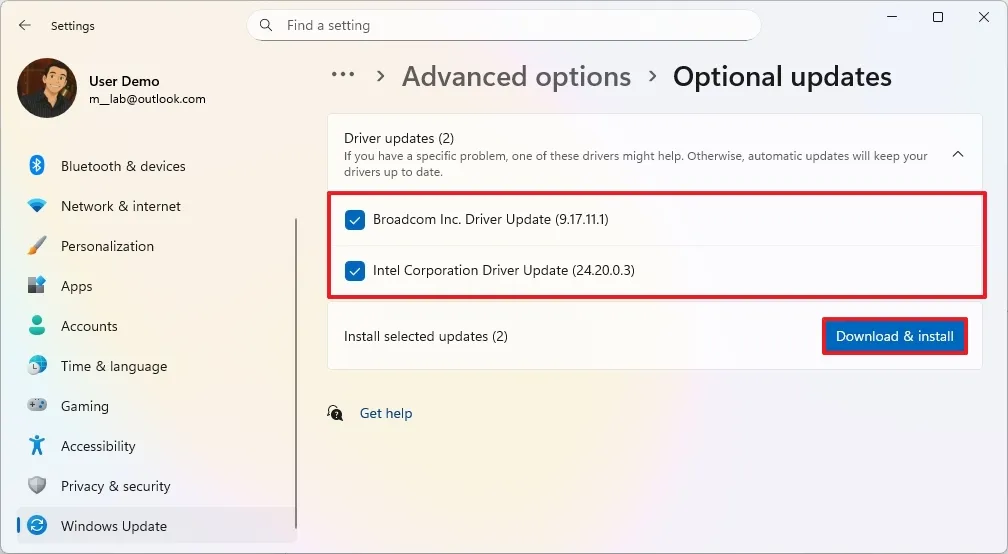
Nhấp vào cài đặt Optional updates bên dưới phần “Optional updates”.
-
Nhấp vào mục Driver updates.
-
Chọn driver thiết bị cần cập nhật.
-
Nhấp vào nút “Download & install”.
Sau khi hoàn tất, phiên bản driver cập nhật sẽ được cài đặt trên máy tính của bạn, giúp giải quyết sự cố và cải thiện trải nghiệm tổng thể cũng như mức sử dụng bộ nhớ (nếu có).
9. Bật chế độ Xbox mode
Chế độ Xbox mode (trước đây là Full Screen Experience) ưu tiên tài nguyên hệ thống cho việc chơi game bằng cách giới hạn hoạt động chạy ngầm và tối ưu hóa việc phân bổ bộ nhớ. Bật tính năng này có thể giúp giảm lượng RAM không cần thiết khi chơi game.
Để bật chế độ Xbox mode nhằm giảm bộ nhớ hệ thống và cấp phát thêm RAM cho việc chơi game, hãy làm theo các bước sau:
-
Mở Settings.
-
Nhấp vào Gaming.
-
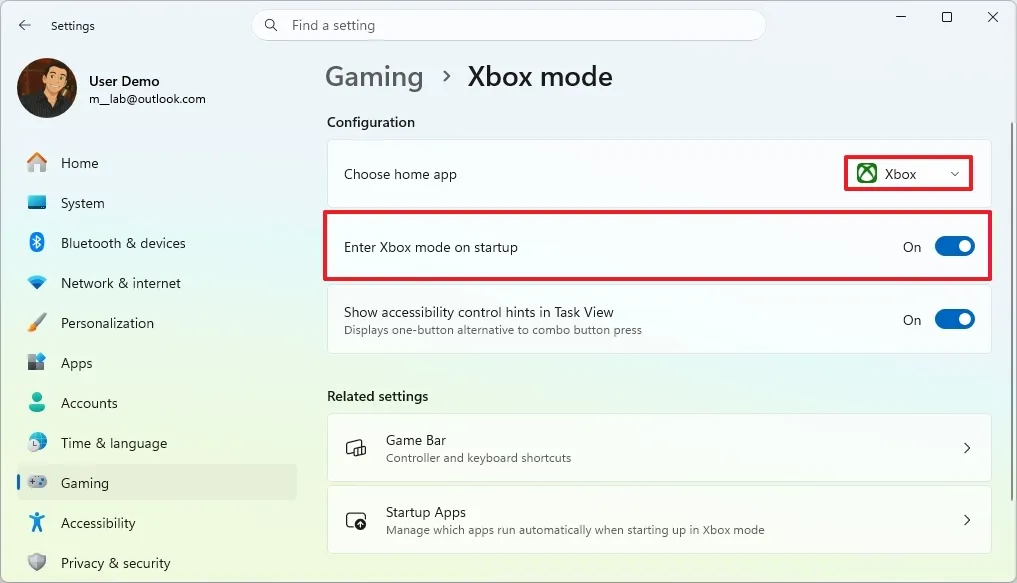
Nhấp vào trang Xbox mode.
-
Chọn ứng dụng Xbox trong cài đặt “Choose home app” (nếu có).
-
Bật công tắc chuyển đổi “Enter Xbox mode on startup”.
-
Bật công tắc chuyển đổi “Show accessibility control hints in Task View”.
Lưu ý nhanh: Tùy chọn này sẽ cung cấp tùy chọn chuyển đổi giữa giao diện desktop thông thường và chế độ chơi game mới từ trải nghiệm Task View. -
Khởi động lại máy tính của bạn.
Sau khi hoàn tất, lần tới khi bạn khởi động lại máy tính để bàn truyền thống, Windows 11 sẽ khởi động thẳng vào giao diện toàn màn hình giống như máy console với ứng dụng Xbox, giúp tối ưu hóa hiệu suất và dung lượng RAM cho việc chơi game.
10. Tắt tính năng Startup Boost của Microsoft Edge
Trên Windows 11, Microsoft Edge là trình duyệt mặc định, và ngay cả khi bạn không sử dụng, các dịch vụ nền liên quan đến Edge vẫn sẽ chạy trên máy tính, lãng phí một lượng đáng kể bộ nhớ – kể cả khi bạn chưa từng khởi động ứng dụng này trước đó.
Để tắt tính năng Startup Boost trên Microsoft Edge, hãy làm theo các bước sau:
-
Mở Microsoft Edge.
-
Nhấp vào menu “Settings and more” (biểu tượng ba dấu chấm) ở góc trên bên phải.
-
Chọn tùy chọn Settings.
-
Nhấp vào “System and performance” từ ngăn bên trái.
-
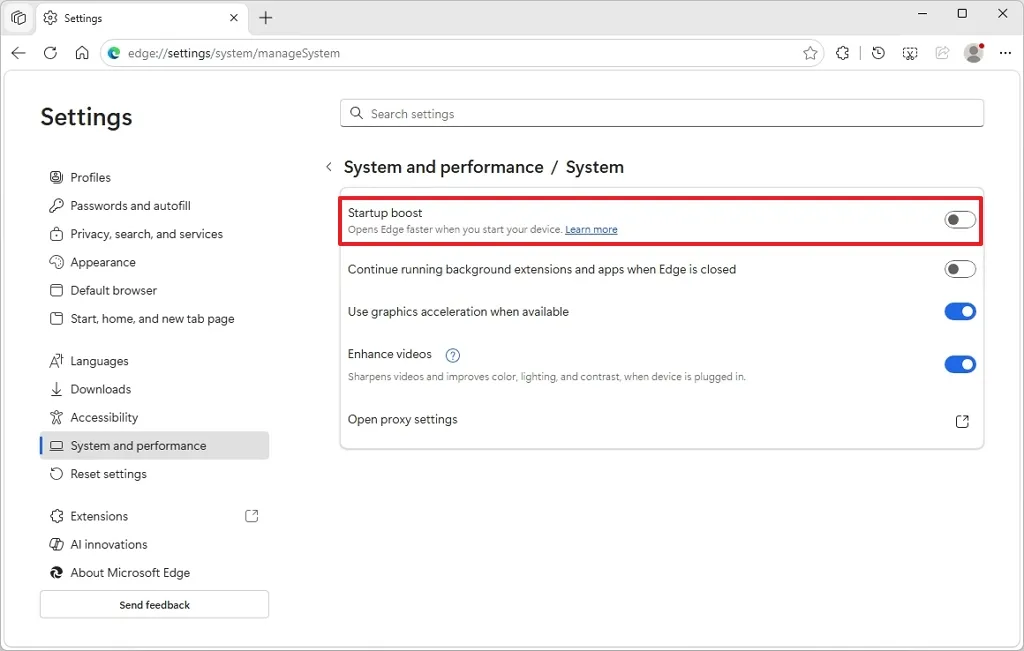
Nhấp vào cài đặt System.
-
Tắt công tắc chuyển đổi Startup boost.
-
Tắt công tắc chuyển đổi “Continue running background extensions and apps when Edge is closed”.
-
Khởi động lại máy tính.
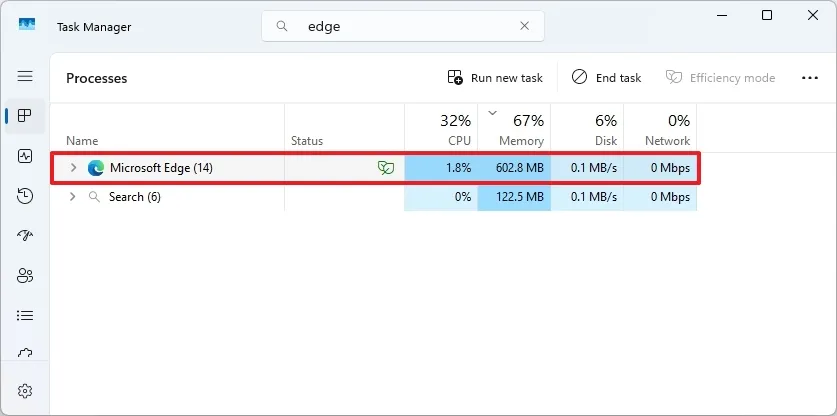
Sau khi hoàn tất, các dịch vụ liên quan đến trình duyệt sẽ không khởi chạy cùng hệ thống, giúp giảm lượng RAM hệ thống tiêu thụ đi hàng trăm megabyte. Trong bài kiểm tra của tôi, chỉ riêng tùy chọn này đã giúp giảm khoảng 300 MB bộ nhớ.
Nếu bạn tắt tính năng này, nó chỉ làm chậm quá trình khởi động trình duyệt thêm một hoặc hai giây. Tuy nhiên, hiệu suất chung của Microsoft vẫn giữ nguyên.
11. Cài đặt tiện ích mở rộng Tab Suspender
Nếu bạn sử dụng Microsoft Edge hoặc Google Chrome làm trình duyệt chính, có lẽ bạn đã quen thuộc với tính năng đưa các tab không dùng đến vào trạng thái ngủ để tiết kiệm bộ nhớ hệ thống. Tuy nhiên, tôi nhận thấy rằng ngay cả khi các tab không dùng đến đang ngủ, chúng vẫn tiếp tục tiêu thụ rất nhiều bộ nhớ. Giải pháp là sử dụng một tiện ích mở rộng như “Tab Suspender”, giúp giảm đáng kể lượng RAM sử dụng nếu bạn mở quá nhiều tab.
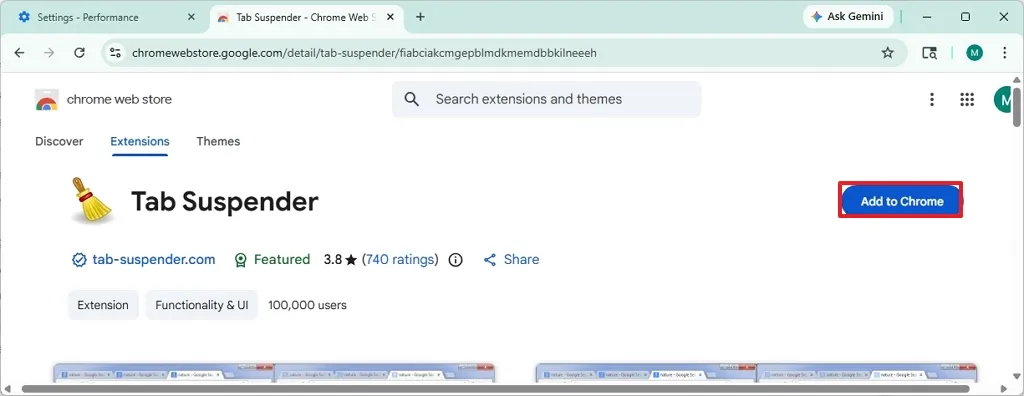
Tab Suspender là một tiện ích miễn phí tự động tạm dừng và đưa các tab không hoạt động vào trạng thái ngủ đông, giúp tiết kiệm tới 80% bộ nhớ đồng thời giảm tải hệ thống, lượng pin tiêu thụ và nhiệt lượng. Tiện ích này được thiết kế cho Chrome nhưng cũng hoạt động tốt trên Edge.
Để cài đặt tiện ích mở rộng này vào trình duyệt của bạn, hãy làm theo các bước sau:
-
Mở Google Chrome.
-
Nhấp vào nút Add to Chrome.
-
Mở trang cài đặt Performance trong Google Chrome:
chrome://settings/performance
-
Tắt công tắc chuyển đổi Memory Saver.
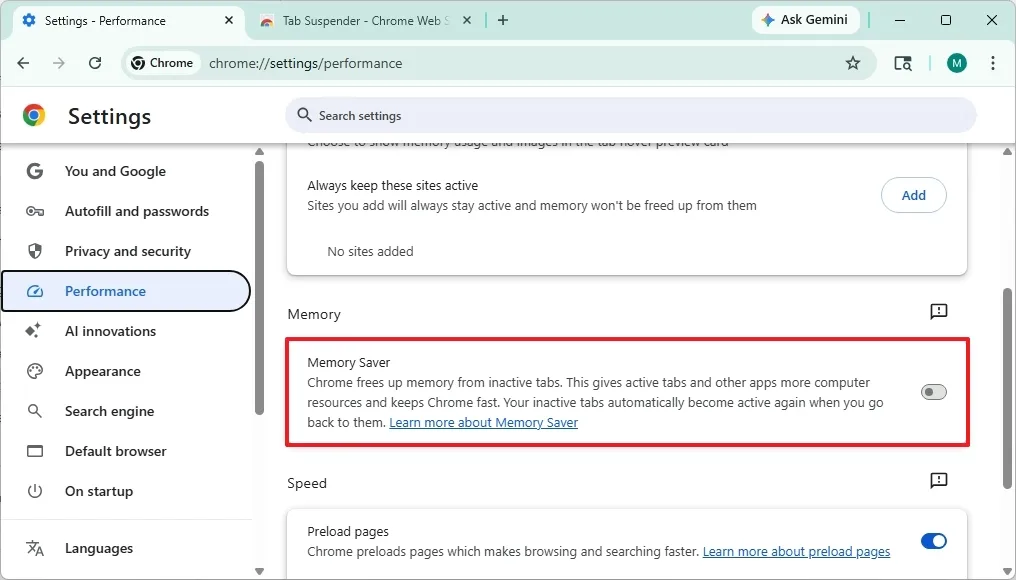
Sau khi hoàn tất các bước, tiện ích mở rộng này sẽ đưa các tab không hoạt động vào trạng thái ngủ, giúp giảm đáng kể mức sử dụng RAM trên máy tính của bạn.
Các hướng dẫn này cũng hoạt động khi cài đặt tiện ích mở rộng trên Microsoft Edge, nhưng tính năng “Memory Saver” nằm tại trang edge://settings/system/managePerformance.
Nếu bạn chỉ mở một vài tab mỗi khi sử dụng trình duyệt hoặc dành nhiều thời gian cho các ứng dụng khác và tắt trình duyệt đi, tiện ích mở rộng này sẽ không tạo ra sự khác biệt lớn.
12. Kiểm tra các ứng dụng đang ngốn nhiều RAM
Ngoài việc biết các phương pháp khác nhau để giảm thiểu việc sử dụng bộ nhớ, điều quan trọng không kém là biết cách xác định các ứng dụng và dịch vụ nền đang sử dụng bộ nhớ ra sao.
Công cụ tốt nhất cho việc này là Task Manager, và đây là cách sử dụng:
-
Mở Start.
-
Tìm kiếm Task Manager và nhấp vào kết quả đầu tiên để mở công cụ.
-
Nhấp vào tab Processes.
-
Nhấp vào tiêu đề “Memory” để sắp xếp tất cả các chương trình đang chạy.
-
Xác định các ứng dụng và dịch vụ đang sử dụng nhiều bộ nhớ nhất.
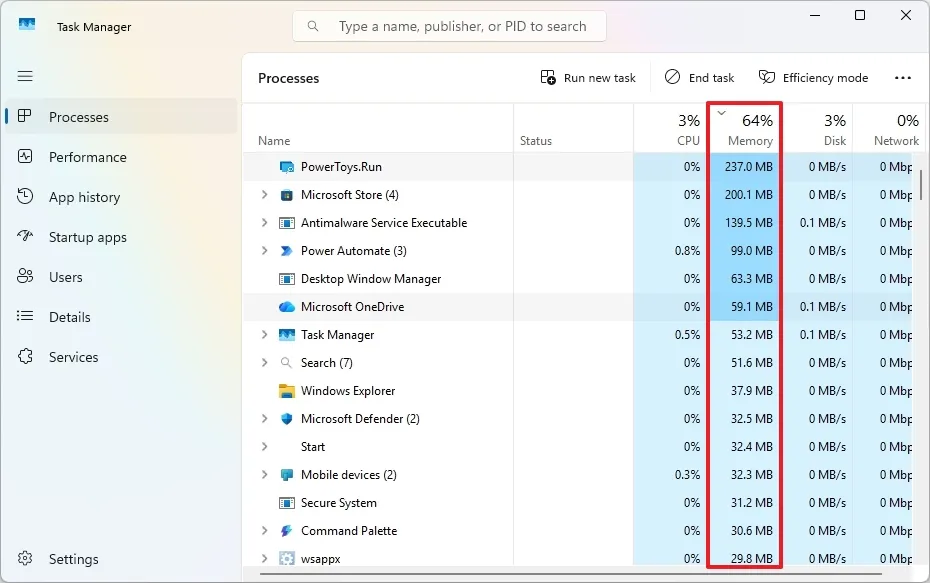
Sau khi hoàn tất, bạn sẽ nắm được danh sách các ứng dụng và dịch vụ đang tiêu thụ nhiều bộ nhớ nhất.
13. Cài đặt lại Windows 11 trên PC của bạn
Nếu mức sử dụng bộ nhớ vẫn cao bất thường mặc dù đã cố gắng tối ưu hóa, nguyên nhân có thể do lỗi hệ thống hoặc xung đột phần mềm trầm trọng. Trong trường hợp này, việc cài đặt lại Windows 11 sẽ khôi phục một môi trường sạch sẽ và đưa mức sử dụng bộ nhớ về mức ổn định ban đầu.
Bạn có thể thực hiện cài đặt sạch hệ điều hành theo nhiều cách, nhưng cách dễ nhất là sử dụng cài đặt phục hồi để reset lại hệ thống, thao tác này sẽ xóa mọi thứ trên máy tính.
Để cài đặt sạch Windows 11 bằng tính năng “Reset This PC”, hãy làm theo các bước sau:
-
Mở Settings.
-
Nhấp vào System.
-
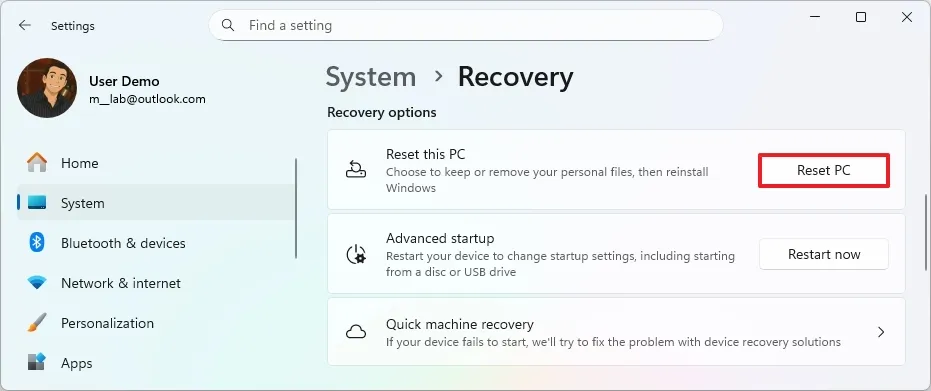
Nhấp vào trang Recovery.
-
Nhấp vào nút Reset PC trong cài đặt “Reset this PC” dưới mục “Recovery options”.
-
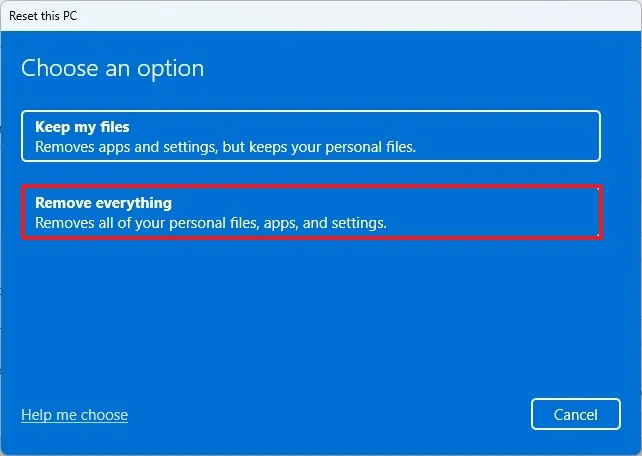
Chọn tùy chọn “Remove everything”.
-
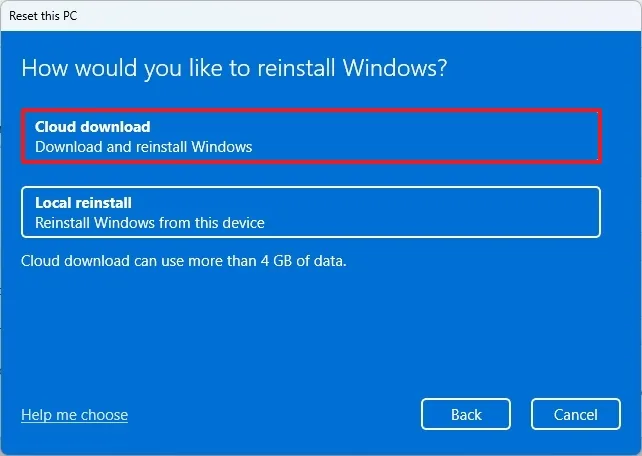
Chọn tùy chọn “Cloud download” để tải xuống một bản sao Windows 11 mới.
-
Nhấp vào nút Next.
-
Nhấp vào nút Reset.
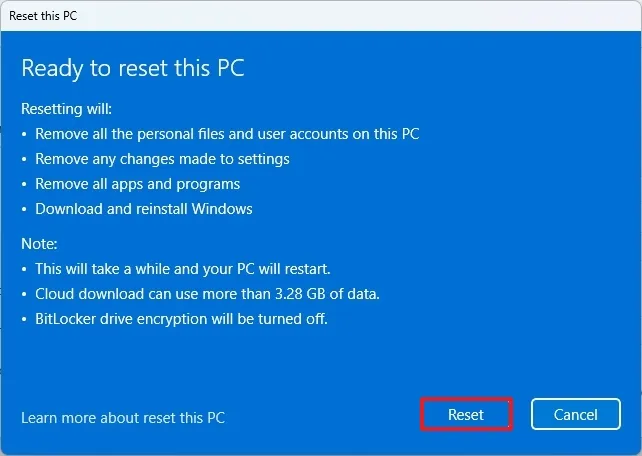
Sau khi hoàn tất các bước, một hình ảnh mới của phiên bản Windows 11 đang cài đặt trên máy tính sẽ được tải xuống và sử dụng để khôi phục thiết bị, giúp cải thiện mức sử dụng bộ nhớ và hiệu suất tổng thể.
14. Cài đặt Windows 11 bằng file ISO Tiny11
Tùy chọn này có thể hạ thấp yêu cầu bộ nhớ xuống chỉ còn 2GB, nhưng nó được thiết kế nghiêm ngặt cho các kịch bản thử nghiệm. Tiny11 là một tệp ISO Windows 11 tùy chỉnh không chính thức đã lược bỏ các ứng dụng, dịch vụ và tính năng không thiết yếu, cho phép hệ điều hành chạy trên phần cứng đời cũ, không được hỗ trợ đồng thời cho phép thiết lập bằng tài khoản cục bộ.
Mặc dù có dung lượng gọn nhẹ, Tiny11 vẫn giữ lại các thành phần bảo mật quan trọng, bao gồm Microsoft Defender Antivirus, Microsoft Defender Firewall, Core isolation và mã hóa dữ liệu.
Việc cài đặt Windows 11 bằng file ISO Tiny11 diễn ra tương tự như bản phát hành chính thức. Điểm khác biệt chính nằm ở việc tạo bộ cài khả khởi động (bootable media), đòi hỏi phải chạy một tập lệnh chuyên dụng để tạo ra hình ảnh tùy chỉnh.
Để tạo file ISO Windows 11 bằng script Tiny11 Builder, hãy làm theo các bước sau:
-
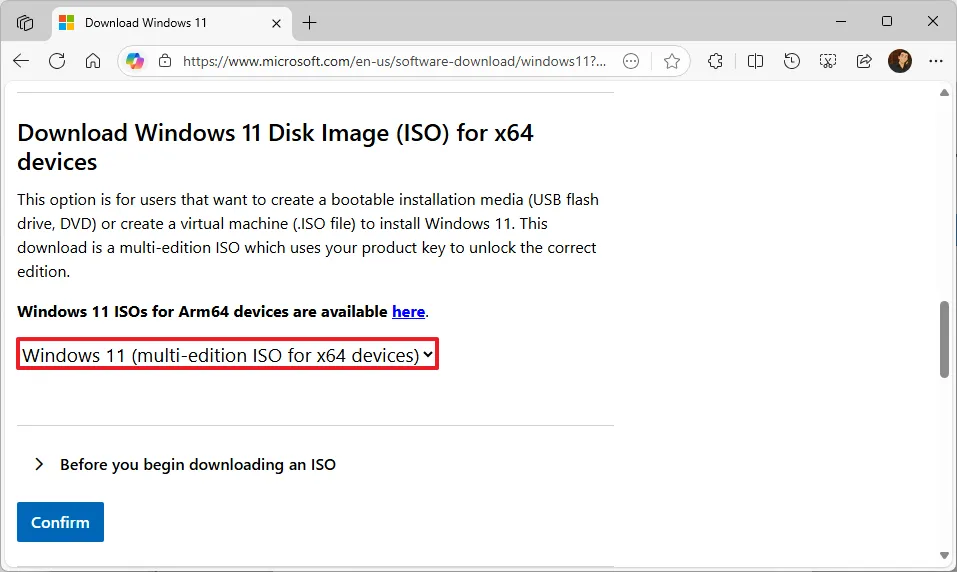
Chọn tùy chọn Windows 11 bên dưới mục “Download Windows 11 Disk Image (ISO) for x64”.
-
Nhấp vào nút Confirm.
-
Chọn ngôn ngữ cài đặt.
-
Nhấp vào nút Confirm.
-
Nhấp vào nút Download để lưu tệp ISO Windows 11.
-
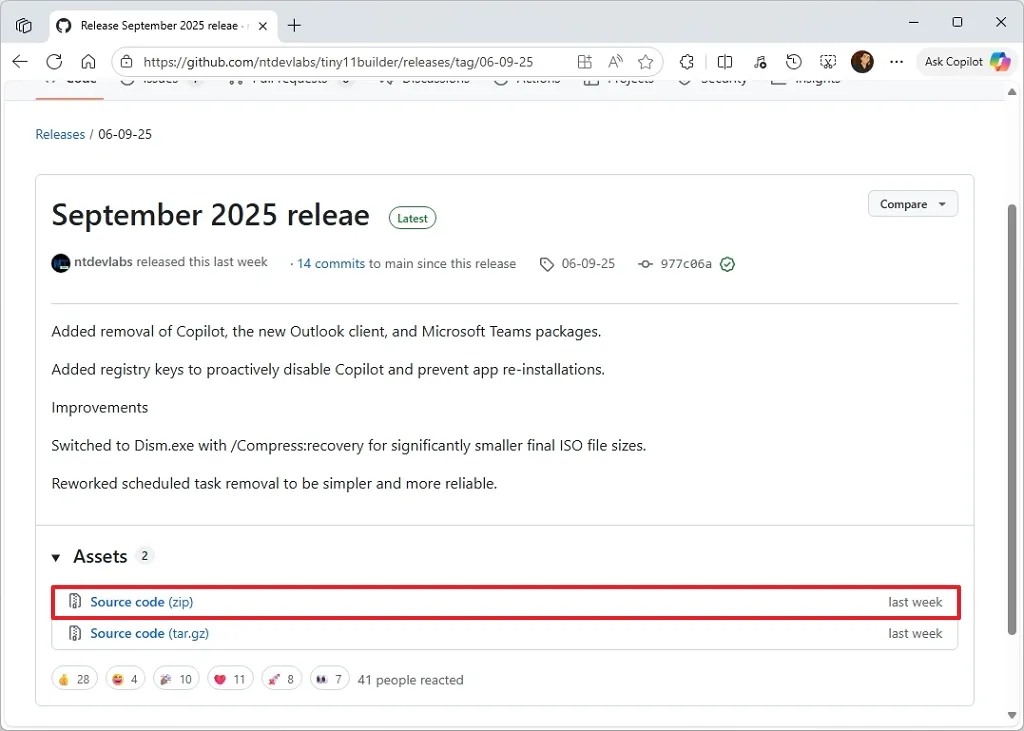
Nhấp vào tệp zip mới nhất có sẵn bên dưới mục “Assets”.
-
Lưu tệp chứa tập lệnh trên thiết bị của bạn.
-
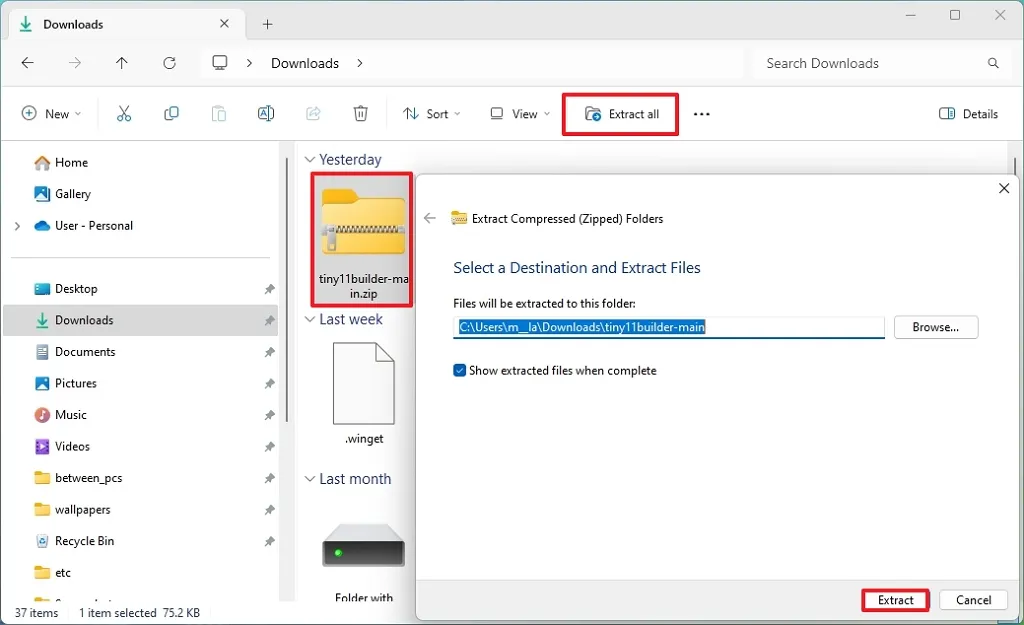
Mở thư mục lưu trữ.
-
Chọn tệp Tiny11Builder-main-zip.
-
Nhấp vào nút Extract all.
-
Nhấp vào nút Extract.
-
Mở File Explorer.
-
Mở thư mục chứa file ISO Windows 11.
-
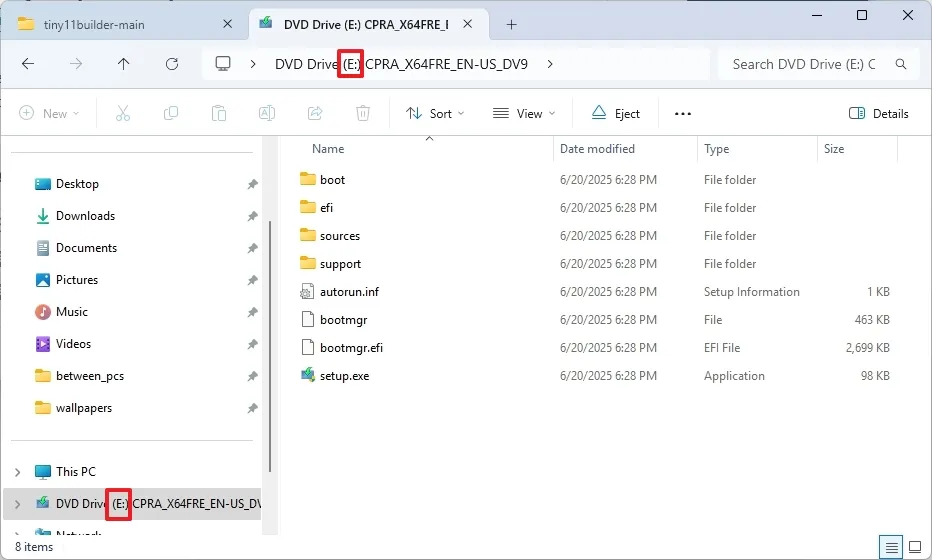
Nhấp chuột phải vào file ISO và chọn tùy chọn “Mount”.
-
Xác nhận ký tự ổ đĩa của ổ ảo nơi file ISO được gắn kết.
-
Mở Start.
-
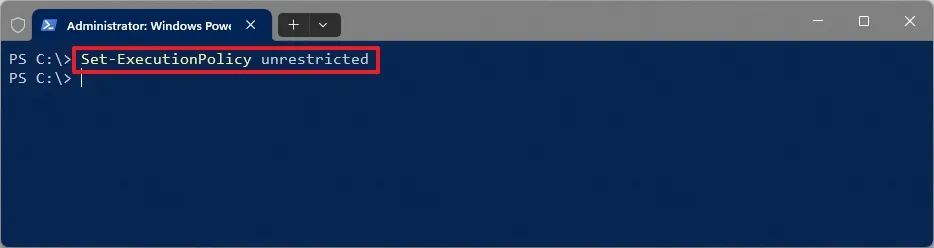
Tìm kiếm PowerShell, nhấp chuột phải vào kết quả đầu tiên và chọn tùy chọn Run as administrator.
-
Nhập lệnh sau để cho phép tập lệnh Tiny11Builder chạy trên máy tính và nhấn Enter:
Set-ExecutionPolicy unrestricted
-
Nhập lệnh sau để chạy tập lệnh Tiny11Builder và nhấn Enter:
& "C:\PATH\TO\SCRIPT\tiny11maker.ps1"
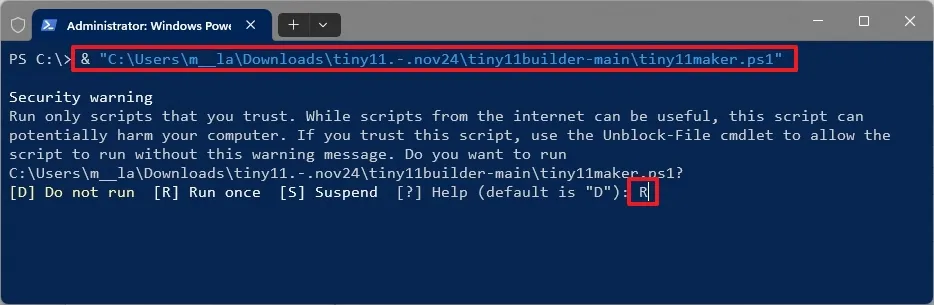 Mẹo nhanh: Thư mục này bao gồm hai tập lệnh, tập lệnh “tiny11maker.ps1” gỡ bỏ hầu hết các ứng dụng mặc định (khuyên dùng) và tập lệnh “tiny11Coremaker.ps1” giúp tinh gọn hệ điều hành sâu hơn, gỡ bỏ các thành phần Store, tắt Microsoft Defender Antivirus và vô hiệu hóa hệ thống Windows Update.
-
Nhập “R” và nhấn Enter.
-
Xác nhận ký tự ổ đĩa của điểm gắn kết Windows 11 và nhấn Enter.
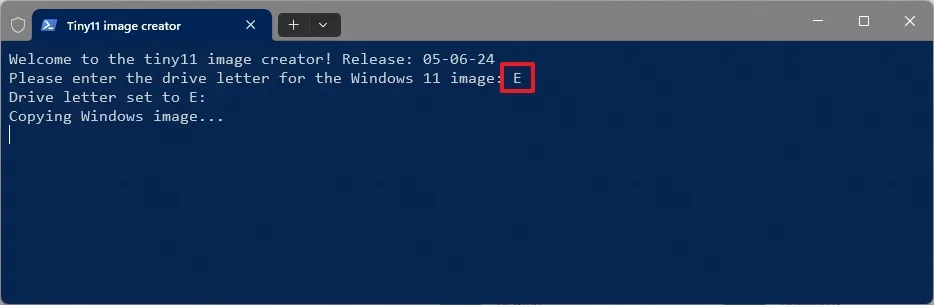
-
Xác nhận số chỉ mục (index number) cho phiên bản hệ điều hành để tạo ảnh và nhấn Enter.
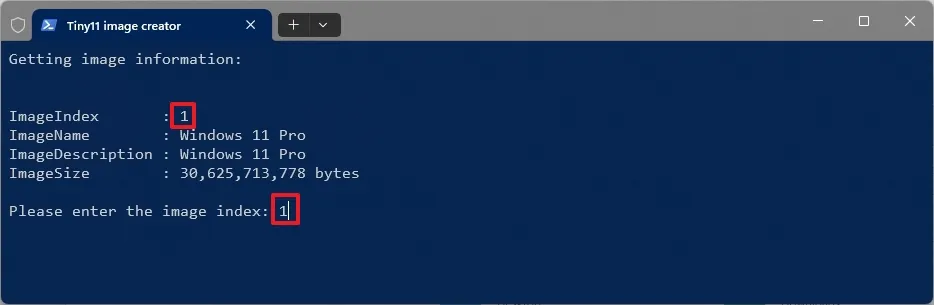
-
Nhấn Enter để hoàn tất quá trình và thoát khỏi tập lệnh.
-
Nhập lệnh sau để cài đặt lại chính sách thực thi PowerShell an toàn hơn và nhấn Enter:
Set-ExecutionPolicy Restricted
Sau khi hoàn tất, tập lệnh sẽ tạo ra một tệp ISO rút gọn mà bạn có thể sử dụng để thực hiện cài đặt sạch thực sự cho Windows 11.
Ngoài ra, nhà phát triển tạo ra tập lệnh này cũng tạo ra Nano11 Builder, một tập lệnh khác được thiết kế để tạo ra bản cài đặt Windows 11 bị lược bỏ nhiều thành phần hơn nữa.
Góc nhìn từ Pureinfotech
Tình trạng ngốn RAM trên Windows 11 hiếm khi do một nguyên nhân duy nhất gây ra. Đó thường là kết quả của sự kết hợp giữa các hoạt động chạy ngầm, số lượng ứng dụng khởi động cùng hệ thống quá nhiều và các ứng dụng hiện đại mặc định có sẵn đủ bộ nhớ. Điểm cốt lõi ở đây là hệ điều hành vốn không kém hiệu quả, nhưng nó có tính linh hoạt cao và sự linh hoạt đó đi kèm với cái giá phải trả là việc phân bổ bộ nhớ liên tục cho các dịch vụ, ứng dụng và tác vụ ngầm.
Điểm nổi bật trong cách tiếp cận này là sự nhấn mạnh vào việc tối ưu hóa theo nhiều lớp. Việc vô hiệu hóa các ứng dụng khởi động, hạn chế quyền chạy ngầm và cắt giảm các dịch vụ không cần thiết giúp giải quyết các nguồn gốc phổ biến và có tác động lớn nhất gây áp lực lên bộ nhớ. Đây không phải là những “thủ thuật” tinh chỉnh hiệu suất theo nghĩa bề nổi. Chúng thay đổi trực tiếp cách hệ thống lên lịch cho các tiến trình và phân bổ bộ nhớ, đó là lý do tại sao người dùng thường nhận thấy sự cải thiện ngay lập tức về độ phản hồi mà không cần chạm vào phần cứng.
Hướng dẫn cũng nêu bật chính xác tầm quan trọng của tính toàn vẹn hệ thống. Quét phần mềm độc hại, cập nhật driver và cập nhật Windows không phải là các tác vụ bảo trì tùy chọn trong bối cảnh này. Tình trạng rò rỉ bộ nhớ và driver kém hiệu quả vẫn phổ biến trên nền tảng này, đặc biệt là với phần mềm của bên thứ ba và các cấu hình phần cứng cũ. Bỏ qua các yếu tố này thường dẫn đến việc người dùng chẩn đoán nhầm sự cố thành “không đủ RAM” trong khi thực tế đó là do sự kém hiệu quả của phần mềm.
Tuy nhiên, điều quan trọng là phải đặt ra kỳ vọng thực tế. Rất nhiều phương pháp tối ưu hóa này giúp giảm mức sử dụng bộ nhớ cơ bản, nhưng chúng không thay đổi hoàn toàn cách thức hoạt động của các ứng dụng hiện đại. Trình duyệt, công cụ sáng tạo và khối lượng công việc chơi game vẫn sẽ tiêu thụ lượng RAM đáng kể theo thiết kế của chúng. Trên các hệ thống có RAM từ 8GB trở xuống, Windows 11 chắc chắn sẽ phải dựa vào bộ nhớ ảo khi chịu tải, và không có lượng tinh chỉnh nào có thể loại bỏ hoàn toàn hành vi đó.
Cuối cùng, việc bao gồm tính năng thiết lập lại toàn bộ hệ thống (reset) và Tiny11 phản ánh các thái cực của phương pháp tối ưu hóa. Reset là một bước cuối cùng hợp lý khi tình trạng hỏng hóc ở cấp độ hệ thống hoặc rác phần mềm lâu năm là nguyên nhân gốc rễ. Mặt khác, Tiny11 tốt nhất nên được coi là một thử nghiệm có kiểm soát hơn là giải pháp sử dụng hàng ngày, đặc biệt đối với những người dùng phụ thuộc vào độ ổn định, các bản cập nhật bảo mật và hỗ trợ tính năng đầy đủ.
Trong thực tế, chiến lược hiệu quả nhất không nằm ở một bản sửa lỗi đơn lẻ nào, mà là sự kết hợp kỷ luật giữa việc giảm tải khởi động, kiểm soát hoạt động chạy ngầm và giữ cho hệ thống luôn được cập nhật đầy đủ. Đó là nơi Windows 11 mang lại sự cân bằng tốt nhất giữa hiệu suất, độ ổn định và khả năng sử dụng mà không cần nâng cấp phần cứng không cần thiết.
Các câu hỏi thường gặp về việc giảm sử dụng RAM trên Windows 11
Dưới đây là danh sách các câu hỏi thường gặp (FAQs) và câu trả lời về các tinh chỉnh khác nhau mà bạn có thể sử dụng để giảm mức sử dụng bộ nhớ hệ thống trên Windows 11.
Tại sao mức sử dụng RAM trên Windows 11 lại cao như vậy?
Tình trạng ngốn RAM trên Windows 11 thường do các chương trình khởi động, ứng dụng chạy ngầm, rò rỉ bộ nhớ, driver lỗi thời hoặc phần mềm độc hại gây ra. Khi bộ nhớ trống cạn kiệt, hệ thống sẽ dựa vào bộ nhớ ảo – sử dụng ổ SSD của bạn và làm giảm hiệu suất, gây ra hiện tượng giật lag hoặc tải lại ứng dụng.
Điều gì xảy ra khi Windows 11 cạn kiệt bộ nhớ?
Khi Windows 11 cạn kiệt bộ nhớ vật lý, nó sẽ chuyển sang sử dụng bộ nhớ ảo được lưu trữ trên ổ đĩa của bạn. Quá trình này làm giảm đáng kể hiệu suất vì bộ nhớ lưu trữ chậm hơn RAM rất nhiều. Bạn có thể nhận thấy việc chuyển đổi ứng dụng chậm, đơ máy, thời gian tải lâu hơn hoặc các chương trình tự động tải lại bất ngờ.
Tắt ứng dụng khởi động có tốt hơn việc gỡ cài đặt chương trình để giảm RAM không?
Tắt ứng dụng khởi động giúp giảm mức sử dụng bộ nhớ khi khởi động mà không làm mất ứng dụng, trong khi gỡ cài đặt chương trình sẽ xóa hoàn toàn các thành phần và dịch vụ chạy ngầm của chúng. Nếu bạn không dùng đến một ứng dụng nào đó, gỡ cài đặt là cách hiệu quả hơn. Nếu bạn thỉnh thoảng sử dụng, tắt chế độ khởi động là lựa chọn an toàn hơn.
Nâng cấp RAM có tốt hơn việc tối ưu hóa bộ nhớ Windows 11 không?
Nâng cấp RAM mang lại cải thiện hiệu suất lớn nhất, nhưng tối ưu hóa thường thiết thực hơn. Trên các laptop có RAM hàn chết hoặc chi phí nâng cấp cao, việc tắt các tiến trình chạy ngầm, cập nhật driver và gỡ bỏ các ứng dụng không cần thiết có thể khôi phục lại độ phản hồi mà không cần thay đổi phần cứng.
Làm cách nào để kiểm tra xem cái gì đang ngốn nhiều RAM nhất trên Windows 11?
Bạn có thể kiểm tra mức sử dụng RAM bằng cách dùng Task Manager. Mở Task Manager, chọn tab “Processes” và nhấp vào cột “Memory” để sắp xếp các ứng dụng theo mức sử dụng. Thao tác này giúp nhanh chóng xác định chương trình hoặc dịch vụ nền nào đang tiêu thụ nhiều bộ nhớ nhất để bạn có thể xử lý.
Làm cách nào để giảm sử dụng RAM trên Windows 11 mà không cần nâng cấp phần cứng?
Bạn có thể giảm mức sử dụng RAM bằng cách tắt các ứng dụng khởi động, giới hạn quyền chạy ngầm, gỡ phần mềm không dùng, cập nhật Windows 11 và driver, quét phần mềm độc hại và kiểm tra lại các dịch vụ. Các bước này giúp giảm lượng bộ nhớ tiêu thụ liên tục và cải thiện độ phản hồi của hệ thống mà không cần lắp thêm RAM.
Tôi có nên cài đặt lại Windows 11 nếu mức sử dụng bộ nhớ vẫn cao?
Cài đặt lại Windows 11 có thể giải quyết tình trạng ngốn bộ nhớ liên tục do lỗi hệ thống, xung đột phần mềm trầm trọng hoặc rò rỉ bộ nhớ nặng. Sử dụng tùy chọn Reset this PC sẽ khôi phục một hình ảnh hệ thống sạch sẽ và thường giúp ổn định hiệu năng khi các bước tối ưu khác thất bại.
Windows 11 thực sự cần bao nhiêu RAM để chạy mượt mà?
Windows 11 yêu cầu tối thiểu 4GB RAM, nhưng dung lượng đó chỉ đủ cho các tác vụ cơ bản. Để đa nhiệm mượt mà, 8GB là mức cơ bản thiết thực, trong khi 16GB là lý tưởng cho việc chơi game và các công việc sáng tạo. Các hệ thống có 4GB thường phải phụ thuộc rất nhiều vào bộ nhớ ảo, làm giảm đáng kể hiệu suất.
Việc tăng bộ nhớ ảo có cải thiện hiệu suất trên Windows 11 không?
Tăng bộ nhớ ảo có thể cải thiện độ ổn định chứ không cải thiện hiệu suất thực tế. Bộ nhớ ảo sử dụng ổ SSD hoặc HDD làm RAM dự phòng, chậm hơn rất nhiều so với bộ nhớ vật lý. Việc tăng kích thước tệp phân trang (paging file) có thể làm giảm tình trạng sập ứng dụng hoặc tải lại, nhưng nó sẽ không làm máy tính chạy nhanh hơn.





Chưa có bình luận nào! Hãy là người đầu tiên.