

Hướng dẫn cho người mới bắt đầu: Sử dụng Diff, Terminal và Trình duyệt trong ứng dụng GitHub Copilot
Khám phá cách tối ưu hóa quy trình làm việc với AI bằng cách sử dụng các tính năng tích hợp như Diff, Terminal và Trình duyệt ngay trong ứng dụng GitHub Copilot mà không cần chuyển đổi...


- Giọng nữ Bắc
Khi làm việc với các tác nhân AI (AI agents), việc kiểm tra mã nguồn thường khiến lập trình viên mất thời gian chuyển đổi liên tục giữa trình soạn thảo, cửa sổ terminal và trình duyệt web. Ứng dụng GitHub Copilot mới đã giải quyết vấn đề này bằng cách tích hợp các bảng điều khiển chuyên dụng, giúp bạn kiểm soát toàn bộ quy trình ngay tại một nơi.
Table Of Content
Sử dụng bảng Diff để đánh giá thay đổi
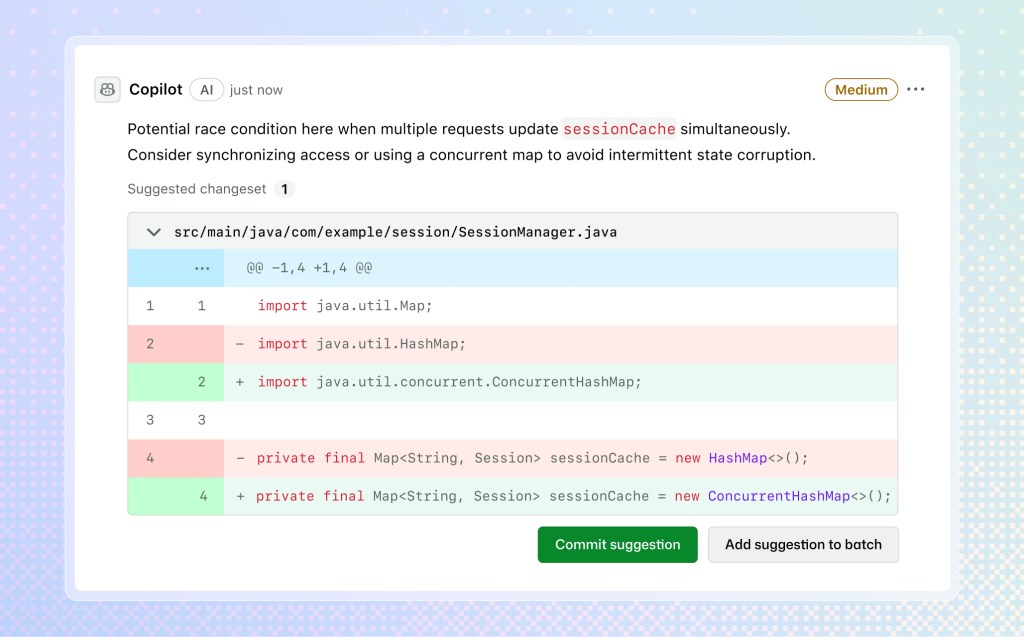
Bảng diff cung cấp cái nhìn trực quan về những thay đổi trong mã nguồn của bạn. Các dòng được thêm vào sẽ hiển thị màu xanh lá cây, trong khi các dòng bị xóa được đánh dấu màu đỏ. Công cụ này giúp bạn nắm quyền kiểm soát tuyệt đối: bạn có thể chấp nhận thay đổi, để lại bình luận hoặc yêu cầu Copilot điều chỉnh lại cho đến khi đạt kết quả mong muốn.
Chạy lệnh trong bảng Terminal
Việc đọc mã là chưa đủ, bạn cần phải chạy thử nghiệm. Với bảng điều khiển terminal tích hợp, bạn có thể thực thi các lệnh ngay trong phiên làm việc của Copilot. Bạn có thể chạy thủ công hoặc cấu hình dưới dạng script (thông qua nút Run). Ví dụ, bạn có thể khởi chạy dev server cho website chỉ bằng một cú nhấp chuột, đồng thời mở nhiều cửa sổ terminal cùng lúc để quản lý các tác vụ khác nhau.
Kiểm tra giao diện với bảng Trình duyệt
Đối với các dự án có giao diện người dùng, bảng browser là mảnh ghép cuối cùng giúp hoàn thiện vòng lặp phát triển. Bạn có thể xem trước tính năng mới ngay lập tức. Nếu cần tinh chỉnh, công cụ Pick & Polish cho phép bạn chọn trực tiếp các phần tử trên giao diện để yêu cầu AI điều chỉnh. Sau khi sửa xong, bạn chỉ cần chạy lại dev server để kiểm chứng kết quả.
Hoàn thiện quy trình làm việc
Bằng cách kết hợp ba công cụ này, bạn có thể thực hiện quy trình: xem diff, chạy lệnh, kiểm tra trên trình duyệt và lặp lại cho đến khi tính năng hoàn thiện. Sau khi hài lòng, bạn có thể chấp nhận thay đổi và tạo pull request trực tiếp từ ứng dụng. Việc loại bỏ tình trạng “nhảy tab” không chỉ giúp tăng năng suất mà còn giúp bạn tự tin hơn khi làm việc với mã nguồn do AI tạo ra, vì bạn luôn có thể chứng minh được những thay đổi đó thực sự hoạt động hiệu quả trước khi merge vào dự án.
Nguồn tham khảo: GitHub Blog




No Comment! Be the first one.