



Sở hữu iPhone Duo? 9 thiết lập giúp trải nghiệm sử dụng mượt mà hơn
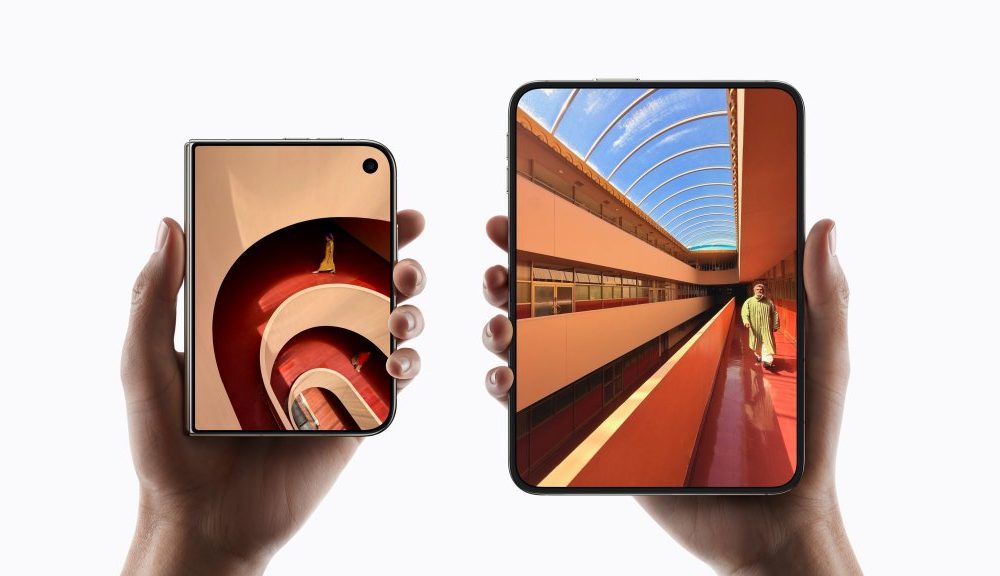
iPhone Duo mang đến trải nghiệm màn hình gập độc đáo nhưng cũng đòi hỏi người dùng làm quen với một số thay đổi. Dưới đây là 9 thiết lập giúp bạn tối ưu hóa thiết bị...

- Giọng nữ Bắc
iPhone Duo, chiếc điện thoại màn hình gập mới nhất của Apple, đang tạo nên cơn sốt trên thị trường. Với thiết kế khác biệt, người dùng cần điều chỉnh một số thiết lập để tận dụng tối đa khả năng của thiết bị, đặc biệt là trong các tác vụ như xác thực bằng Touch ID, điều hướng giao diện và chụp ảnh.
Table Of Content
Tối ưu hóa Touch ID
Vì iPhone Duo không hỗ trợ Face ID, việc quay lại sử dụng Touch ID trên nút nguồn đòi hỏi một chút làm quen:
- Đăng ký nhiều vân tay: Do thiết bị có thể xoay ngang, dọc hoặc cầm ở nhiều tư thế, hãy đăng ký nhiều vân tay từ cả hai tay để thuận tiện mở khóa trong mọi tình huống. Truy cập: Settings > Touch ID & Passcode > Add a Fingerprint.
- Mở khóa bằng Apple Watch: Nếu bạn có Apple Watch, hãy kích hoạt tính năng này để mở khóa điện thoại tự động mà không cần chạm vào cảm biến. Truy cập: Settings > Touch ID & Passcode > Unlock with Apple Watch.
- Chạm nhẹ để mở (Rest Finger to Open): Tính năng này cho phép bạn mở khóa chỉ bằng cách đặt nhẹ ngón tay lên cảm biến thay vì phải nhấn xuống. Truy cập: Settings > Touch ID & Passcode > Rest Finger to Open.
Cải thiện khả năng sử dụng
- Tắt Fixed Volume Controls: Mặc định, nút âm lượng sẽ cố định vị trí. Bạn có thể tắt tính năng này để các nút âm lượng tự động xoay theo hướng cầm máy. Truy cập: Settings > Sounds & Haptics > Fixed Position Volume Controls.
- Back Tap để chụp màn hình: Thay vì dùng tổ hợp phím, bạn có thể thiết lập gõ vào mặt lưng để chụp ảnh màn hình. Truy cập: Settings > Accessibility > Touch > Back Tap.
- Reachability: Tính năng này giúp việc thao tác trên màn hình rộng trở nên dễ dàng hơn bằng cách vuốt cạnh màn hình. Truy cập: Settings > Accessibility > Touch > Reachability.
- Tự động khóa khi gập: Bạn có thể tạo một Automation trong ứng dụng Shortcuts để tự động khóa màn hình ngay khi gập thiết bị lại.
Mẹo chụp ảnh chuyên biệt
- Tùy chỉnh Camera Controls: Trong ứng dụng Camera, bạn có thể tùy chỉnh các nút chức năng (đèn flash, Live Photos, Night Mode) để truy cập nhanh hơn bằng cách nhấn vào menu sáu chấm ở góc dưới.
- Tắt Flash khi dùng Smart Take: Nếu bạn không thích đèn flash nháy mỗi khi tính năng Smart Take tự động chụp ảnh, hãy tắt nó tại: Settings > Camera > Flash During Capture.
Nguồn tham khảo: TechCrunch




Chưa có bình luận nào! Hãy là người đầu tiên.